

Halaman Tidak Ada
Halaman Yang Anda Minta Tidak Tersedia!
-
 Apa saja Teknologi Terkini yang Harus Ada pada Web Hosting Pilihan Anda 12659 Dalam memilih penyedia Layanan Web Hosting akan banyak parameter yang harus dipertimbangkan, baik dari sisi Teknis/Teknologi, Harga, dan Lokasi. untuk...
 -
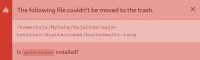 Mengatasi Error Gagal Delete File (Unable to Delete Files) pada Atom Editor 13080 Untuk pengguna archlinux, mungkin anda akan menemukan error seperti berikut ini saat mencoba untuk mendelete file : error : The following file couldn't...
 -
 Cara Install Atom Teletype dan Menggunakan Atom Teletype untuk Kolaborasi Ngoding Secara Realtime 12254 Jika sebelumnya VSCode mengumumkan fitur live code share, atom hadir dengan Atom Teletype, sama-sama memungkinkan developer untuk berbagi workspace...
 -
 Tips Mengatasi Error Loading shared libraries libreadline.so pada Atom Beautify 13096 Untuk kegiatan ngoding sehari-hari saya lebih senang menggunakan Atom sebagai Text Editor, sesuai dengan slogan mereka "A hackable text editor for the...
 -
 Keuntungan dan Kekurangan Menggunakan Jasa Optimasi SEO Pihak Ketiga 11647 Setelah semua optimasi dilakukan secara mandiri dan tidak menghasilkan kesuksesan yang ingin dicapai, saatnya Anda menggunakan jasa SEO. Pada umumnya,...
-
 Membuat Sendiri Email Notifikasi Komentar ala Facebook dan Wordpress di CMS Lokomedia 2127369 +7246 bulan ini Selesai optimasi dikit-dikit di website ini, kali ini coba sedikit membahas tentang cms lokomedia lagi. mengenai tips dan trik sebelumnya tentang cms lokomedia...
 -
 Cara Setting Account Images Thumbnail Gravatar dan Membuat Fasilitas Gravatar di CMS Lokomedia 1992612 +1635 bulan ini Gravatar (Global Recognized Avatar) merupakan layanan untuk membuat identitas secara global di dunia maya, sekali membuat akun di gravatar maka akan berlaku...
 -
 Trik htaccess, Redirect URL 301 dari WWW ke tanpa WWW dan sebaliknya Serta Mencegah Hotlinking Image 67282 +130 bulan ini Pengertian dan Fungsi Konfigurasi Htaccess Bagi para programmer web tentu tidak asing lagi mengenai htaccess, kali ini saya coba share sedikit hal yang...
 -
 Client Side Scripting dan Server Side Scripting 36370 +56 bulan ini Bagi anda developer website sudah tentu tidak asing lagi dengan istilah Client Side Scripting dan Server Side Scripting, setiap perkenalan pemrograman...
 -
 Tips Mengetahui Username dan Password Tersimpan di Firefox pada Windows dan Linux 55734 +51 bulan ini Baiklah kali ini saya ingin berbagi tips lagi, masih seputar username dan password, sebelumnya sudah di bahas bagaimana mengetahui input password yang...