Memilih Tempat Kunci Pemulihan BitLocker: Kriteria untuk Laptop Pribadi, Kampus, dan Kantor
Panduan memilih lokasi kunci pemulihan BitLocker menurut risiko: akun Microsoft, cetakan, USB, atau direktori organisasi, lengkap dengan syarat penyimpanan dan langkah helpdesk.

Daftar isi
Kunci pemulihan BitLocker adalah satu-satunya cara masuk ke disk terenkripsi ketika kunci utama gagal, sehingga pertanyaan "disimpan di mana" sebenarnya adalah pertanyaan "siapa yang boleh bisa membuka disk ini selain saya". Jawabannya berbeda untuk laptop pribadi, laptop kampus, dan perangkat kantor.
Setelah kabar kunci pemulihan yang diserahkan Microsoft kepada penegak hukum, banyak pembaca bertanya apakah harus mencabut kuncinya dari cloud. Panduan ini memberi kriteria untuk memutuskan, bukan jawaban tunggal.
Apa yang dijaga oleh kunci pemulihan
Dokumentasi Microsoft menjelaskan kunci pemulihan sebagai angka 48 digit yang diminta ketika BitLocker tidak bisa membuka drive secara otomatis, misalnya setelah perubahan perangkat keras atau karena alasan keamanan. Layar pemulihan menampilkan delapan digit pertama ID kunci, yang membantu mencocokkan kunci yang benar bila Anda punya lebih dari satu. Microsoft Support menegaskan bahwa mereka tidak dapat mengambil, memberikan, atau membuat ulang kunci yang hilang; jika kunci tak ditemukan dan perubahan penyebabnya tak bisa dibatalkan, satu-satunya jalan adalah mereset perangkat, yang menghapus semua berkas.
Di perangkat yang disiapkan dengan akun Microsoft, dokumentasi BitLocker menyebut kunci pemulihan disimpan otomatis ke akun itu pada masuk pertama. Karena itulah pertanyaan hukum dan pembobolan cloud di berita kami bersangkutan dengan penyimpanan bawaan ini.
Empat tempat penyimpanan dan siapa yang bisa mengaksesnya
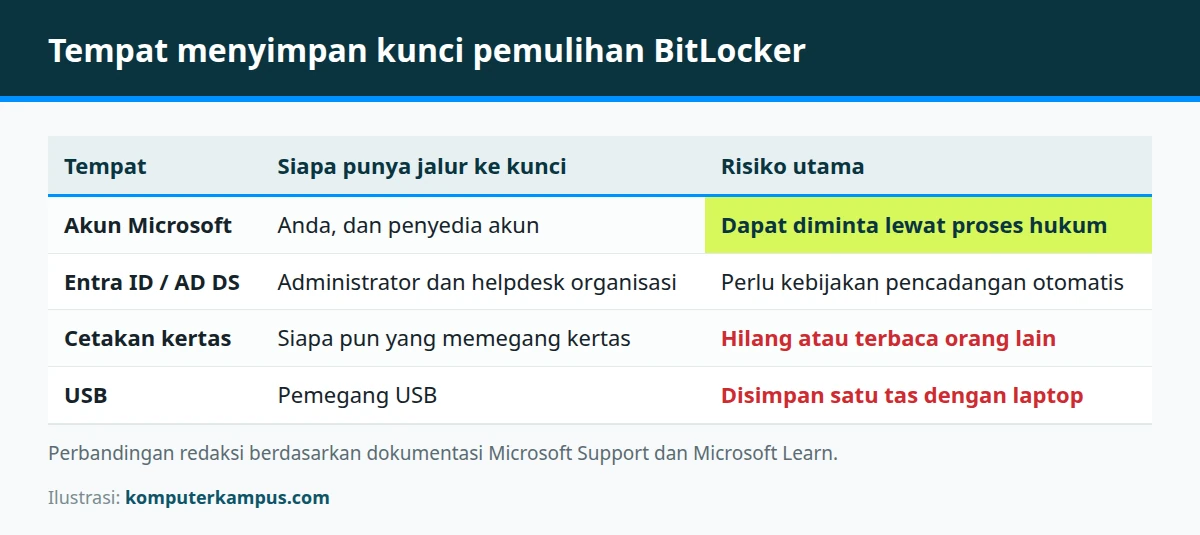
Microsoft Support mencantumkan empat lokasi tempat kunci lazim ditemukan: akun Microsoft pribadi, akun kerja atau sekolah, cetakan kertas, dan flash drive USB. Panduan administrator menambah dua jalur organisasi: Microsoft Entra ID dan Active Directory Domain Services. Tabel di bawah merangkum perbandingannya menurut redaksi, berdasarkan dokumentasi tersebut.
Kriteria memilih untuk laptop pribadi
Dua risiko saling berlawanan. Bila Anda khawatir lupa atau kehilangan akses, kunci di akun Microsoft adalah jaring pengaman terkuat, sebab bisa diambil dari perangkat lain lewat aka.ms/myrecoverykey. Bila Anda khawatir kunci dapat diminta pihak ketiga lewat proses hukum atau bocor dari cloud, simpan sendiri. Seperti dilaporkan dalam berita kami, Microsoft menyatakan kunci yang tidak berada di cloud-nya tidak dapat diserahkan, sehingga tempat penyimpanan menentukan siapa yang punya jalur ke kunci itu.
Bila memilih menyimpan sendiri, ikuti dua syarat dari dokumentasi: jangan simpan di drive yang dienkripsi, di akar drive non-removable, atau pada volume terenkripsi, dan jangan menaruh USB berisi kunci di tempat yang sama dengan laptop, misalnya dalam satu tas saat bepergian. Menurut redaksi, urutan aman adalah: cetak atau simpan salinan di dua tempat terpisah, uji bahwa 48 digitnya terbaca benar, baru kemudian putuskan apakah salinan di akun akan dihapus. Menghapusnya tanpa salinan yang terverifikasi sama dengan mempertaruhkan seluruh isi disk.
Satu kejutan yang disebut Microsoft Support: bila perangkat disiapkan atau BitLocker dinyalakan oleh orang lain, kunci bisa tersimpan di akun orang itu. Cek dulu akun siapa yang tercantum sebelum menganggap kunci aman. Sejak Windows 11 versi 24H2, layar pemulihan menampilkan petunjuk akun Microsoft yang terkait dengan kunci.
Kriteria memilih untuk laptop kampus dan kantor
Di organisasi, jawabannya berbeda: dokumentasi Microsoft menyebut menyimpan kunci pemulihan di Microsoft Entra ID atau AD DS sebagai pendekatan yang direkomendasikan, karena administrator atau meja bantuan dapat membantu pengguna. Namun dokumen itu juga memperingatkan bahwa pencadangan ke Entra ID atau AD DS tidak selalu otomatis; perangkat perlu dikonfigurasi dengan kebijakan yang menyalakannya. Kampus yang membagikan laptop tanpa kebijakan ini berisiko kehilangan akses ke seluruh perangkat saat mahasiswa lupa PIN.
Panduan helpdesk Microsoft juga memberi daftar langkah yang layak ditiru: verifikasi identitas peminta, catat nama perangkat dan ID kunci, cari kuncinya, lakukan analisis penyebab pemulihan, serahkan kunci, lalu putar (rotate) kunci agar kunci yang sudah dibacakan tidak dipakai ulang. Karena kunci 48 digit rawan salah dengar atau salah ketik, layar pemulihan memakai angka cek pada setiap blok enam digit untuk mendeteksi kesalahan masukan.
Satu detail pengaturan yang patut diketahui administrator: pengguna secara bawaan dapat mengambil sendiri kunci pemulihan perangkat miliknya dari Microsoft Entra ID, dan perilaku itu bisa dibatasi dengan opsi untuk melarang pengguna memulihkan kunci BitLocker perangkat yang dimilikinya. Dokumentasi Microsoft menganjurkan swalayanan semacam ini hanya di lingkungan tepercaya, atau diganti pemulihan lewat helpdesk.
Rekomendasi ringkas
Untuk laptop pribadi dengan data biasa, biarkan kunci di akun Microsoft yang dilindungi autentikasi kuat, dan tambahkan cetakan. Untuk data yang sangat sensitif atau bila Anda ingin kendali penuh, simpan kunci sendiri dan terima konsekuensinya: kehilangan berarti kehilangan data. Untuk perangkat organisasi, wajibkan pencadangan ke Entra ID atau AD DS lewat kebijakan, dan putuskan secara sadar, bukan lewat pengaturan bawaan, siapa yang boleh membaca kunci.
Pertanyaan yang sebaiknya Anda jawab hari ini: bila laptop Anda meminta kunci pemulihan besok pagi, di mana tepatnya Anda akan mencarinya?
Sumber
- Find your BitLocker recovery key — Microsoft Support
- BitLocker recovery process — Microsoft Learn
- BitLocker device encryption — Microsoft Learn
Artikel ini adalah analisis redaksi komputerkampus.com yang disusun dari sumber-sumber di atas; data dan angka mengikuti keadaan per tanggal terbit. Gambar sampul dan ilustrasi dibuat oleh redaksi.
Tentang penulis
Redaksi Berita Teknologi
Akun redaksi komputerkampus.com. Setiap pekan merangkum sepuluh berita teknologi yang paling ramai dibicarakan: celah keamanan (CVE) di PHP, Nginx, Node.js dan perangkat lunak populer, rilis model dan fitur AI terbaru, p...
Tulisan lainnya