Bug Shutter di Gnome Shell dengan Wayland Compositor
Shutter adalah aplikasi ScreenShot dan Drawing Tools yang sudah banyak digunakan oleh pengguna linux diberbagai distro. saya sudah sejak lama menggunakan shutter, dari menggunakan linux ubuntu 10.04 dulu, dan sangat membantu untuk screensho…

Shutter adalah aplikasi ScreenShot dan Drawing Tools yang sudah banyak digunakan oleh pengguna linux diberbagai distro. saya sudah sejak lama menggunakan shutter, dari menggunakan linux ubuntu 10.04 dulu, dan sangat membantu untuk screenshot dan juga edit - edit simple hasil screenshot maupun image lainnya.
Seiring berkembangnya sistem operasi dan teknologi didalamnya, sebagai contoh seperti sistem display pada linux, pada linux sistem display bertugas menampilkan output pada layar, baik output berupa CLI (Command Line Interface) atau GUI (Graphic User Interface), di sistem operasi linux, sistem display yang lama menggunakan sistem display X, berjalan di atas X Server (X.Org Server).
Wayland Compositor adalah display server baru untuk linux, saat ini kita bisa memilih menggunakan X Server atau Wayland Compositor, komunitas pengguna linux cukup percaya Wayland Compositor dapat mengantikan X Server dimasa mendatang, terbukti saat ini sudah banyak distro linux yang menggunakan Wayland Compositor sebagai default sistem display pada sistem operasi mereka.
Bug Shutter pada Wayland Compositor
Adanya teknologi baru, tentu mengharuskan penyesuaian baru terhadap software-software lain yang berjalan diatasnya. termasuk aplikasi Shutter favorit saya, ketika melakukan screenshot, output screenshotnya menjadi seperti berikut ini :
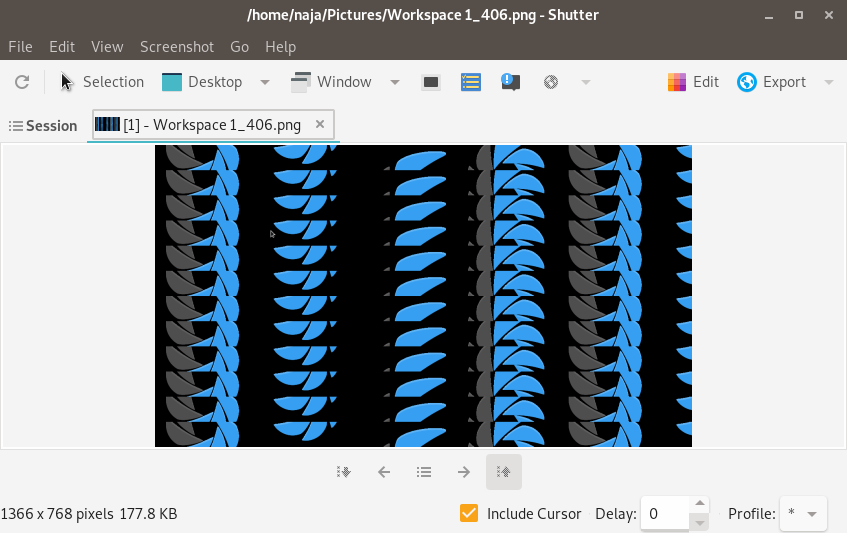
bug shutter screenshot
Hal ini terjadi karena fitur bawaan Wayland Compositor, yaitu mencegah aplikasi tidak dikenal untuk mengambil gambar dari aplikasi yang sedang berjalan, sehingga menyebabkan shutter gagal untuk mengambil screenshot terhadap desktop yang aktif. sangat disayangkan belum ada update terbaru dari aplikasi shutter agar dapat digunakan.
Solusi Screenshot Gnome Shell
Jika pada sistem operasi anda tidak bisa screenshot, install software screenshot dari gnome, namun pada Archlinux saya saat ini, bisa screenshot dengan shortcut dari keyboard prt sc sysrq dari laptop, jika tidak bisa, install gnome-screenshot untuk software screenshot anda. berikut cara installnya :
#debian/ubuntu
sudo apt install gnome-screenshot

#archlinux/manjaro
sudo pacman -S gnome-screenshot
install gnome-screenshot
Lalu untuk menjalankannya, dapat melalui terminal dengan interactive mode atau cari "Screenshot" di menu "Activities". untuk menjalankan interactive mode dari terminal, jalankan perintah gnome-screenshot -i pada terminal, dan berikut outputnya jika running :
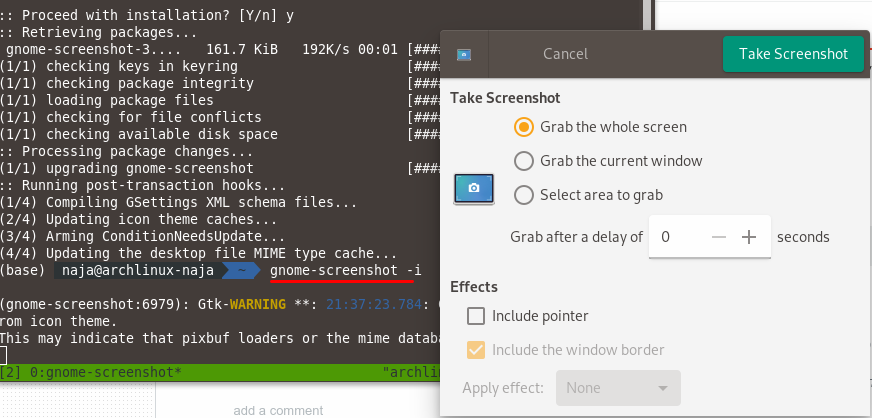
gnome screenshot interactive mode
dengan begini, linux anda tetap bisa digunakan untuk screenshot dengan pilihan whole screen, atau berdasarkan windows dan lain sebagainya. untuk aplikasi shutter masih saya gunakan untuk edit-edit/crop hasil screenshot atau image lain, karena penggunaan masih lebih gampang dan ringan dari image editor lain.
Catatan: tulisan ini dipindahkan dari cloudborneo.com, terbit pertama 24 Desember 2019.
Tentang penulis
Penikmat coffe latte ICE, apalagi tanpa gula. Menyukai teknologi open source, terutama yang berbasis web dan mobile, senang mencoba hal - hal seperti linux, DevOps, database dan programming
Tulisan lainnya