Cara install manual NetBeans IDE 7.1 di linux (debian, ubuntu, backtrack, mint)
Netbeans merupakan project terbuka (open source) dan bebas (free) untuk penggunaan komersial dan non komersial yang didirikan oleh perusahaan Sun Microsystems pada bulan juni 2000. Netbeans IDE (Integrated Development Environment) adalah ap…

Netbeans merupakan project terbuka (open source) dan bebas (free) untuk penggunaan komersial dan non komersial yang didirikan oleh perusahaan Sun Microsystems pada bulan juni 2000. Netbeans IDE (Integrated Development Environment) adalah aplikasi Desktop yang dapat bejalan di berbagai macam platforms seperti Windows, Linux, Mac OS X and Solaris dan menyediakan pembangun Graphic User Interface (GUI), suatu text atau kode editor, suatu compiler atau interpreter dan suatu debugger.
Sekarang Netbeans IDE sudah diminati banyak programmer dan merupakan wadah dari komunitas kode terbuka NetBeans yang didedikasikan untuk membangun sebuah IDE kelas dunia. netbeans.org memungkinkan pengguna di lebih dari 160 negara dunia terhubungkan ke sumber daya dan orang di seputar NetBeans. dan dengan Netbeans IDE kita bisa menggunakannya untuk membuat professional desktop, enterprise, web, and mobile applications dengan Java language, C/C++, dan dynamic languages seperti PHP, JavaScript, Groovy, dan Ruby. Kali ini saya hanya akan membahas mengenai cara install di linux saja (linux yang saya gunakan turunan dari ubuntu, yaitu backtrack),bisa untuk semua jenis distro linux lainnya.
--iklan--
Pertama-tama buka dulu situsnya disini kemudian perhatikan select option di pojok kanan atas, untuk memilih Language dan platform yang sesuai dengan anda seperti gambar dibawah ini :
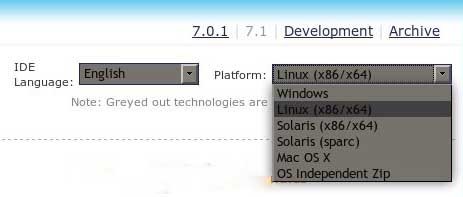
Pilih untuk languagenya english/bahasa indonesia dan karena kita menggunakan linux maka pilih saja platformnya adalah linux(x86/x64). dan sekarang silahkan pilih paket yang akan anda download. ada paket Java SE, Java EE, C/C++, PHP dan All seperti gambar dibawah ini :
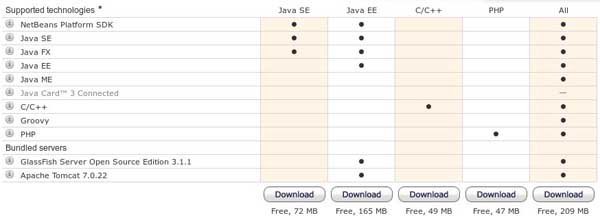
setelah anda memilihnya klik saja tombol "download" sesuai dengan paket yang anda inginkan, sebagai contoh penulis download paket All. setelah selesai download software netbeans IDE 1.7(saat artikel ini ditulis) letakkan filenya di desktop (agar lebih mudah installasinya). setelah itu buka terminal di Aplication -> accessoris -> terminal. ketikkan perintah berikut secara berurutan :
--iklan--
$ cd Desktop
# netbeans-7.1-ml-linux.sh adalah nama filenya
$ sudo chmod +x netbeans-7.1-ml-linux.sh
$ sudo ./netbeans-7.1-ml-linux.sh
note* tanda # tidak diketik dan netbeans-7.1-ml-linux.sh adalah nama filenya, sesuaikan dengan yang anda download. tunggu proses installasi di terminal, nanti akan muncul jendela welcome untuk installasi netbeans IDE 1.7, ikuti saja proses installasi (pada saat ini hampir sama dengan cara installasi di windows) klik next - next dan I accept. sekian dulu postingan kali ini, semoga bermanfaat.
Tentang penulis
Penikmat coffe latte ICE, apalagi tanpa gula. Menyukai teknologi open source, terutama yang berbasis web dan mobile, senang mencoba hal - hal seperti linux, DevOps, database dan programming
Tulisan lainnya