Cara Install VLC di Linux dan Jalankan dalam mode root di Backtrack 5 (debian/ubuntu)
Bagi yang sudah nonton maupun dengerin musik tentu sudah kenal dengan software pemutar file multimedia, yaitu VLC Media Player, software ini lumayan di kenal bagi pengguna windows dan sangat membantu sekali di pengguna linux, karena dengan…


Bagi yang sudah nonton maupun dengerin musik tentu sudah kenal dengan software pemutar file multimedia, yaitu VLC Media Player, software ini lumayan di kenal bagi pengguna windows dan sangat membantu sekali di pengguna linux, karena dengan software ini di linux sudah bisa memutar audio, video, CD maupun DVD dan hampir semuanya bisa di jalankan di VLC Media Player. cara install di windows mungkin sudah pada tau, jadi kali ini yang akan dibahas adalah cara install di Linux keluarga debian (ubuntu, backtrack, blankon, mint dkk). khusus untuk di backtrack 5 karena user defaultx adalah root, maka VLC tidak bisa di jalankan karena dari pengembang VLC mungkin tidak menginginkan VLC dijalan kan dalam keadaan root untuk alasan keamanan, tetapi ini bukan harga mati lho, karena kita masih bisa jalankan dengan sedikit modifikasi.
--iklan--
Untuk file downloadnya bisa file debnya dan langsung double clik, kalo lewat terminal pertama-tama tambahkan dulu repositorinya ppanya,
$ sudo add-apt-repository ppa:lucid-bleed/ppakemudian update
$ sudo apt-get updatelalu install
$ sudo apt-get install vlc vlc-plugin-pulse mozilla-plugin-vlcSampai disini VLC sudah bisa digunakan, namun jika anda menggunakan backtrack 5 (ubuntu 10.04), maka masih belum bisa di gunakan karena sebagai root. pertama anda harus install dulu hexedit untuk edit kode vlc.
$ apt-get install hexeditkemudian edit file di /usr/bin/vlc dengan hexedit tadi, dengan cara :
$ hexedit /usr/bin/vlc--iklan--
kemudian akan tampil kode hexadicimal di bagian kiri dan dalam bentuk character dibagian kanan. seperti gambar dibawah ini.
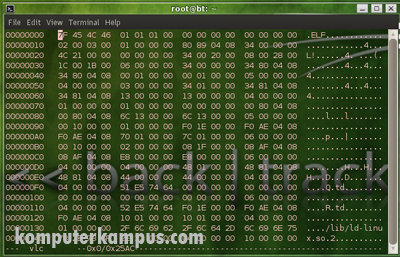
Kemudian tekan tab agar kode yang di edit adalah bagian kanan dalam bentuk character. kemudian tekan CTRL + S untuk mencari character. masukkan "geteuid" tanpa tanda peti, kemudian rubah menjadi "getppid" dan tekan CTRL+ X untuk keluar dan ketik yes, sampai disini vlc anda sudah bisa digunakan.
Tentang penulis
Penikmat coffe latte ICE, apalagi tanpa gula. Menyukai teknologi open source, terutama yang berbasis web dan mobile, senang mencoba hal - hal seperti linux, DevOps, database dan programming
Tulisan lainnya