Install dan Konfigurasi PHPMyAdmin dengan Nginx Web Server
Login terlebih dahulu ke vps kemudian jalankan perintah sudo apt install phpmyadmin dan enter pada popup configure database for phpmyadmin…

Daftar isi
Install PHPMyAdmin Linux Ubuntu
login terlebih dahulu ke vps
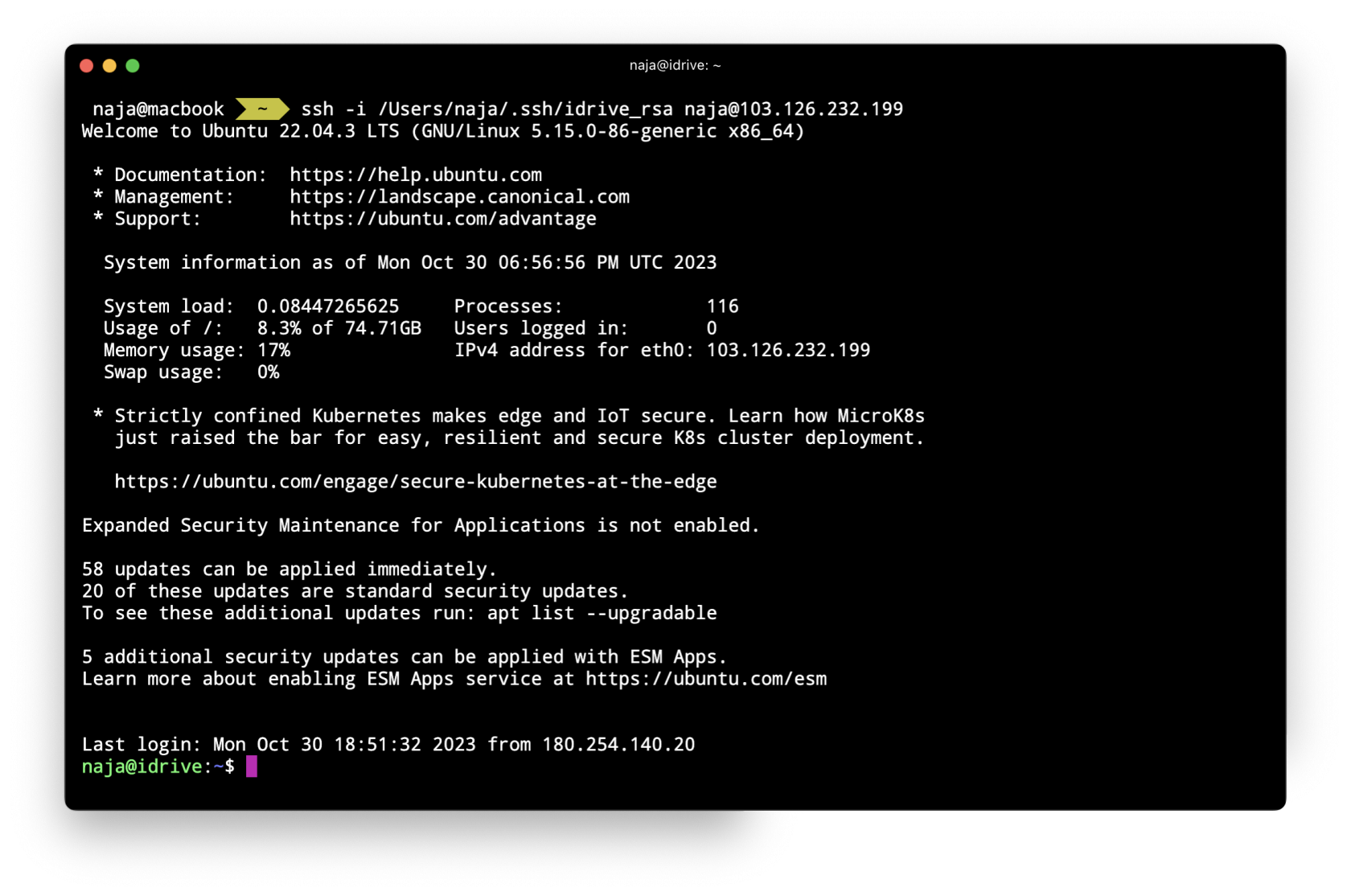
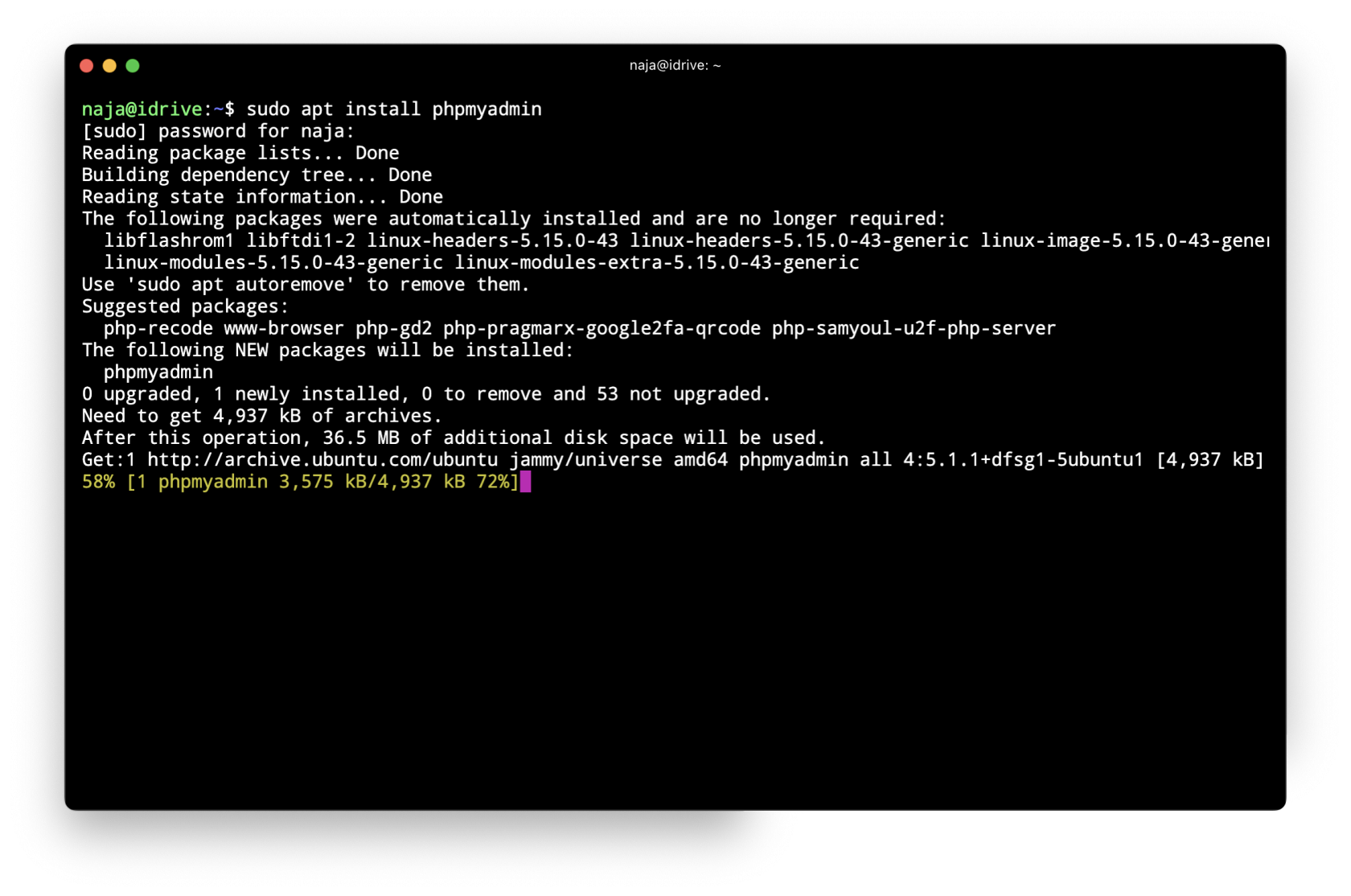
kemudian jalankan perintah sudo apt install phpmyadmin dan enter
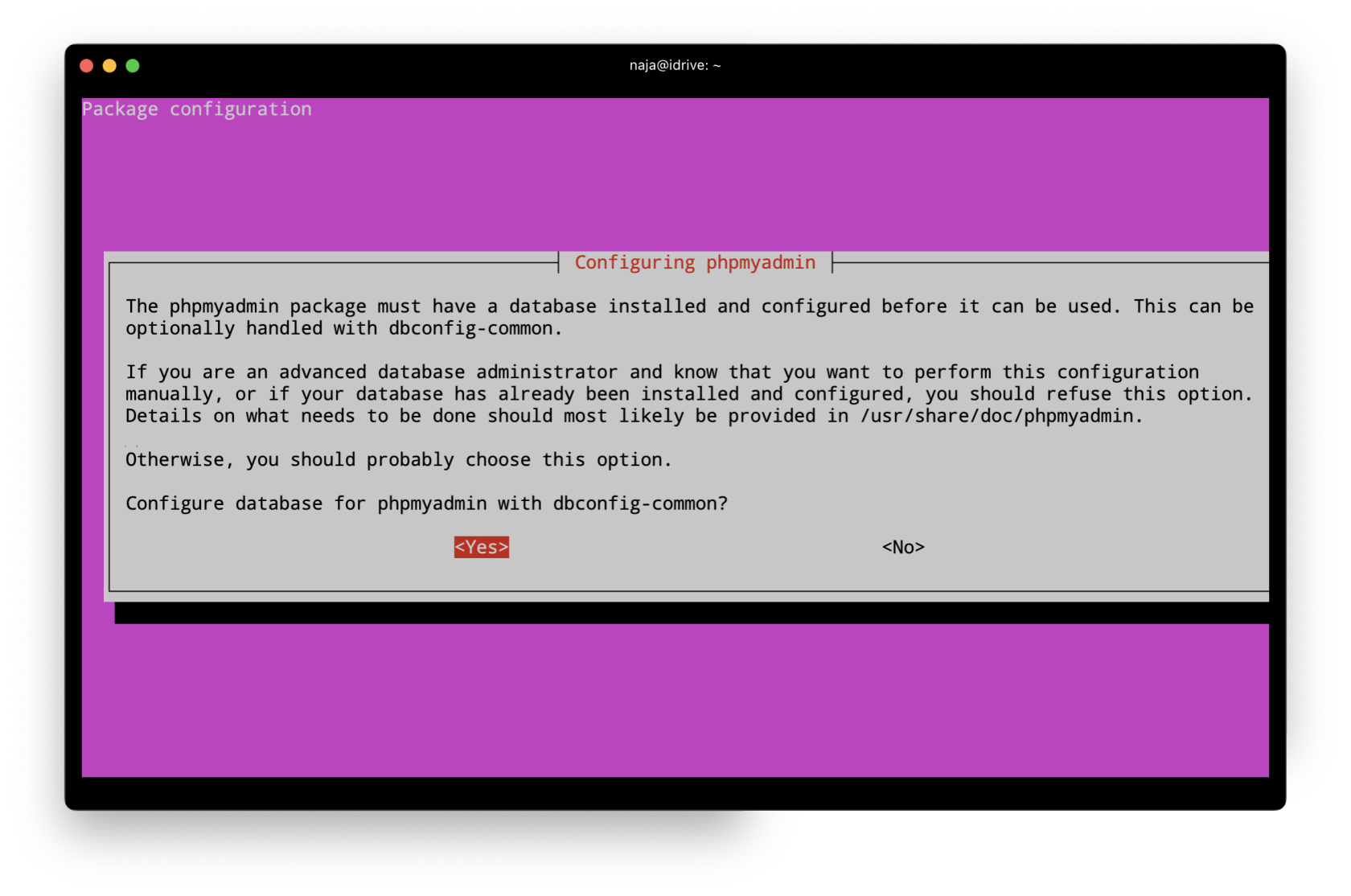
pada popup configure database for phpmyadmin with dbconfig-common pilih yes
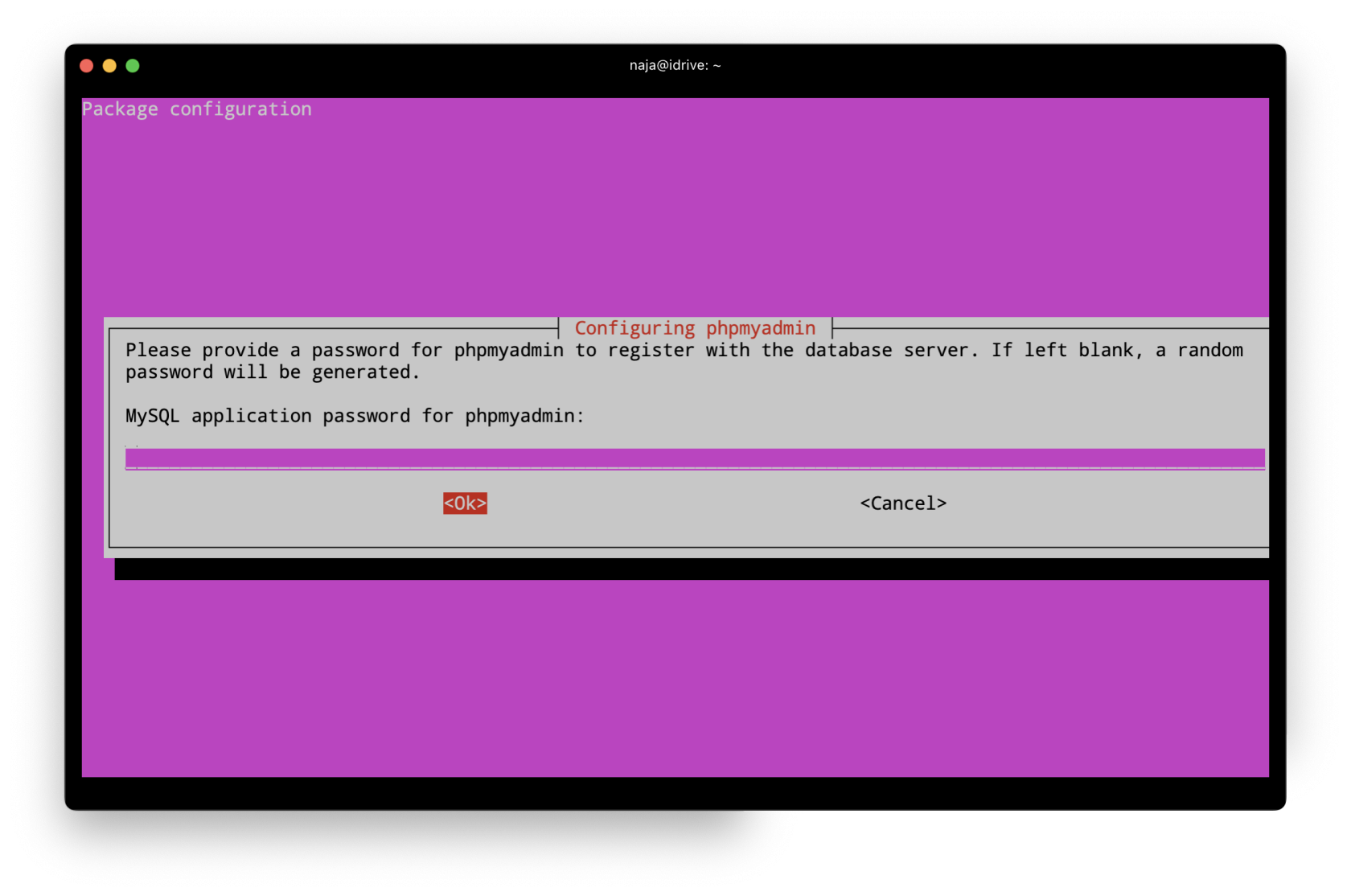
kemudian MySQL application password for phpmyadmin biarkan kosong dan klik tab kemudian pilih ok klik spasi
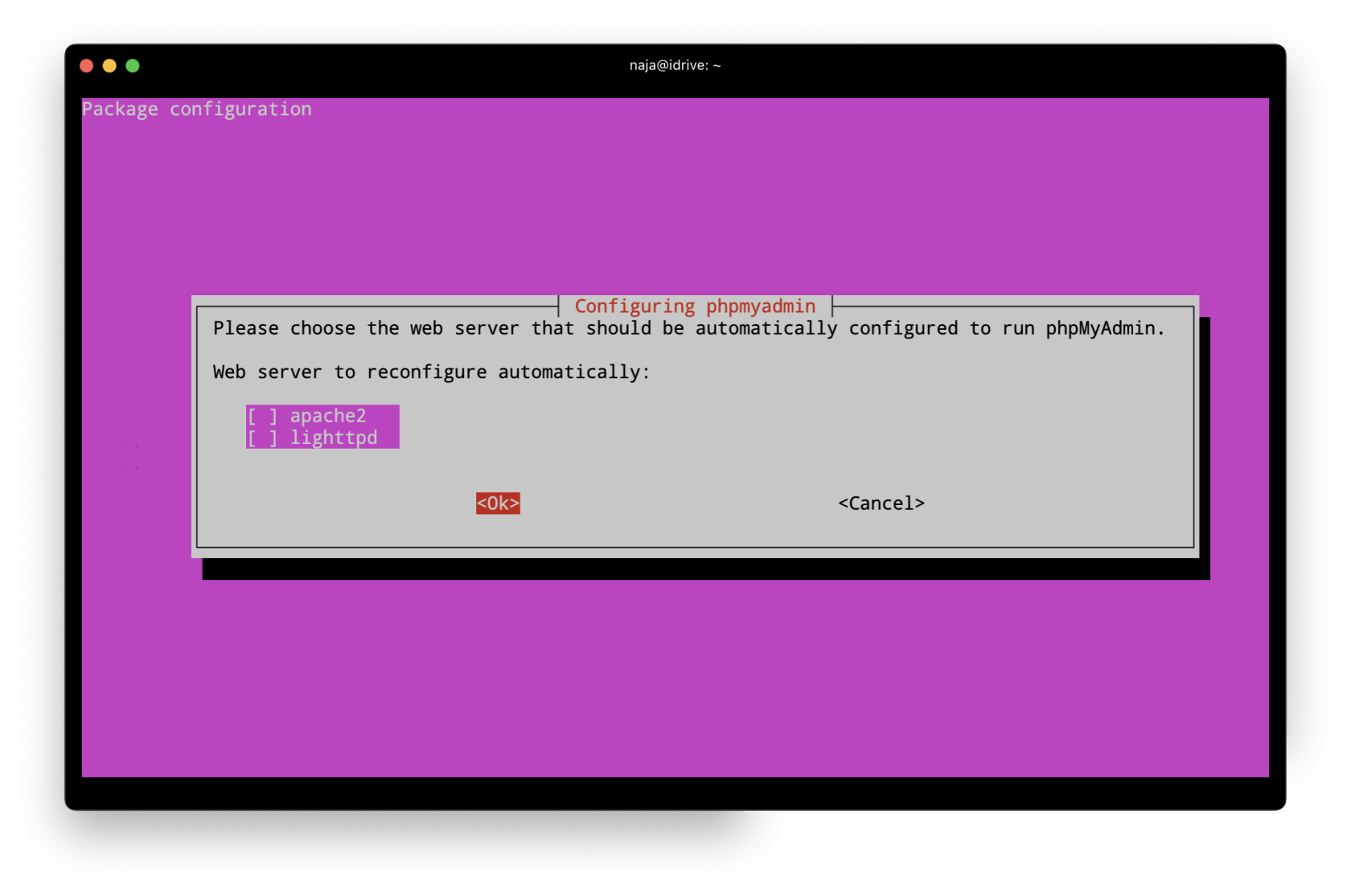
pada web server to reconfigure automatically kosongkan saja klik tab dan ok
jika terjadi error seperti ini, karena settingan password policy saat install mysql, klik oke terlebih dahulu
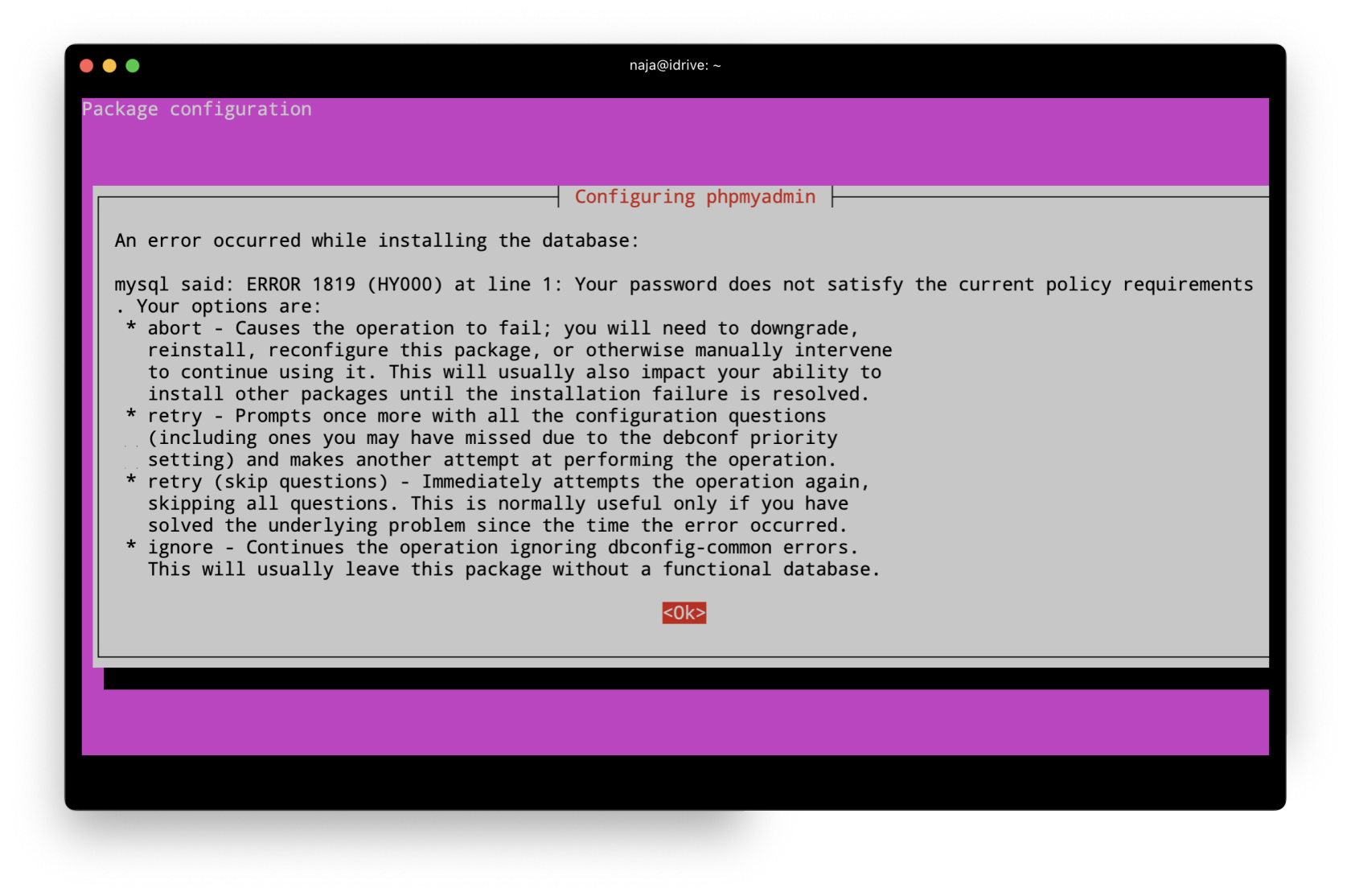
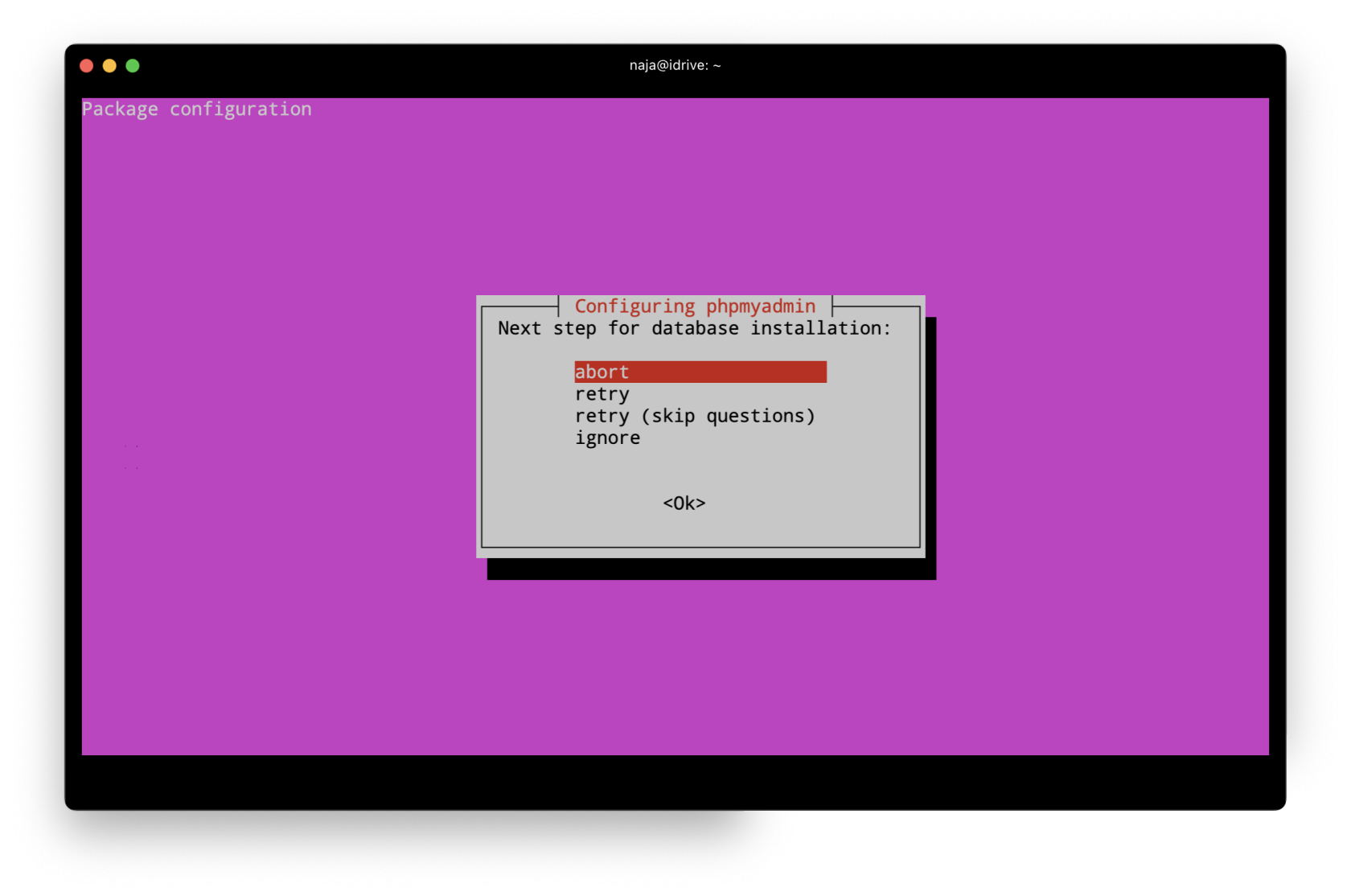
dan pilih abort
Uninstall Component Validate Password
jika proses installasi phpmyadmin gagal seperti pada langkah sebelumnya, kita perlu uninstall validate password, login ke mysql dengan perintah sudo mysql -uroot -p kemudian jalankan perintah sql berikut :
UNINSTALL COMPONENT "file://component_validate_password";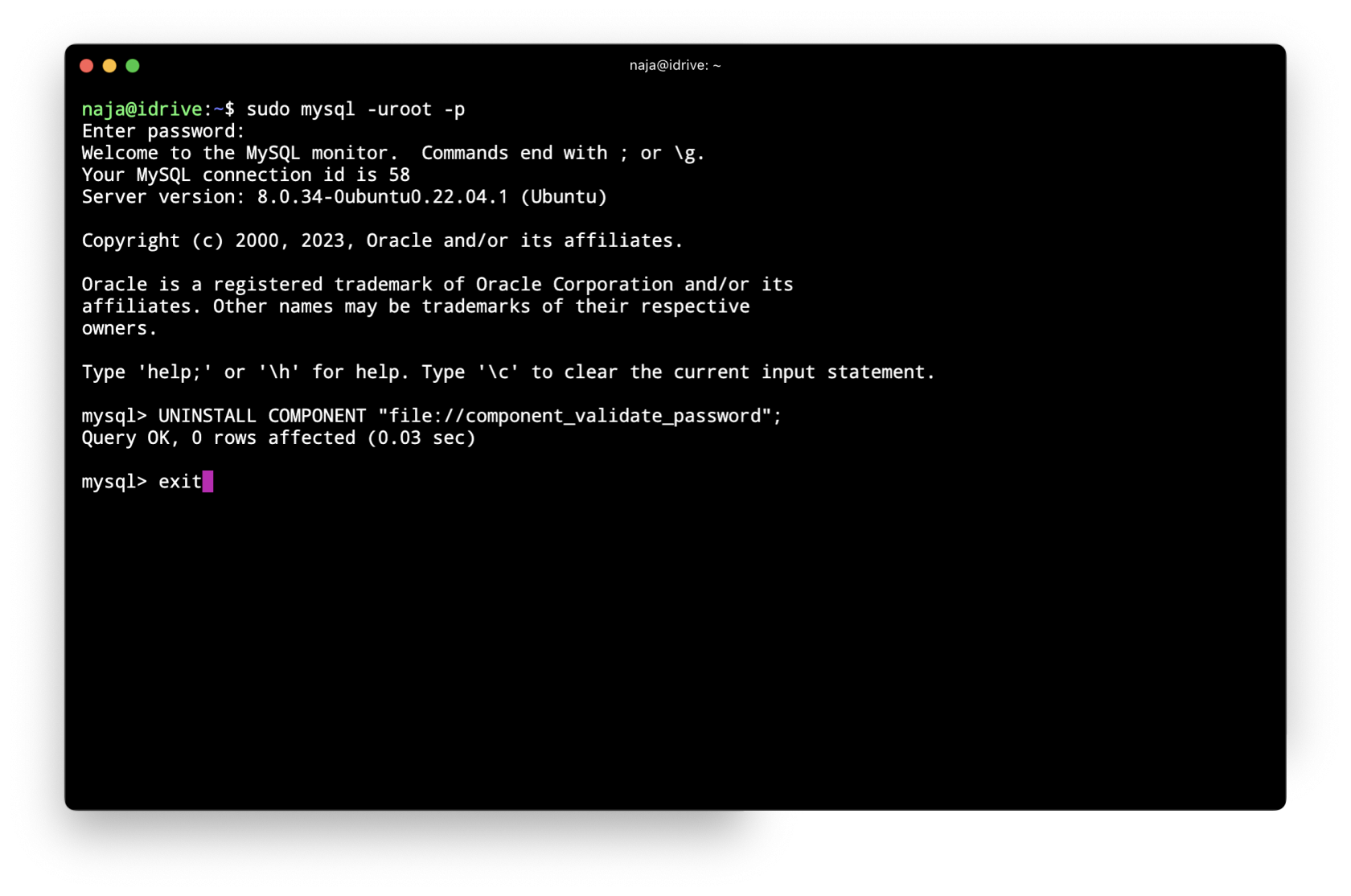
kemudian ketik perintah exit untuk keluar mysql
setelah ini install kembali phpmyadmin seperti langkah diatas dengan perintah sudo apt install phpmyadmin
Install Component Validate Password
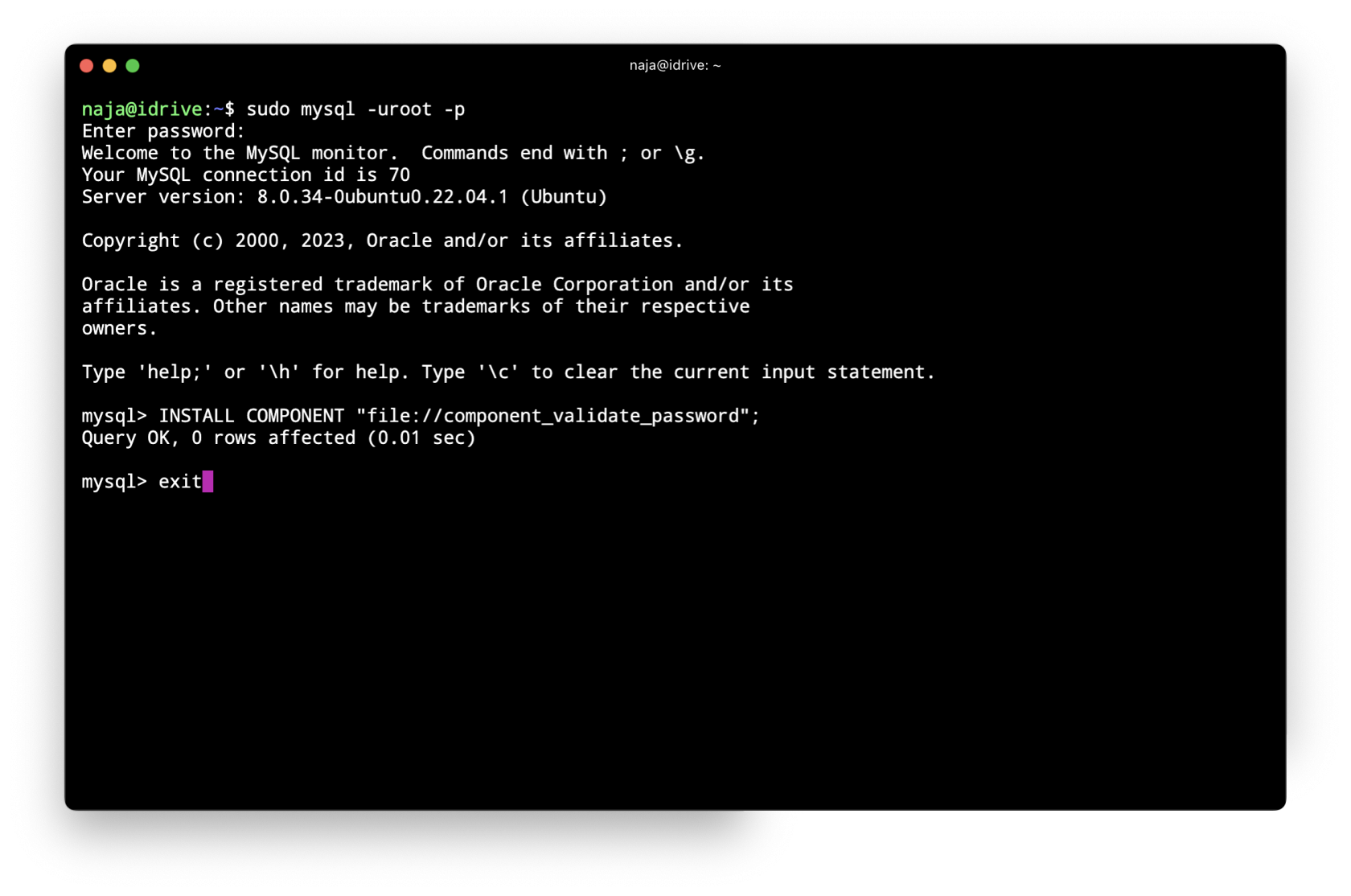
setelah phpmyadmin terinstall, aktifkan kembali component_validate_password dengan login kembali ke mysql sudo mysql -uroot -p dan jalankan perintah berikut :
INSTALL COMPONENT "file://component_validate_password";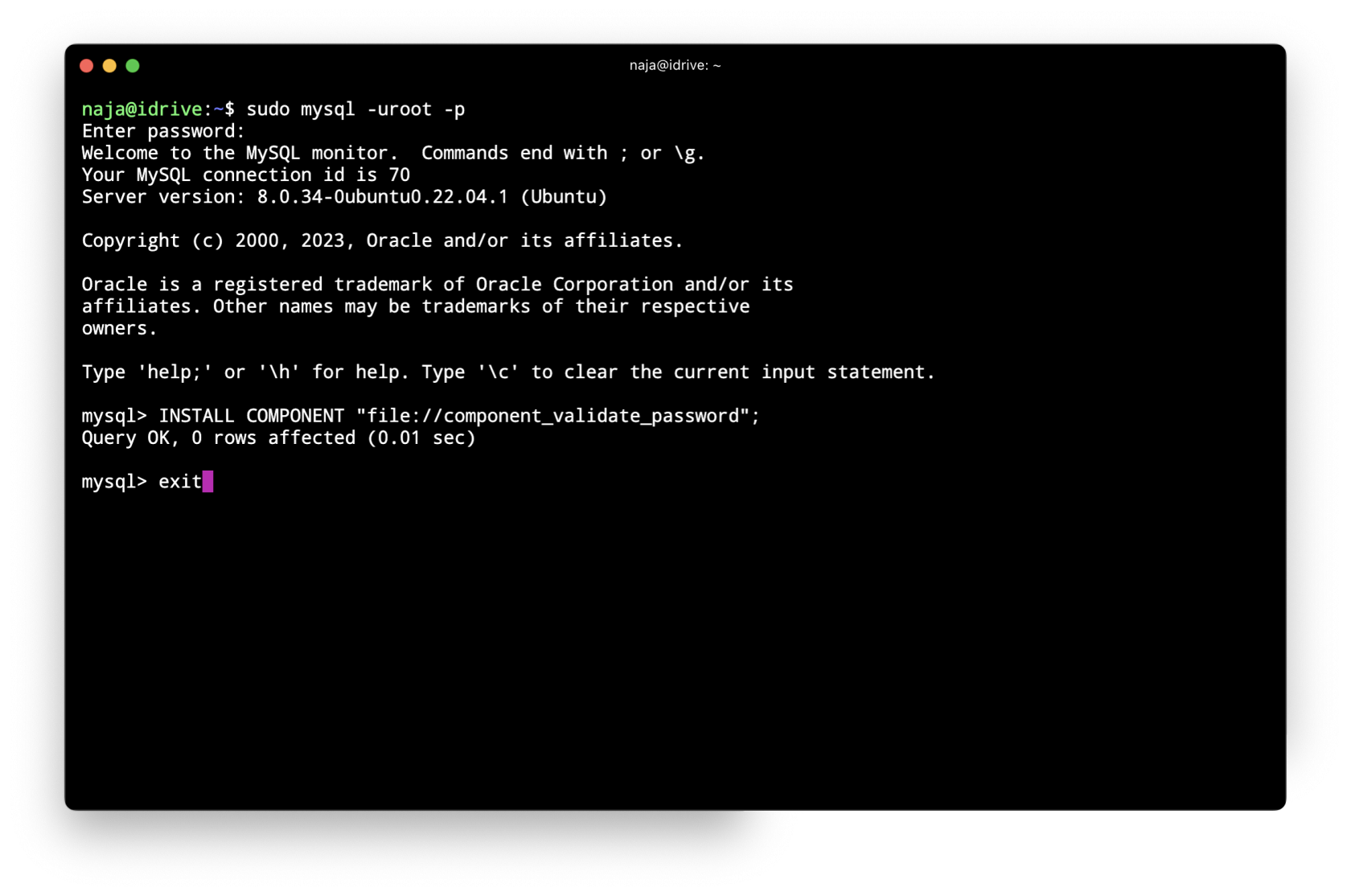
Install PHP 8.2 untuk PHPMyAdmin
Karena PHPMyAdmin melakukan install php 8.2 sebagai dependency, namun untuk apache, kita install php8.2-fpm untuk nginx dengan command berikut
sudo apt-get install php8.2 php8.2-cli php8.2-fpm php8.2-gd php8.2-common \
php8.2-curl php8.2-mbstring php8.2-mysql php8.2-xml php8.2-zip php8.2-bz2 \
php8.2-intl php8.2-gmp php8.2-apcu php8.2-imagick php8.2-memcached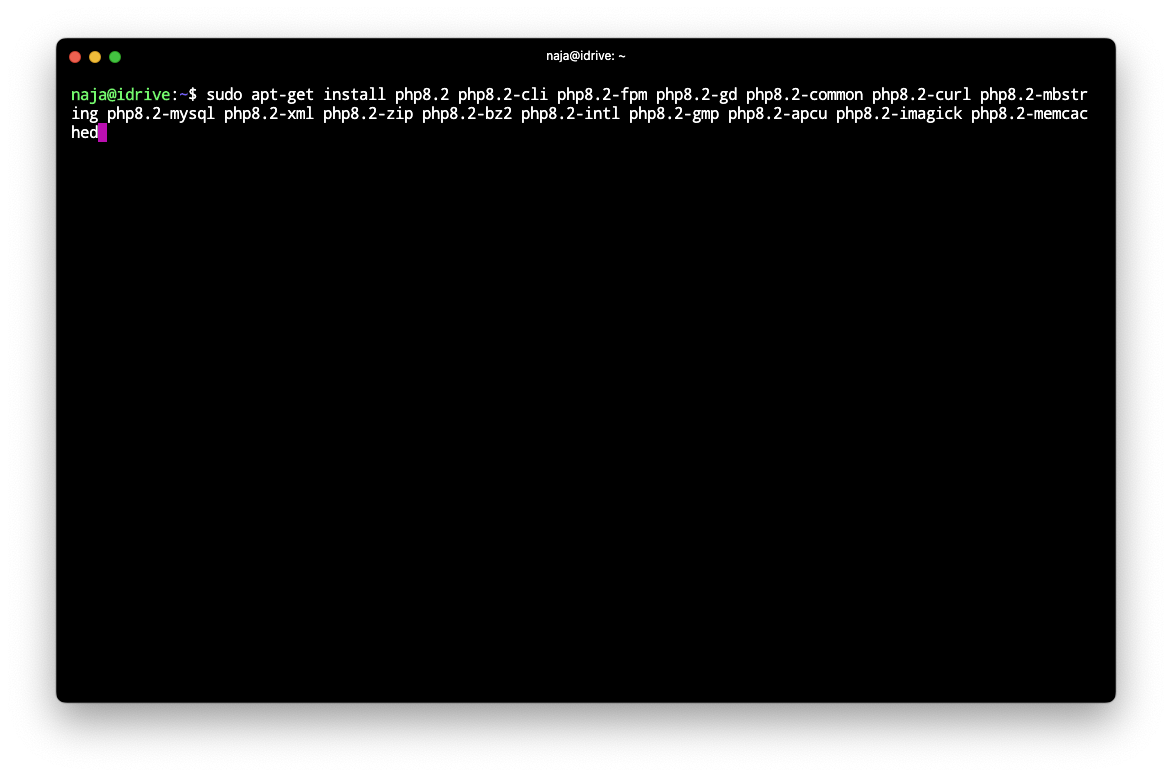
Membuat Snippet PHPMyAdmin Nginx
setelah PHPMyAdmin Terinstall, kita buat snippets untuk phpmyadmin di nginx, jalankan perintah pindah directory cd /etc/nginx dan buat file dengan nano, untuk membuat file snippets nginx sudo nano snippets/phpmyadmin.conf
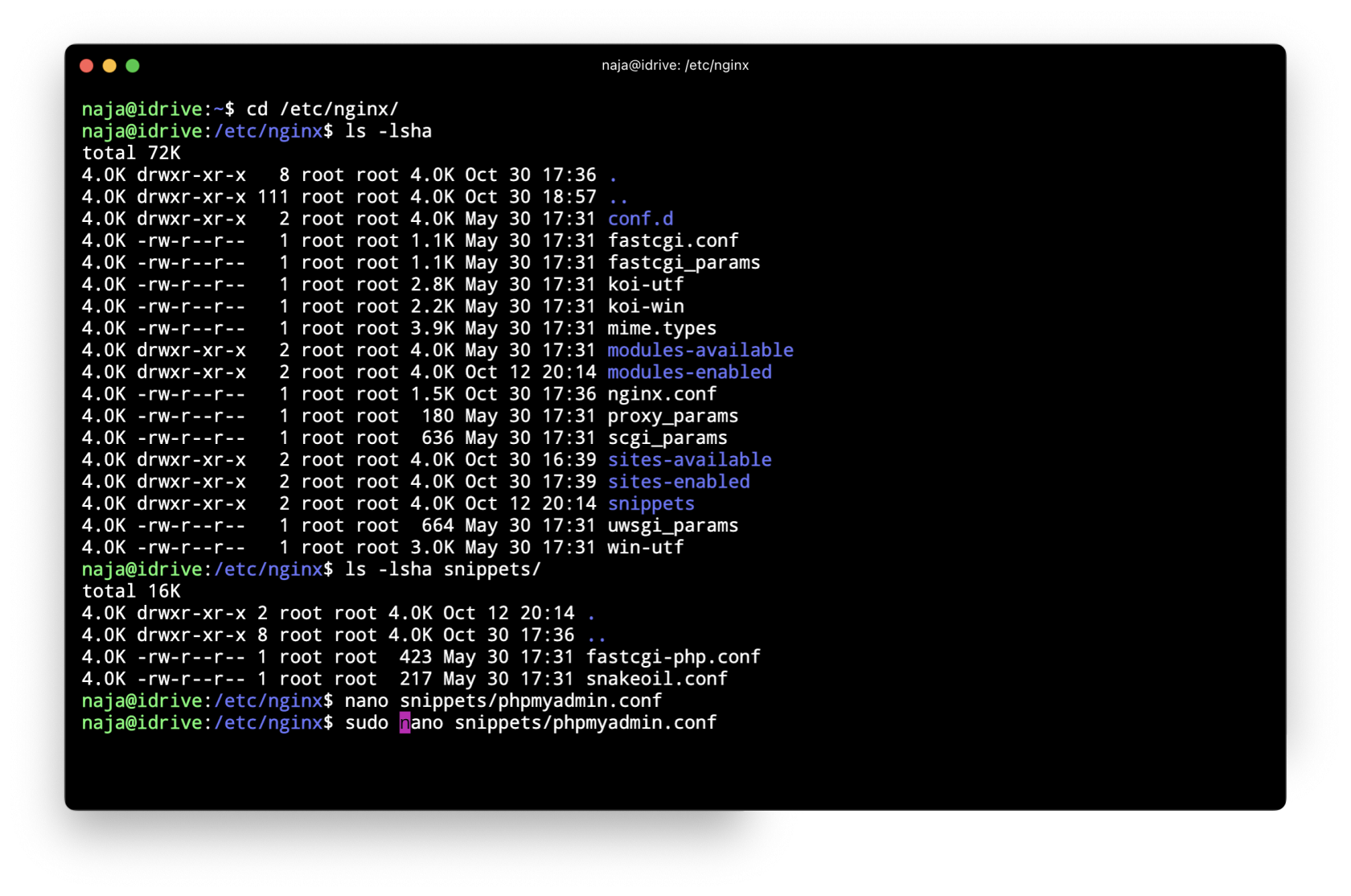
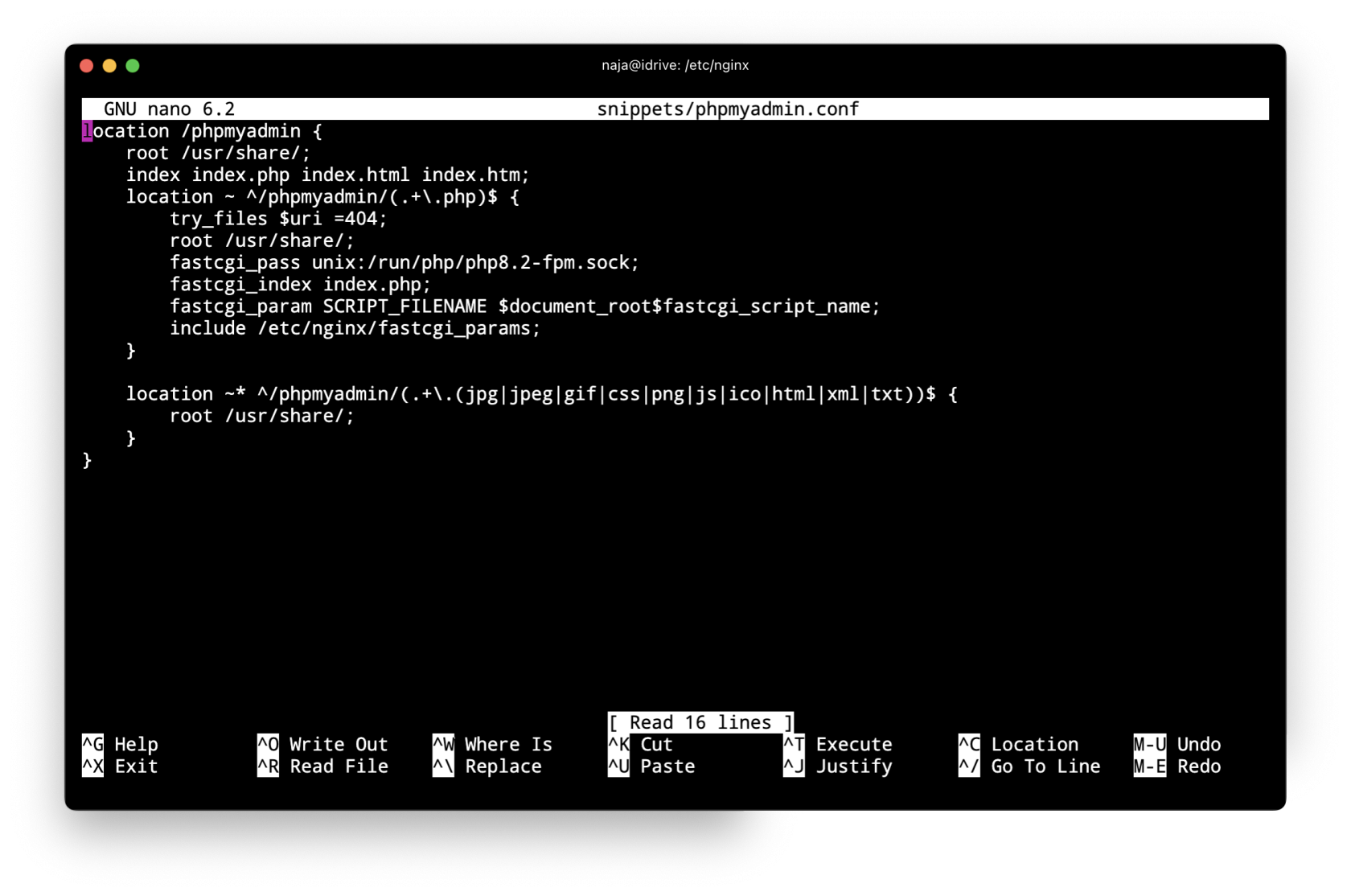
pastekan snippet phpmyadmin berikut :
location /phpmyadmin {
    root /usr/share/;
    index index.php index.html index.htm;
    location ~ ^/phpmyadmin/(.+\.php)$ {
        try_files $uri =404;
        root /usr/share/;
        fastcgi_pass unix:/run/php/php8.2-fpm.sock;
        fastcgi_index index.php;
        fastcgi_param SCRIPT_FILENAME $document_root$fastcgi_script_name;
        include /etc/nginx/fastcgi_params;
    }

    location ~* ^/phpmyadmin/(.+\.(jpg|jpeg|gif|css|png|js|ico|html|xml|txt))$ {
        root /usr/share/;
    }
}
Include Snippets di VirtualHost Nginx
setelah snippets dibuat, includekan snippets tersebut pada virtualhost yang diinginkan, misal di virtualhost idrive.id, jalankan perintah edit sudo nano /etc/nginx/sites-available/idrive.id kemudian tambahkan baris konfigurasi include snippets/phpmyadmin.conf
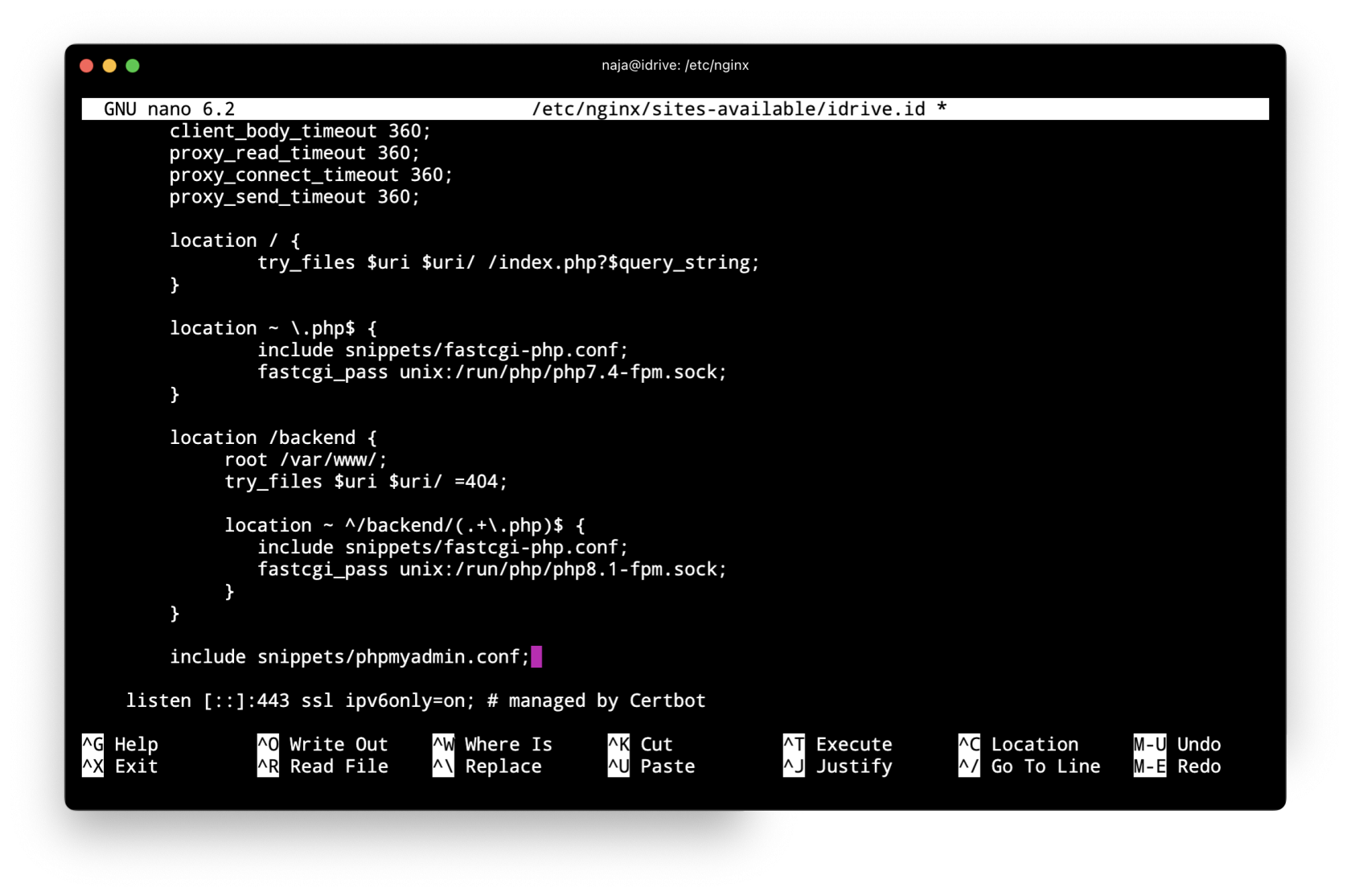
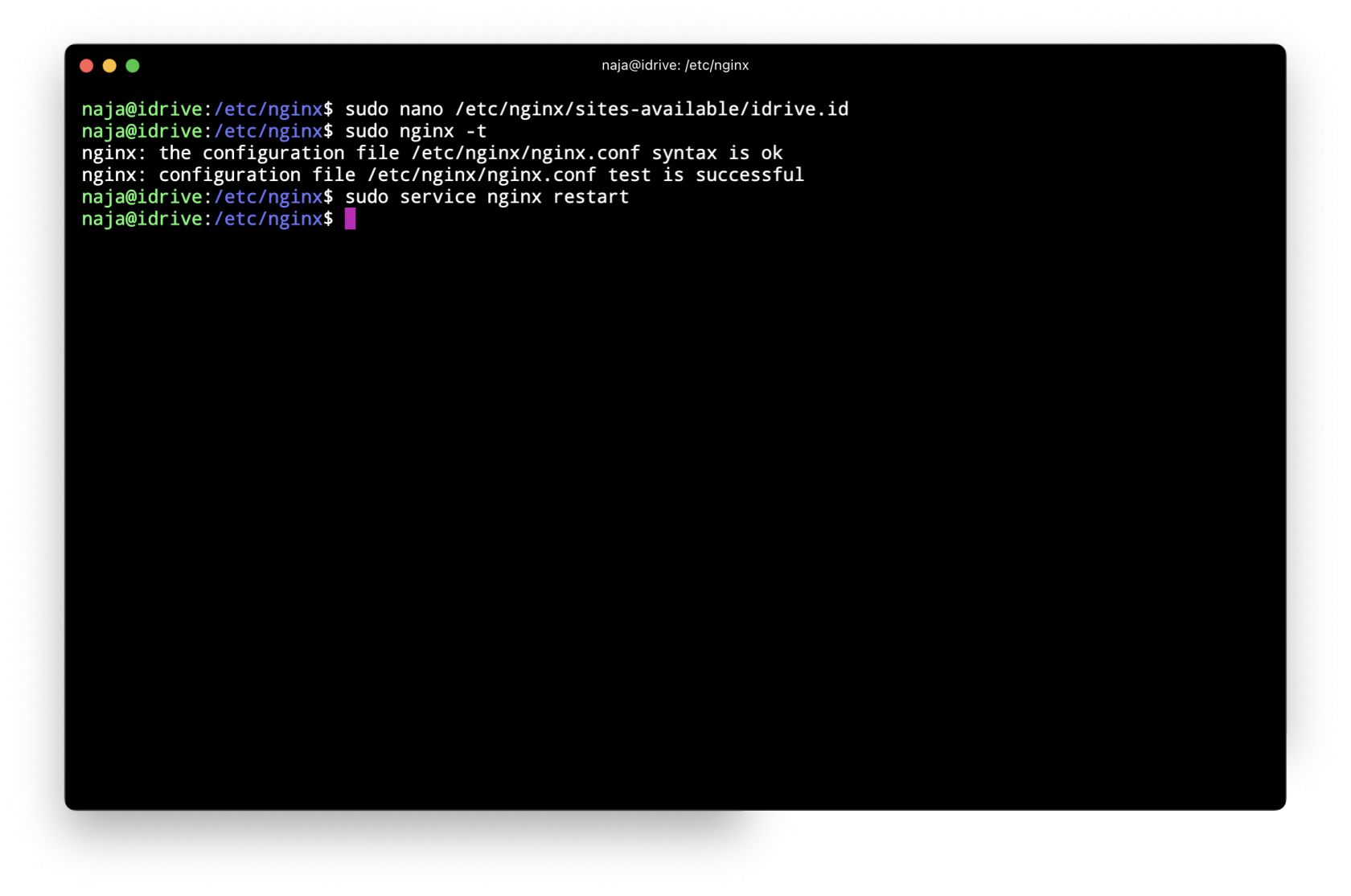
simpan dan cek configurasi nginx sudo nginx -t dan restart dengan perintah sudo service nginx restart
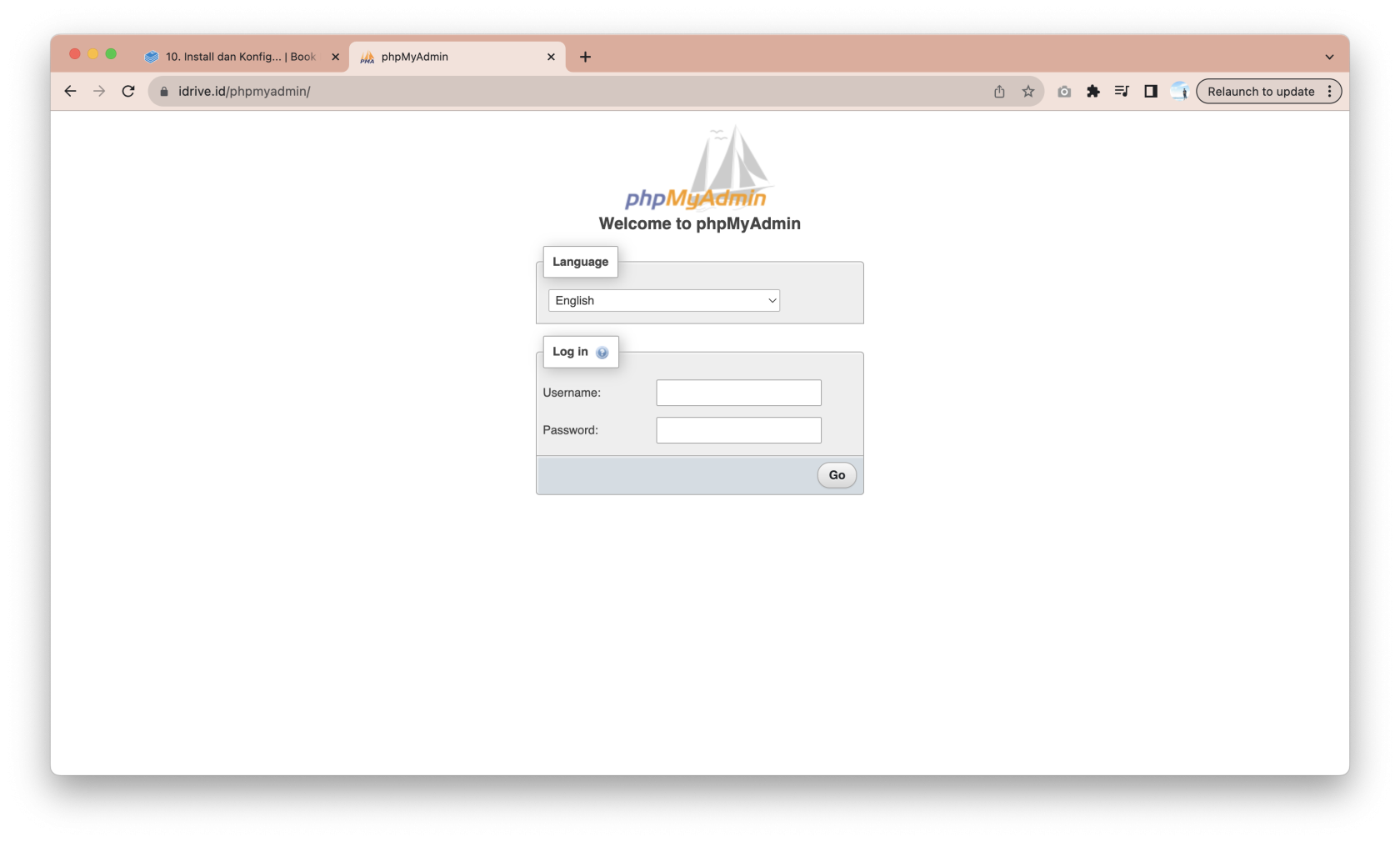
Login dengan PHPMyAdmin
setelah snippets ditambahkan, coba akses domain dengan subdirectory phpmyadmin https://idrive.id/phpmyadmin
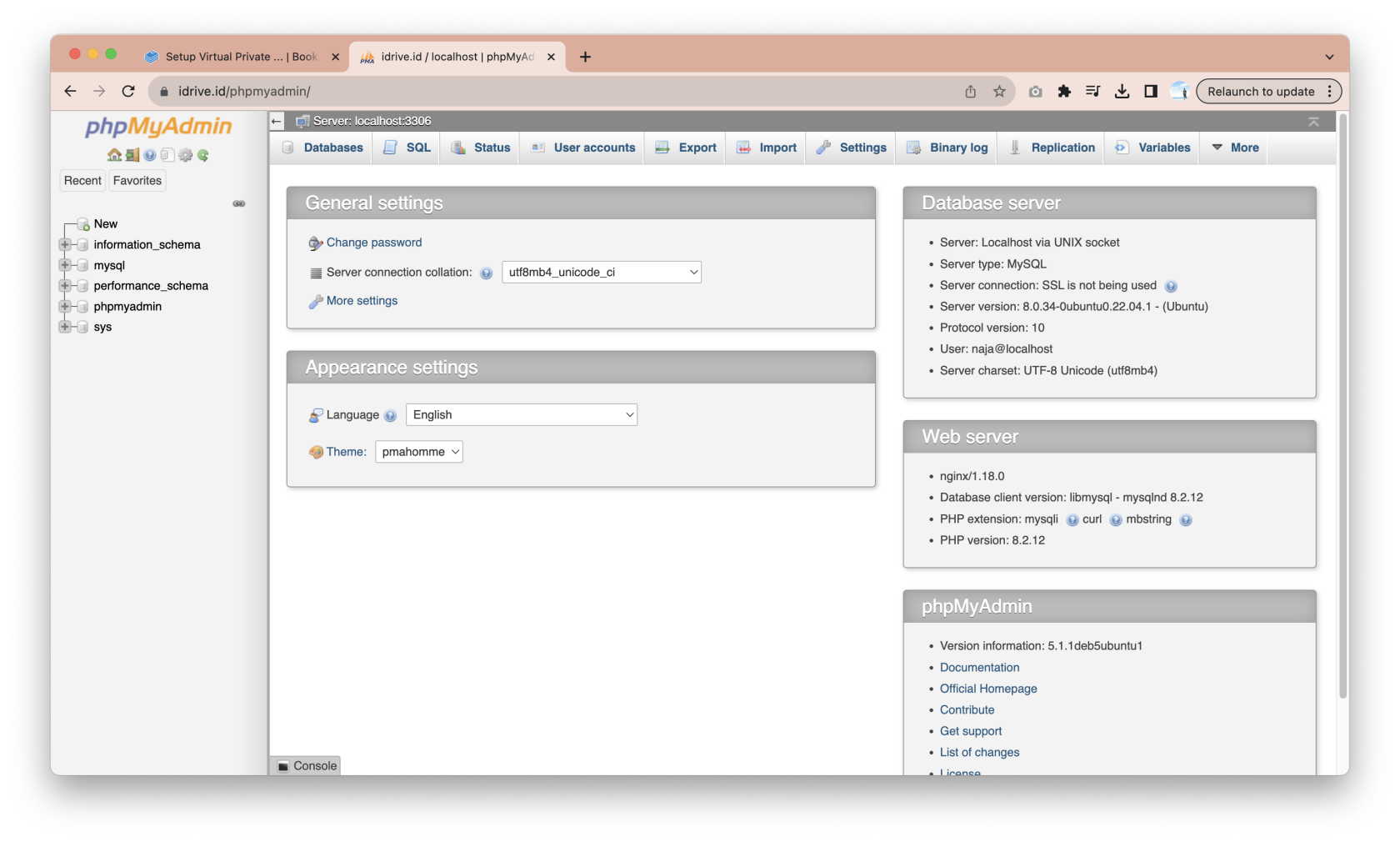
Test login dengan username dan password mysql
Tulisan ini juga diterbitkan di najamudinridha.com.
Tentang penulis
Penikmat cafe latte. Menyukai teknologi open source, terutama yang berbasis web dan mobile, senang mencoba hal - hal seperti linux, DevOps, database dan programming
Tulisan lainnya