Install Shutter - ScreenShot and Drawing Tools di Archlinux dan Debian
Ada banyak sekali tools untuk drawing image pada linux yang open source pada linux, namun hanya ada beberapa yang mudah digunakan dan lumayan lengkap, untuk posting-posting image dengan arrow dan text dari sistem operasi linux, menggunakan…

Ada banyak sekali tools untuk drawing image pada linux yang open source pada linux, namun hanya ada beberapa yang mudah digunakan dan lumayan lengkap, untuk posting-posting image dengan arrow dan text dari sistem operasi linux, menggunakan GIMP terlihat terlalu overkill, lebih mudah jika menggunakan aplikasi yang ringan namun mampu mengakomodir kebutuhan-kebutuhan untuk drawing tools sederhana.
Install Shutter di Archlinux dan Debian
Sebelum menggunakan Archlinux, saya menggunakan debian, di sistem operasi debian saya sudah pernah menggunakan shutter, package Shutter sudah tersedia di package official repository debian, namun tidak di Archlinux, pada Archlinux, package Shutter berada di AUR (Archlinux User Repository). sehingga anda harus installasi Shutter dengan Yay Package Manager, cara installasi bisa anda lihat disini. berikut untuk installasi Shutter pada linux anda.
Debian/Ubuntu
sudo apt-get install shutterinstall shutter di debian/ubuntu
Archlinux/Manjaro
yay -S shutterInstall shutter di Archlinux/Manjaro
Jalankan command diatas pada terminal Archlinux seperti berikut ini :
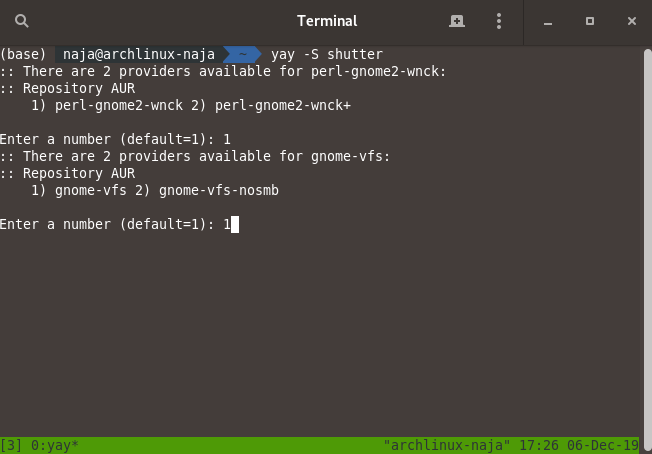
install shutter dengan default repository
Pilih repository default :
- perl-gnome2-wnck
- gnome-vfs
Kemudian akan ditanya opsi remove dependency after install, bisa pilih Y, bisa pilih N, jika anda tidak ingin menyimpan package tersebut, pilih Y
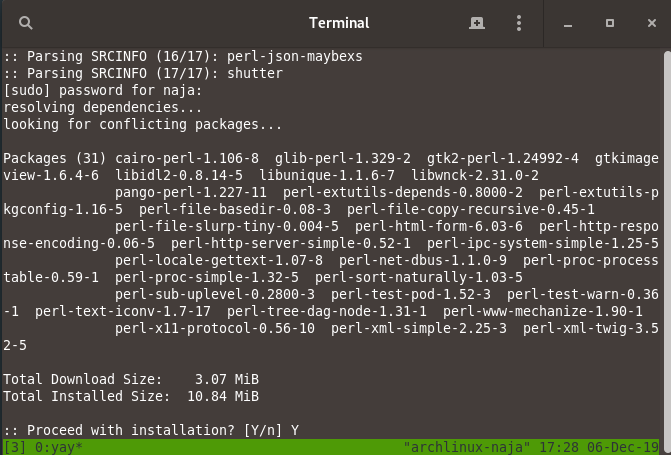
konfirmasi installasi shutter
Proceed with installation pilih Y. ikuti instruksi selanjutnya sampai masukkan password untuk konfirmasi installasi shutter. proses ini lumayan lama, jadi tunggu saja sampai proses selesai.
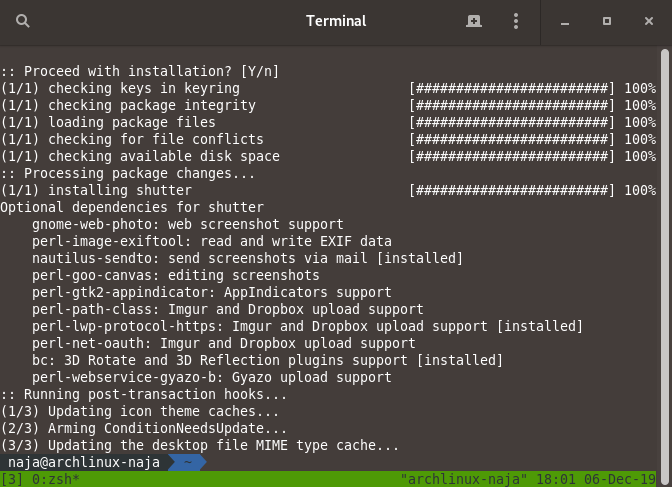
sukses install shutter archlinux
setelah selesai, jalankan shutter pada desktop environment anda, seperti berikut ini :
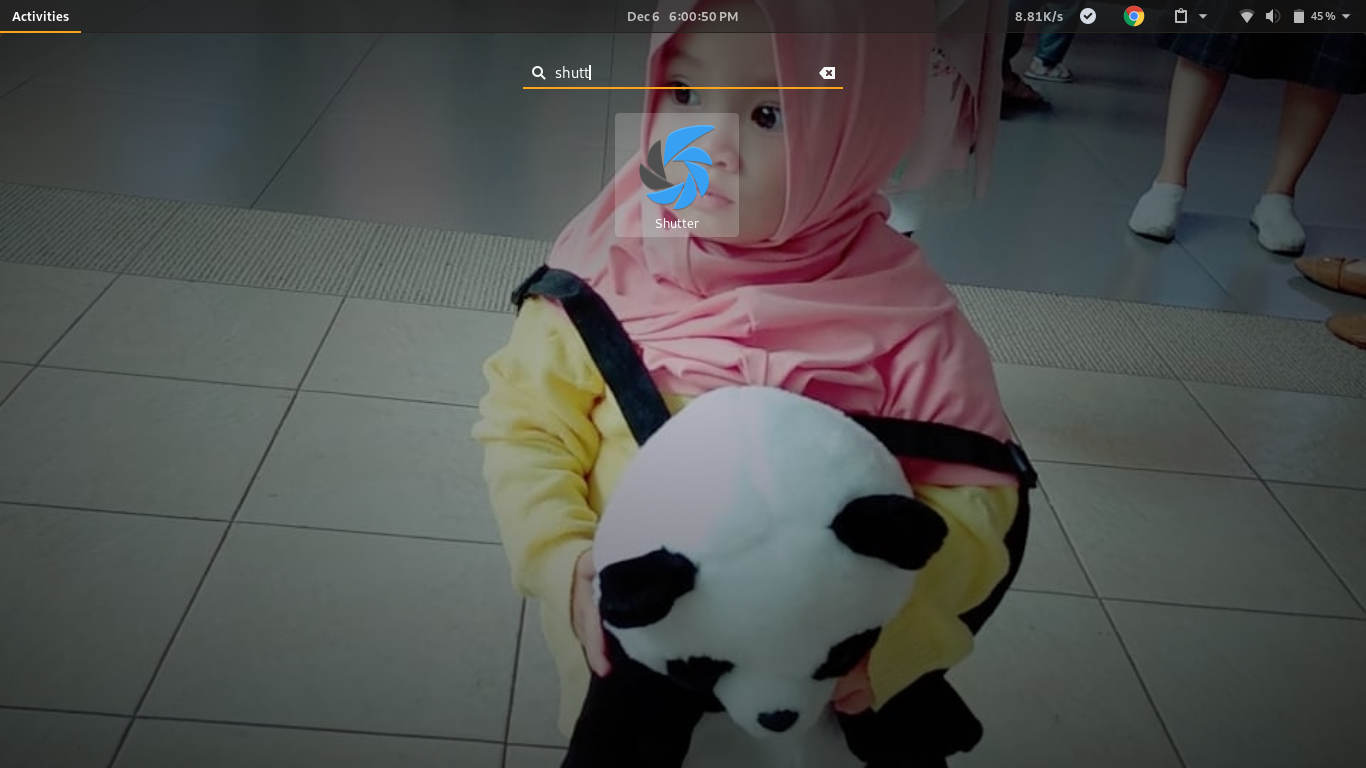
shutter di gnome
berikut aplikasi shutter yang sudah terinstall :
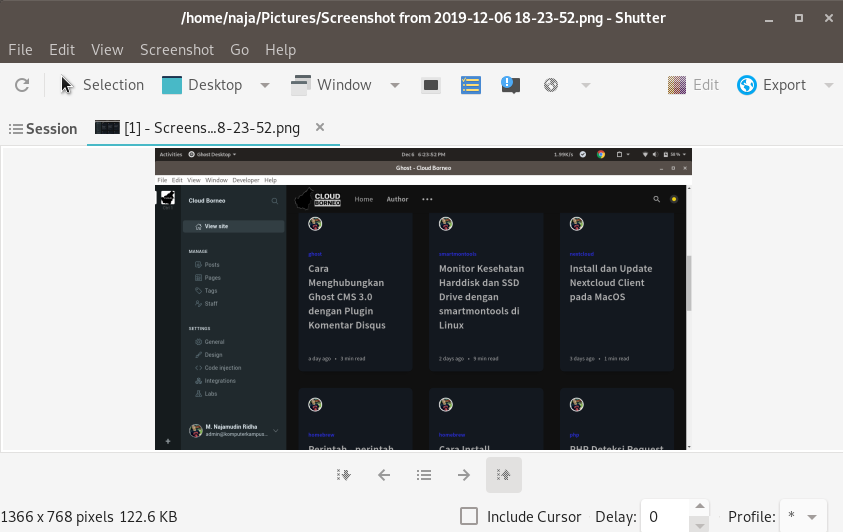
shutter di archlinux
Sekarang anda sudah bisa menggunakan shutter di archinux anda, selamat mencoba :D
Catatan: tulisan ini dipindahkan dari cloudborneo.com, terbit pertama 6 Desember 2019.
Tentang penulis
Penikmat coffe latte ICE, apalagi tanpa gula. Menyukai teknologi open source, terutama yang berbasis web dan mobile, senang mencoba hal - hal seperti linux, DevOps, database dan programming
Tulisan lainnya