Cara Install Homebrew pada Linux dan MacOS Mojave / Catalina
Homebrew adalah sebuah package manager untuk MacOS dan Linux, di linux sebenarnya sudah ada banyak package manager yang bisa kita pakai, setiap distro linux sudah punya package managernya masing-masing, Homebrew awalnya adalah package manag…

Homebrew adalah sebuah package manager untuk MacOS dan Linux, di linux sebenarnya sudah ada banyak package manager yang bisa kita pakai, setiap distro linux sudah punya package managernya masing-masing, Homebrew awalnya adalah package manager untuk MacOS, namun saat ini juga mendukung distro linux.
Istilah package manager tentu tidak asing bagi pengguna linux (ex apt-get : debian/ubuntu, yum : centos/redhat/fedora, pacman : archlinux/manjaro), namun buat anda yang belum tau, package manager membantu mengontrol installasi, update, delete dan membantu mendownloadkan package/aplikasi yang anda perlukan tanpa perlu googling terlebih dahulu, karena Homebrew sudah menyimpan list dan tempat mendownload filenya, setelah kita sebutkan nama package, Homebrew akan download, kemudian compile dsb, dan setelah sukses, kita bisa langsung menggunakan package yang diinstall. cek official website di brew.sh
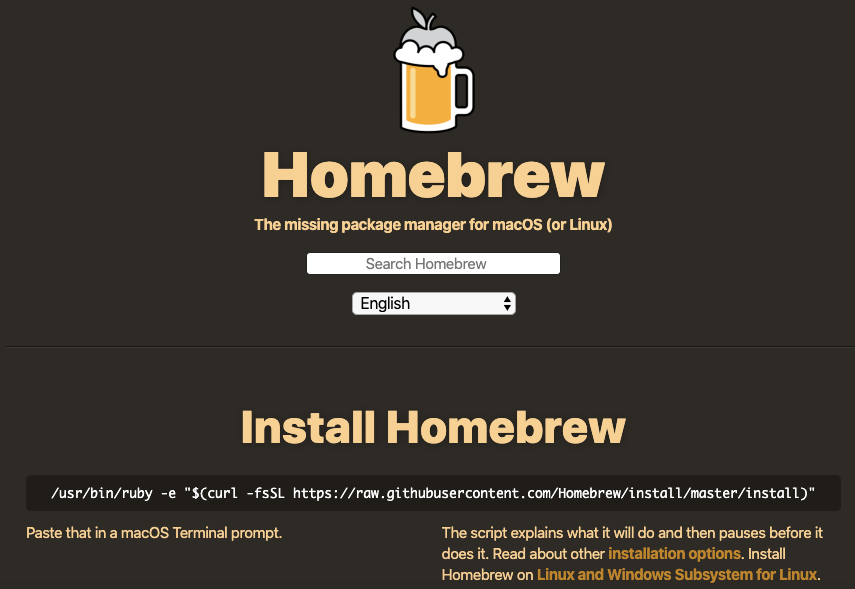
Homebrew Homepage
Installasi Homebrew Linux
Terkadang, untuk anda para developer yang menggunakan linux, memerlukan beberapa package yang lebih mudah diinstall dengan brew, maka tidak ada salahnya menambah koleksi package manager anda, berikut cara installasinya.
sh -c "$(curl -fsSL https://raw.githubusercontent.com/Linuxbrew/install/master/install.sh)"install homebrew di linux
Kemudian tambahkan Homebrew Path ke bash profile linux anda, untuk keluarga debian/ubuntu, letak filenya di ~/.profile, untuk pengguna CentOS/Fedora/RedHat, letak filenya di ~/.bash_profile, berikut perintahnya untuk menambah Homebrew ke Path Linux anda :
test -d ~/.linuxbrew && eval $(~/.linuxbrew/bin/brew shellenv)
test -d /home/linuxbrew/.linuxbrew && eval $(/home/linuxbrew/.linuxbrew/bin/brew shellenv)
test -r ~/.bash_profile && echo "eval \$($(brew --prefix)/bin/brew shellenv)" >>~/.bash_profile
echo "eval \$($(brew --prefix)/bin/brew shellenv)" >>~/.profile
homebrew path setting
sekarang, setelah proses installasi selesai, coba melakukan installasi package di homebrew dengan command brew seperti berikut :
brew install hellotesting install package hello dengan homebrew linux
Installasi Homebrew MacOS mojave/catalina
Untuk anda pengguna MacOS, adanya Homebrew membantu memudahkan installasi package-package untuk development/pengembangan software dan menggunakan aplikasi lainnya yang tidak ada di App Store Apple. Pertama-tama, untuk installasi Homebrew di lingkungan MacOS memerlukan xcode, jalankan perintah berikut untuk installasi xcode :
xcode-select --installinstall xcode macos
kemudian install Homebrew dengan command berikut, jalankan pada terminal MacOS anda :
/usr/bin/ruby -e "$(curl -fsSL https://raw.githubusercontent.com/Homebrew/install/master/install)"install hombrew macos
berikut output ketika proses installasi :
==> This script will install:
/usr/local/bin/brew
/usr/local/share/doc/homebrew
/usr/local/share/man/man1/brew.1
/usr/local/share/zsh/site-functions/_brew
/usr/local/etc/bash_completion.d/brew
/usr/local/Homebrew
==> The following existing directories will be made group writable:
/usr/local/bin
/usr/local/include
/usr/local/lib
/usr/local/lib/pkgconfig
==> The following existing directories will have their owner set to admin:
/usr/local/bin
/usr/local/include
/usr/local/lib
/usr/local/lib/pkgconfig
==> The following existing directories will have their group set to admin:
/usr/local/bin
/usr/local/include
/usr/local/lib
/usr/local/lib/pkgconfig
==> The following new directories will be created:
/usr/local/etc
/usr/local/sbin
/usr/local/share
/usr/local/var
/usr/local/opt
/usr/local/share/zsh
/usr/local/share/zsh/site-functions
/usr/local/var/homebrew
/usr/local/var/homebrew/linked
/usr/local/Cellar
/usr/local/Caskroom
/usr/local/Homebrew
/usr/local/Frameworks
==> The Xcode Command Line Tools will be installed.

Press RETURN to continue or any other key to abort
proses installasi homebrew macos
tekan Enter untuk melanjutkan installasi, kemudian masukkan password anda untuk melanjutkan proses installasi. sekarang anda sudah punya homebrew pada macos anda, jalankan command berikut untuk testing homebrew
brew install hellotesting install package hello dengan homebrew macos
Catatan: tulisan ini dipindahkan dari cloudborneo.com, terbit pertama 2 Desember 2019.
Tentang penulis
Penikmat coffe latte ICE, apalagi tanpa gula. Menyukai teknologi open source, terutama yang berbasis web dan mobile, senang mencoba hal - hal seperti linux, DevOps, database dan programming
Tulisan lainnya