Belajar PHP Dasar #28: Membuat Thumbnail dan Tanda Air Foto dengan GD
Memperkecil foto unggahan dengan imagecopyresampled, memotong persegi dari tengah, menulis tanda air semi-transparan dengan imagettftext, dan encode ulang gambar untuk membuang kode yang ditumpangkan.

Daftar isi
Foto dari kamera ponsel mudah berukuran 3000 piksel lebih. Kalau foto sebesar itu dipakai apa adanya di halaman daftar mahasiswa, setiap pengunjung ikut mengunduh ratusan kilobita yang tak pernah terlihat utuh. Di bab ke-28 seri Belajar PHP Dasar ini kita memakai ekstensi GD bawaan PHP untuk membuat thumbnail, memotong foto menjadi persegi, menulis tanda air, sekaligus menutup satu celah unggahan yang sering terlewat.
Langkah 1: pastikan GD aktif
GD adalah ekstensi, jadi belum tentu aktif di semua server. Periksa dari terminal atau dengan phpinfo():
php -m | grep -i gd                       # harus muncul "gd"
php -r 'var_dump(gd_info()["FreeType Support"]);'   # true = bisa menulis teks TrueType
Di hosting dengan panel, GD biasanya diaktifkan lewat menu pemilih versi/ekstensi PHP. Untuk latihan, kita buat dulu sebuah "foto" 3000×2000 piksel dengan GD itu sendiri:
<?php
// buat-foto.php — membuat foto-asli.jpg 3000×2000 piksel sebagai bahan latihan
$w = 3000; $h = 2000;
$img = imagecreatetruecolor($w, $h);
for ($y = 0; $y < $h; $y++) {
    $warna = imagecolorallocate($img, 30 + intdiv($y * 120, $h), 90 + intdiv($y * 100, $h), 160);
    imageline($img, 0, $y, $w - 1, $y, $warna);
}
imagefilledellipse($img, 2300, 600, 500, 500, imagecolorallocate($img, 250, 210, 90));
imagefilledrectangle($img, 0, 1500, $w - 1, $h - 1, imagecolorallocate($img, 40, 110, 60));
imagejpeg($img, __DIR__ . '/foto-asli.jpg', 90);
[$lebar, $tinggi] = getimagesize(__DIR__ . '/foto-asli.jpg');
printf("foto-asli.jpg: %d×%d piksel, %s KB\n", $lebar, $tinggi, number_format(filesize(__DIR__ . '/foto-asli.jpg') / 1024, 0, ',', '.'));
Langkah 2: buka gambar berdasarkan isinya
Ingat pelajaran bab 17: ekstensi nama berkas bisa dipalsukan. Karena itu fungsi pembuka gambar kita bertanya pada getimagesize(), yang membaca header berkas, lalu memilih fungsi imagecreatefrom… yang sesuai. Fungsi thumbnail dan persegi kita taruh di berkas yang sama:
<?php
// fungsi-gambar.php — membuka gambar sesuai jenis aslinya, bukan sesuai nama berkas
function bukaGambar(string $berkas): GdImage
{
    $info = getimagesize($berkas);
    if ($info === false) {
        throw new RuntimeException("Bukan berkas gambar: $berkas");
    }
    return match ($info[2]) {
        IMAGETYPE_JPEG => imagecreatefromjpeg($berkas),
        IMAGETYPE_PNG  => imagecreatefrompng($berkas),
        IMAGETYPE_WEBP => imagecreatefromwebp($berkas),
        default        => throw new RuntimeException('Jenis gambar tidak didukung: ' . $info['mime']),
    };
}

// thumbnail yang muat di dalam kotak $maks × $maks, perbandingan sisi tetap
function buatThumbnail(GdImage $asli, int $maks): GdImage
{
    $w = imagesx($asli);
    $h = imagesy($asli);
    $skala = min($maks / $w, $maks / $h, 1);          // jangan pernah memperbesar
    $wBaru = (int) round($w * $skala);
    $hBaru = (int) round($h * $skala);
    $kecil = imagecreatetruecolor($wBaru, $hBaru);
    imagecopyresampled($kecil, $asli, 0, 0, 0, 0, $wBaru, $hBaru, $w, $h);
    return $kecil;
}

// thumbnail persegi: potong bagian tengah dulu, lalu perkecil
function buatPersegi(GdImage $asli, int $sisi): GdImage
{
    $w = imagesx($asli);
    $h = imagesy($asli);
    $potong = min($w, $h);
    $x = intdiv($w - $potong, 2);
    $y = intdiv($h - $potong, 2);
    $kotak = imagecreatetruecolor($sisi, $sisi);
    imagecopyresampled($kotak, $asli, 0, 0, $x, $y, $sisi, $sisi, $potong, $potong);
    return $kotak;
}
Inti semuanya adalah imagecopyresampled(): salin sebuah persegi panjang dari gambar sumber (posisi dan ukuran di argumen 5–6 dan 9–10) ke persegi panjang di gambar tujuan (argumen 3–4 dan 7–8), sambil menghaluskan pikselnya. Untuk thumbnail biasa kita menyalin seluruh foto ke kanvas kecil; untuk persegi kita hanya menyalin kotak di tengah foto. Perhatikan juga min(..., 1) — gambar yang sudah kecil tidak diperbesar, karena hasilnya hanya akan buram.
Langkah 3: membuat thumbnail
<?php
// thumbnail.php — membuat dua ukuran thumbnail dari satu foto
require __DIR__ . '/fungsi-gambar.php';

$asli = bukaGambar(__DIR__ . '/foto-asli.jpg');

$hasil = [
    'thumb-800.jpg'    => buatThumbnail($asli, 800),
    'persegi-300.jpg'  => buatPersegi($asli, 300),
];
foreach ($hasil as $nama => $gambar) {
    imagejpeg($gambar, __DIR__ . "/$nama", 82);
    printf("%-16s %4d×%-4d %6s KB\n", $nama, imagesx($gambar), imagesy($gambar),
        number_format(filesize(__DIR__ . "/$nama") / 1024, 1, ',', '.'));
}
Angka 82 pada imagejpeg() adalah kualitas JPEG (0–100). Nilai sekitar 75–85 biasanya sudah tak terbedakan mata untuk foto di layar.
Langkah 4: menulis tanda air
Fungsi imagettftext() menulis teks dengan font TrueType. Agar posisinya pas di pojok kanan bawah berapa pun panjang teksnya, kita ukur dulu kotak teksnya dengan imagettfbbox(). Warna semi-transparan dibuat dengan imagecolorallocatealpha(): alpha 0 berarti pekat, 127 berarti tembus pandang sepenuhnya.
<?php
// tanda-air.php — menulis teks semi-transparan di pojok kanan bawah
require __DIR__ . '/fungsi-gambar.php';

$foto = bukaGambar(__DIR__ . '/thumb-800.jpg');
$font = '/usr/share/fonts/truetype/dejavu/DejaVuSans-Bold.ttf';
$teks = '© komputerkampus.com';
$ukuran = 18;

// ukur kotak teks agar posisinya pas, apa pun panjang teksnya
$kotak = imagettfbbox($ukuran, 0, $font, $teks);
$lebarTeks = $kotak[2] - $kotak[0];
$x = imagesx($foto) - $lebarTeks - 20;
$y = imagesy($foto) - 20;

$bayangan = imagecolorallocatealpha($foto, 0, 0, 0, 80);        // alpha 0 = pekat, 127 = tembus
$putih    = imagecolorallocatealpha($foto, 255, 255, 255, 40);
imagettftext($foto, $ukuran, 0, $x + 2, $y + 2, $bayangan, $font, $teks);
imagettftext($foto, $ukuran, 0, $x, $y, $putih, $font, $teks);

imagejpeg($foto, __DIR__ . '/thumb-800-ta.jpg', 82);
echo "Tanda air ditulis di x=$x, y=$y (lebar teks {$lebarTeks} px)\n";
Ganti $font dengan path font yang ada di server Anda (di Linux biasanya di bawah /usr/share/fonts/), atau unggah satu berkas .ttf berlisensi bebas ke folder proyek.
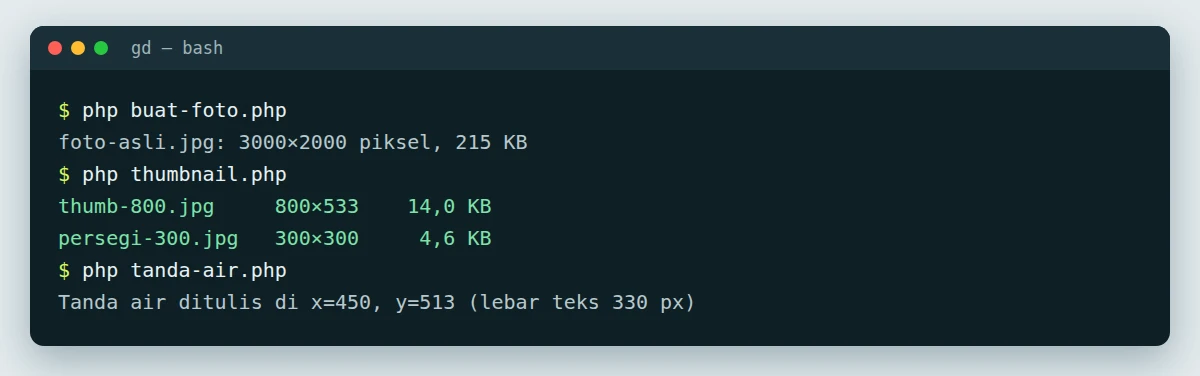
Foto 215 KB menjadi thumbnail 14 KB — sekitar lima belas kali lebih ringan untuk halaman daftar
Langkah 5: encode ulang untuk membuang sisipan
getimagesize() hanya membaca bagian awal berkas. Artinya, JPEG asli yang di ujungnya ditempeli kode PHP tetap dianggap gambar sah. Kita uji dengan skrip kecil yang mencoba membuka beberapa berkas:
<?php
// uji-buka.php — coba buka beberapa "gambar" dengan bukaGambar()
require __DIR__ . '/fungsi-gambar.php';

foreach (array_slice($argv, 1) as $berkas) {
    try {
        $g = bukaGambar($berkas);
        printf("%-14s diterima, %d×%d\n", $berkas, imagesx($g), imagesy($g));
    } catch (RuntimeException $e) {
        printf("%-14s DITOLAK: %s\n", $berkas, $e->getMessage());
    }
}
Lalu kita buang sisipan itu dengan cara paling sederhana: buka gambar dengan GD, lalu simpan ulang. GD hanya menyimpan piksel, jadi apa pun yang ditumpangkan di luar data gambar tidak ikut tertulis.
<?php
// bersihkan.php — encode ulang gambar: hanya piksel yang ikut, sisipan lain hilang
require __DIR__ . '/fungsi-gambar.php';

$gambar = bukaGambar($argv[1]);
imagejpeg($gambar, __DIR__ . '/bersih.jpg', 85);
printf("bersih.jpg ditulis: %d×%d, %s KB\n", imagesx($gambar), imagesy($gambar), number_format(filesize(__DIR__ . '/bersih.jpg') / 1024, 1, ',', '.'));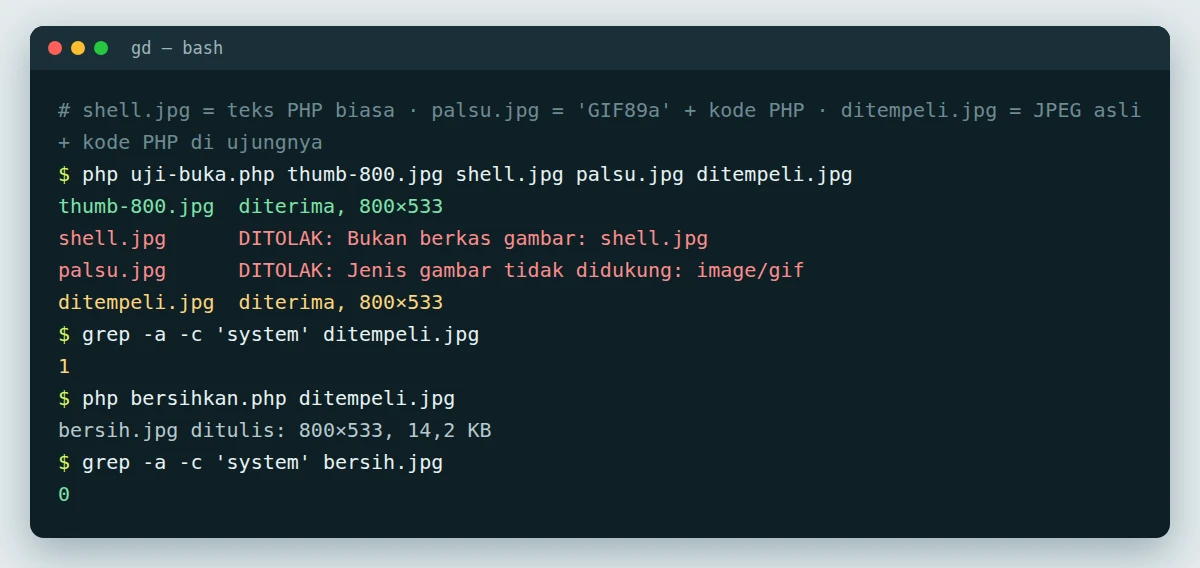
Berkas yang ditempeli kode lolos pemeriksaan header, tetapi setelah di-encode ulang kode itu hilang
Encode ulang bukan pengganti aturan bab 17 dan seri Mengamankan Hosting PHP bab 2 — tetap simpan unggahan dengan nama acak dan di folder yang tidak menjalankan PHP. Anggap ini lapisan tambahan yang sekaligus memberi bonus: berkas jadi lebih kecil dan data EXIF (termasuk lokasi GPS dari ponsel) ikut terbuang.
Latihan
- Tambahkan dukungan keluaran WebP dengan
imagewebp()dan bandingkan ukurannya dengan JPEG berkualitas sama. - Ubah
buatThumbnail()agar menerima lebar dan tinggi maksimum yang berbeda, mis. 1200×400 untuk spanduk. - Gabungkan dengan bab 17: setelah unggahan lolos validasi, langsung simpan foto asli yang sudah di-encode ulang beserta thumbnail 300 piksel.
Di bab berikutnya kita merapikan cara menampilkan HTML: memisahkan logika dari tampilan dengan templat sederhana memakai output buffering.
Referensi
- imagecopyresampled — PHP Manual
- getimagesize — PHP Manual
- imagettftext — PHP Manual
- imagettfbbox — PHP Manual
- imagecolorallocatealpha — PHP Manual
- File Upload Cheat Sheet — OWASP
Tangkapan layar terminal dan ilustrasi dibuat oleh redaksi komputerkampus.com. Tutorial ini bagian dari seri Belajar PHP Dasar, bab 28.
Tentang penulis
Redaksi Berita Teknologi
Akun redaksi komputerkampus.com. Setiap pekan merangkum sepuluh berita teknologi yang paling ramai dibicarakan: celah keamanan (CVE) di PHP, Nginx, Node.js dan perangkat lunak populer, rilis model dan fitur AI terbaru, p...
Tulisan lainnya