Pasang Plugin Komentar Facebook terbaru di website dengan CMS Lokomedia
Sebetulnya sudah banyak yang membahas tutorial kali ini, baik untuk blogger maupun wordpress. namun kali ini saya coba paparkan buat lokomedia, semoga nantinya bisa bermanfaat buat para pengguna cms lokal sebagus cms lokomedia. karena mungk…


Sebetulnya sudah banyak yang membahas tutorial kali ini, baik untuk blogger maupun wordpress. namun kali ini saya coba paparkan buat lokomedia, semoga nantinya bisa bermanfaat buat para pengguna cms lokal sebagus cms lokomedia. karena mungkin sedikit terdapat perbedaan dengan cms lain. tetapi hal ini harus dilakukan ketika website anda sudah online (tidak bisa dilakukan di localhost). Jika cms lokomedia anda blom online maka tentunya masih belum bisa. dan sekalian juga saya sampaikan sekarang lokomedia sudah memiliki forum, anda bisa share semua hal tentang lokomedia disana, dan juga tentang Web Programming dan Desaign.
Baiklah kita langsung bahas sesuai judul di atas, pertama-tama agar tau sebetulnya tutorial ini untuk apa. lebih baik kita liat dulu preview dari hasil yang akan kita dapat nanti, bisa anda liat seperti gambar dibawah ini :
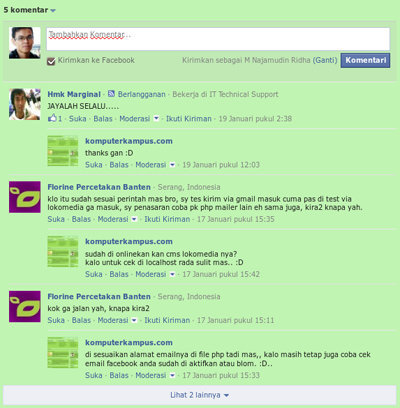
nah supaya bisa mendapatkan hasil seperti gambar di atas, anda harus membuat aplikasi di facebook dulu, klik disini daftarkan website anda, maka anda akan mendapatkan id aplikasi, selanjutnya untuk memasang plugin facebook komentar terbaru silahkan klik link berikut ini disini setelah itu tinggal anda sesuaikan isi informasinya seperti gambar berikut ini :
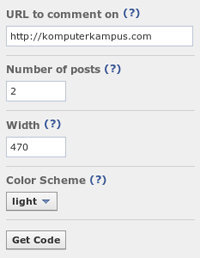
Kemudian setelah semuanya diisi (sesuaikan dengan keinginan anda), klik get code, untuk mendapatkan kodenya, ada dua bagian kode terpisah yang harus anda letakkan di website anda, yaitu bagian pertama di letakkan pada bagian head, kodenya seperti ini :
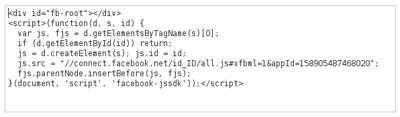
dan bagian kedua di letakkan pada bagian dimana ingin kita meletakkan output dari plugin komentar facebook tersebut (biasanya setelah detail artikel), isi scriptnya sebagai berikut :

Cara ini bisa digunakan bahkan di pengguna cms lain, kemudian ini khusus untuk pengguna cms lokomedia. setelah anda mendapatkan kode yang diberikan facebook, ada sedikit modifikasi pada script yang kedua (script pertama tidak ada perubahan) agar komentar facebook tersebut tampil per artikel, bukan secara keseluruhan, artinya komentar disesuai dengan judul postingan anda.
--iklan--
coba perhatikan contoh kode awal yang kita dapatkan dari facebook.com sebagai berikut.
<div class="fb-comments" data-href="http://komputerkampus.com"
data-num-posts="2" data-width="470"></div>
agar bisa disesuaikan dengan cms lokomedia dan hanya tampil sesuai dengan artikel yang dikomentari rubah script tersebut menjadi seperti ini.
--iklan--
echo"<div class="fb-comments"
data-href="http://komputerkampus.com/berita-$_GET[id_berita]-$k[judul_seo].html"
data-num-posts="2" data-width="470"></div>";
Kode di atas saya sesuaikan dari website saya, jadi kalau terdapat kesalahan kawan-kawan bisa koreksi di bagian komentar, supaya bisa diperbaiki, dan bagi yang sudah coba dan berhasil apabila berkenan bisa kasih kabar juga. sekian dulu postingan kali ini, semoga bermanfaat.
Tentang penulis
Penikmat coffe latte ICE, apalagi tanpa gula. Menyukai teknologi open source, terutama yang berbasis web dan mobile, senang mencoba hal - hal seperti linux, DevOps, database dan programming
Tulisan lainnya