Basic React Native Part 15 - React Native Picker
PadaPart 14 [/basic-react-native-part-14-react-native-button/]kita telah belajar dan mengenal Button jadi jika anda belum mengikuti tutorial Part 14 [/basic-react-native-part-14-react-native-button/] diharapkan anda mengikuti tutorialPart 1…

Daftar isi
Pada Part 14 kita telah belajar dan mengenal Button jadi jika anda belum mengikuti tutorial Part 14 diharapkan anda mengikuti tutorial Part 14 terlebih dahulu. Pada Tutorial Part 15 ini kita mengenal terlebih dahulu Basic React Native Picker.
Component React Native Picker adalah sebuah komponen untuk seleksi antara pilihan atau list yang berbeda sama seperti dropdown. User atau pengguna dapat digunakan ketika kita harus memberikan pilihan untuk memilih salah satu. ada beberapa jenis picker tersedia yang akan kita bahas pada Tutorial Pro satu per satu. Kita akan mencoba Picker sederhana yang memiliki beberapa pilihan dan pengguna atau user harus memilih salah satu.
Picker yang akan kita bahas memiliki 2 mode
- dialog yaitu akan menunjukkan atau menampilkan dialog modal dan ini merupakan default.
- dropdown yaitu menampilkan atau menunjukkan drop down menu( seperti list - list mengarah ke bawah ) ke tampilan picker.
Mengimplementasikan Pada Project React Native
Buat Project React Native
Pada Tutorial Part 2 kita telah menginstall react-native-cli kemudian kita telah belajar cara membuat project baru react native. Berikut perintah cara untuk membuat project baru react native.
react-native init namafolderprojectBuat Project Baru
Install Aplikasi Debug Ke Handphone Android
Pada Tutorial Part 4 kita telah belajar cara menginstall Aplikasi Debug ke Handphone Android, untuk tata cara yang lebih jelas bisa langsung pelajari lagi pada Tutorial Part 4 terlebih dahulu. Secara singkat perintahnya seperti berikut.
react-native run-androidInstall Aplikasi Debug Ke Handphone Android
Buka File App.js Dengan Visual Studio Code
Secara default pada file App.js memiliki code yang cukup dan menghasilkan tampilkan seperti berikut ini
import React from 'react';
import {
  SafeAreaView,
  StyleSheet,
  ScrollView,
  View,
  Text,
  StatusBar,
} from 'react-native';

import {
  Header,
  LearnMoreLinks,
  Colors,
  DebugInstructions,
  ReloadInstructions,
} from 'react-native/Libraries/NewAppScreen';

const App: () => React$Node = () => {
  return (
    <>
      <StatusBar barStyle="dark-content" />
      <SafeAreaView>
        <ScrollView
          contentInsetAdjustmentBehavior="automatic"
          style={styles.scrollView}>
          <Header />
          {global.HermesInternal == null ? null : (
            <View style={styles.engine}>
              <Text style={styles.footer}>Engine: Hermes</Text>
            </View>
          )}
          <View style={styles.body}>
            <View style={styles.sectionContainer}>
              <Text style={styles.sectionTitle}>Step One</Text>
              <Text style={styles.sectionDescription}>
                Edit <Text style={styles.highlight}>App.js</Text> to change this
                screen and then come back to see your edits.
              </Text>
            </View>
            <View style={styles.sectionContainer}>
              <Text style={styles.sectionTitle}>See Your Changes</Text>
              <Text style={styles.sectionDescription}>
                <ReloadInstructions />
              </Text>
            </View>
            <View style={styles.sectionContainer}>
              <Text style={styles.sectionTitle}>Debug</Text>
              <Text style={styles.sectionDescription}>
                <DebugInstructions />
              </Text>
            </View>
            <View style={styles.sectionContainer}>
              <Text style={styles.sectionTitle}>Learn More</Text>
              <Text style={styles.sectionDescription}>
                Read the docs to discover what to do next:
              </Text>
            </View>
            <LearnMoreLinks />
          </View>
        </ScrollView>
      </SafeAreaView>
    </>
  );
};

const styles = StyleSheet.create({
  scrollView: {
    backgroundColor: Colors.lighter,
  },
  engine: {
    position: 'absolute',
    right: 0,
  },
  body: {
    backgroundColor: Colors.white,
  },
  sectionContainer: {
    marginTop: 32,
    paddingHorizontal: 24,
  },
  sectionTitle: {
    fontSize: 24,
    fontWeight: '600',
    color: Colors.black,
  },
  sectionDescription: {
    marginTop: 8,
    fontSize: 18,
    fontWeight: '400',
    color: Colors.dark,
  },
  highlight: {
    fontWeight: '700',
  },
  footer: {
    color: Colors.dark,
    fontSize: 12,
    fontWeight: '600',
    padding: 4,
    paddingRight: 12,
    textAlign: 'right',
  },
});

export default App;
Code Default App.js
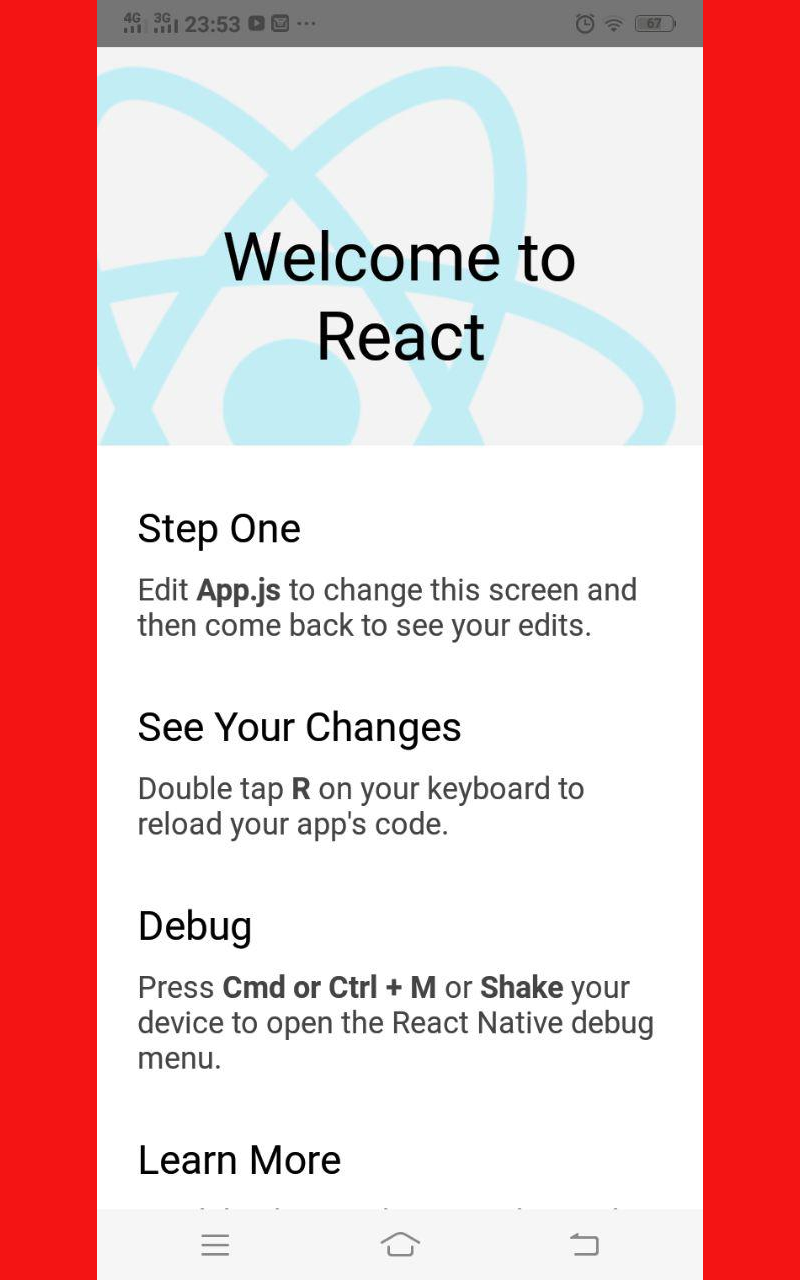
Tampilan Default File App.js
Menghapus Code Default App.js
Untuk memudahkan memahami component Picker kita hapus semua code dafault App.js. Setelah semua code default App.js dihapus maka ikuti langkah - langkah berikut ini.
- Import React
import React, { Component } from 'react'
import react
- Import Component Yang Dibutuhkan Untuk Project React Native
import {
  Text,
  View,
  Picker
} from 'react-native';
Import Component
- Membuat Class Componet
class App extends Component {
  render() {
    return (  );
  }
}
Membuat Class
- Kemudian tambahakan code
statedi dalamclass
class App extends Component {
  //Tambahkan code state berikut
    state = {
    namaTempat: '',
  }

  render() {
    return (  );
  }
}
Menambahkan state
- Kemudian tambahkan code berikut ini didalam
return
class App extends Component {
 //Tambahkan code state
 state = {
    namaTempat: '',
  }

  render() {
    return (
    //tambahkan code ini
        <View style={{flex:1, justifyContent: 'center', alignItems:'center' }}>
        <Text style={{ fontSize: 10, textAlign: 'center' }}>Lokasi Anda</Text>
        <Text style={{ fontSize: 6, textAlign: 'center' }}>{this.state.namaTempat}</Text>

        <View style={{ flexDirection: 'row', justifyContent: 'center', alignItems:'center' }}>
          <Picker
            selectedValue={this.state.namaTempat}
            onValueChange={(itemValue) => this.setState({ namaTempat: itemValue })}
            style={{ width: '80%', color: '#000', fontWeight: 'bold' }}
            >
            <Picker.Item label="Cari Lokasi Anda" />
            <Picker.Item label='Kabupaten Bantul' value='Bantul' />
            <Picker.Item label='Kabupaten Gunung Kidul	' value='GunungKidul' />
            <Picker.Item label='Kabupaten Kulon Progo' value='KulonProgo' />
            <Picker.Item label='Kabupaten Sleman' value='Sleman' />
            <Picker.Item label='Kota Yogyakarta' value='Yogyakarta' />
          </Picker>
         </View>
         </View>
    );
  }
}
Code Picker
- Kemudian export class App
export default AppExport Class
- Code Lengkap
import React, { Component } from 'react'
import {
  Text,
  View,
  Picker
} from 'react-native';

class App extends Component {
  state = {
    namaTempat: '',
  }

  render() {
    return (
        <View style={{flex:1, justifyContent: 'center', alignItems:'center' }}>
        <Text style={{ fontSize: 10, textAlign: 'center' }}>Lokasi Anda</Text>
        <Text style={{ fontSize: 6, textAlign: 'center' }}>{this.state.namaTempat}</Text>

        <View style={{ flexDirection: 'row', justifyContent: 'center', alignItems:'center' }}>
          <Picker
            selectedValue={this.state.namaTempat}
            onValueChange={(itemValue) => this.setState({ namaTempat: itemValue })}
            style={{ width: '80%', color: '#000', fontWeight: 'bold' }}
            >
            <Picker.Item label="Cari Lokasi Anda" />
            <Picker.Item label='Kabupaten Bantul' value='Bantul' />
            <Picker.Item label='Kabupaten Gunung Kidul	' value='GunungKidul' />
            <Picker.Item label='Kabupaten Kulon Progo' value='KulonProgo' />
            <Picker.Item label='Kabupaten Sleman' value='Sleman' />
            <Picker.Item label='Kota Yogyakarta' value='Yogyakarta' />
          </Picker>
         </View>
         </View>
    );
  }
}
export default App;
Code Lengkap Picker Dialog
- Tampilan Picker Dialog
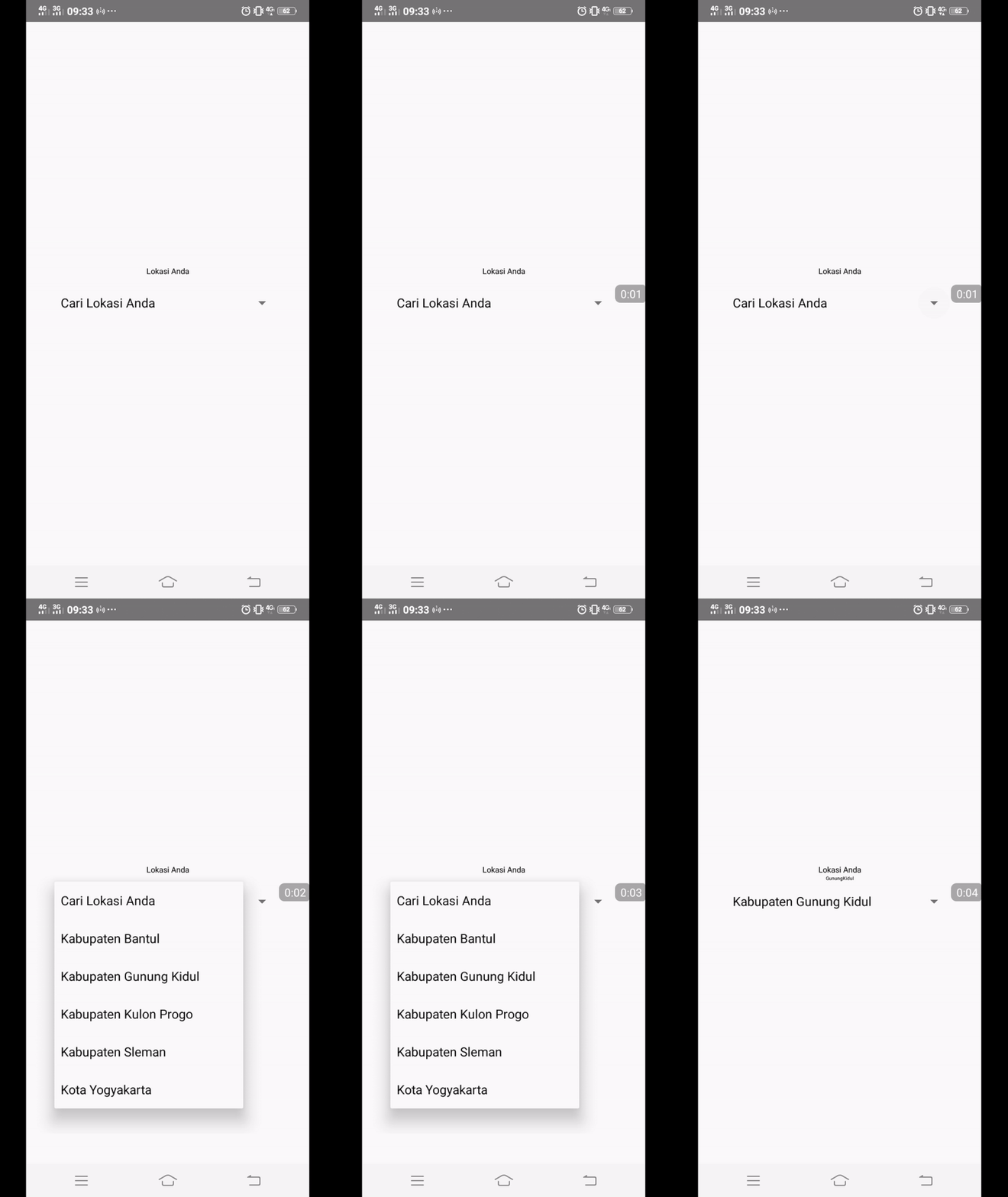
Picker
Demikian pembahasan Tutorial Part 15 ini akan kita lanjutkan pada Tutorial Part 16
Catatan: tulisan ini dipindahkan dari cloudborneo.com, terbit pertama 3 Januari 2020.
Tentang penulis
Saya seorang Developer Mobile menggunakan Framework React Native dan saya juga memiliki pengalaman dibidang SYS Admin. Jasa menerima jasa pembuatan aplikasi dan website https://pindahdigital.com
Tulisan lainnya