DevOps Praktis #2: Port Docker Menembus Firewall UFW dan Cara Menutupnya
UFW aktif, tetapi port kontainer Docker tetap terbuka ke internet. Dibuktikan langsung di VPS uji: penyebabnya DNAT, cara menutupnya dengan publish ke 127.0.0.1 atau aturan DOCKER-USER ber-conntrack, dan kenapa --dport tidak mempan.

Daftar isi
Anda sudah memasang UFW, hanya membuka port 22, 80, dan 443, lalu menjalankan database atau panel admin di kontainer Docker dengan -p 18080:8080. Server terasa aman — padahal port itu bisa dibuka siapa saja dari internet. Di bab kedua seri DevOps Praktis untuk Server Web ini kita membuktikan jebakan Docker vs UFW di VPS uji sungguhan, memahami penyebabnya, lalu menutupnya dengan dua cara yang aman.
Langkah 1: buktikan port menembus UFW
Di VPS uji, UFW aktif dan hanya mengizinkan port 22, 80, dan 443. Kita menjalankan kontainer web kecil yang mendengarkan port 8080 di dalam kontainer dan menerbitkannya ke port 18080 di host:
sudo ufw status numbered
docker run -d --name kk-uji-web -p 18080:8080 \
  -v /tmp/kk-uji-server.pl:/srv.pl:ro ubuntu:22.04 perl /srv.pl

# dari komputer LAIN, bukan dari server itu sendiri
curl http://IP-SERVER:18080/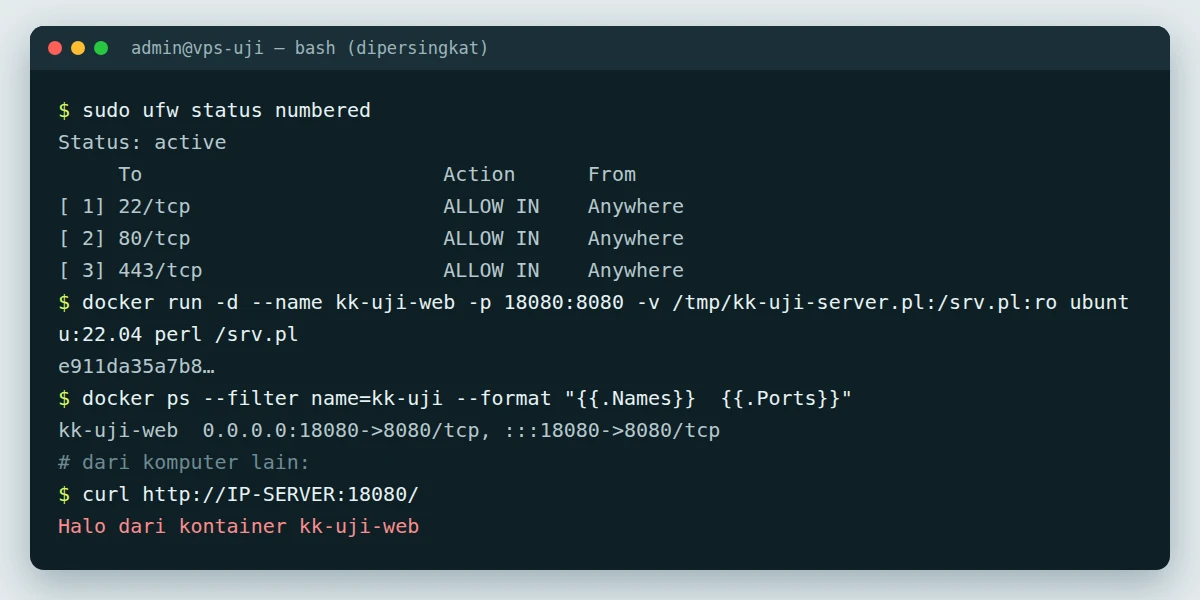
Uji di VPS: tidak ada aturan UFW untuk 18080, tetapi kontainer tetap menjawab dari internet (IP disamarkan)
Dokumentasi Docker menyebut terus terang bahwa Docker dan UFW memakai aturan firewall dengan cara yang membuat keduanya tidak kompatibel: lalu lintas ke port yang diterbitkan kontainer dibelokkan sebelum sempat melewati aturan UFW.
Penyebabnya: DNAT dan rantai FORWARD
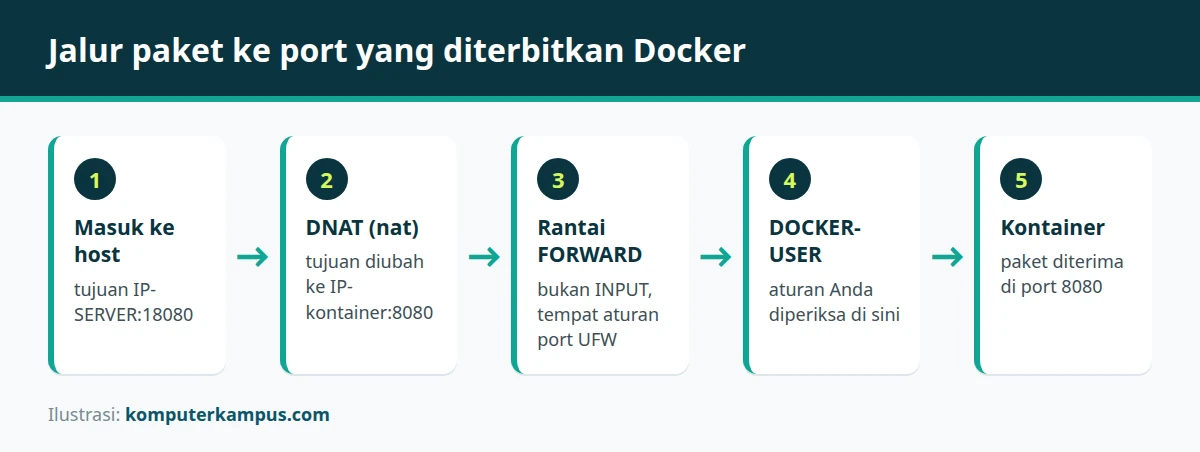
Saat Anda menulis -p 18080:8080, Docker memasang aturan DNAT di tabel nat iptables: paket yang datang ke port 18080 di host diubah tujuannya menjadi alamat IP kontainer port 8080. Karena tujuannya kini kontainer (bukan host), paket itu lewat rantai FORWARD, bukan INPUT — sementara aturan "izinkan/tolak port" UFW yang biasa kita tulis berada di jalur INPUT. Rantai FORWARD sendiri berisi rantai-rantai buatan Docker yang mengizinkan paket itu.
Cara 1: terbitkan port hanya ke localhost
Cara paling sederhana untuk layanan yang memang tidak perlu dibuka ke publik — database, Redis, panel admin, atau aplikasi yang diakses lewat reverse proxy Nginx di host yang sama. Dokumentasi Docker menjelaskan bahwa bila alamat 127.0.0.1 disertakan di opsi publish, hanya host Docker itu sendiri yang bisa mengakses port tersebut:
docker run -d --name kk-uji-web -p 127.0.0.1:18081:8080 ...Di Docker Compose, tulis "127.0.0.1:18081:8080" pada bagian ports.
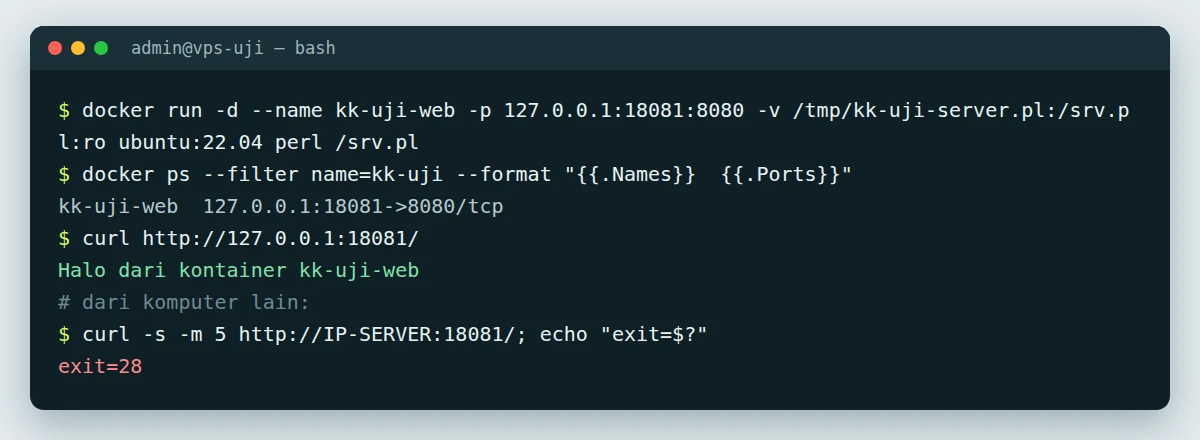
Uji di VPS: dari server sendiri kontainer menjawab, dari luar koneksi habis waktu (curl exit 28)
Dokumentasi Docker juga mencatat bahwa pada rilis yang lebih lama dari 28.0.0, mesin lain dalam segmen jaringan L2 yang sama masih bisa menjangkau port yang diterbitkan ke localhost. Di VPS yang berbagi jaringan dengan pelanggan lain, ini alasan tambahan untuk memperbarui Docker.
Cara 2: aturan di rantai DOCKER-USER
Bila port memang harus terbit ke publik tetapi aksesnya ingin dibatasi, Docker menyediakan rantai DOCKER-USER: tempat aturan buatan Anda yang diproses sebelum aturan Docker sendiri. Ada satu jebakan penting yang kami buktikan di VPS uji. Coba blokir dengan cara yang terasa wajar:
sudo iptables -I DOCKER-USER -p tcp --dport 18080 -j DROPHasilnya: port 18080 tetap terbuka. Dokumentasi Docker menjelaskan sebabnya: paket yang tiba di DOCKER-USER sudah melewati DNAT, sehingga yang terlihat adalah port kontainer (8080), bukan port host (18080). Untuk mencocokkan port asli permintaan, pakai ekstensi conntrack:
sudo iptables -I DOCKER-USER -p tcp -m conntrack --ctorigdstport 18080 -j DROP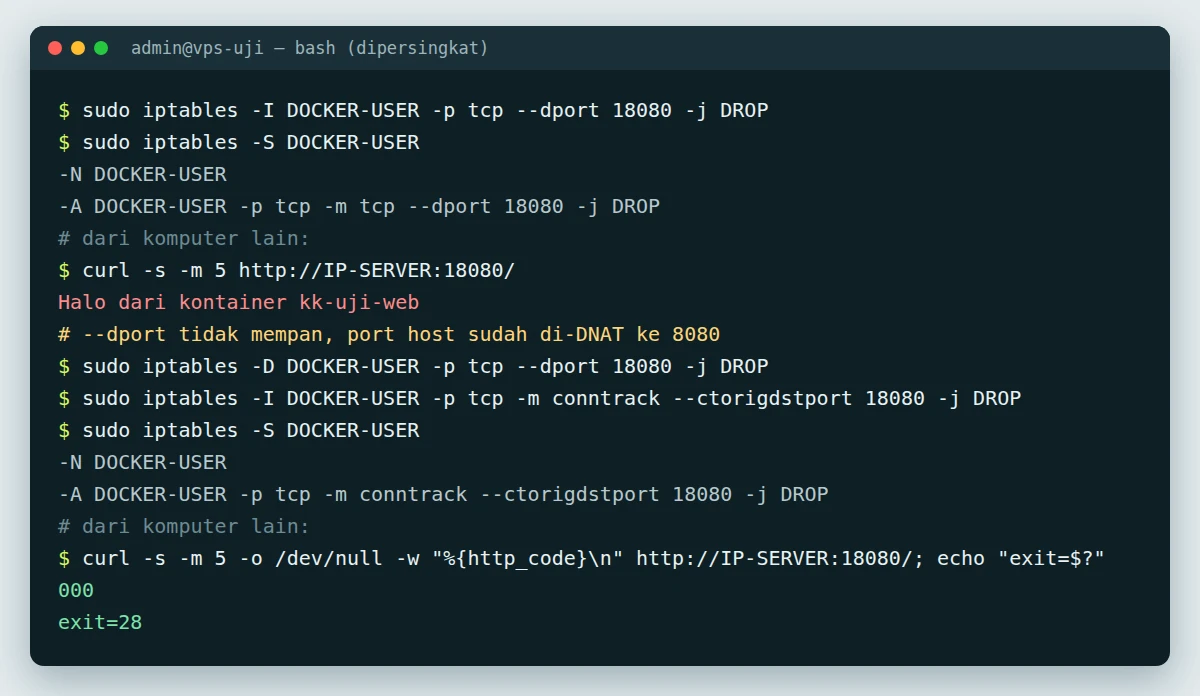
Uji di VPS: --dport 18080 tak berpengaruh, --ctorigdstport 18080 memblokir akses dari luar (IP disamarkan)
Dalam praktik, Anda biasanya tidak memblokir semua, melainkan hanya mengizinkan alamat tertentu — misalnya IP kantor — dengan menambahkan ! -s <IP-kantor> pada aturan DROP. Dokumentasi Docker juga memberi contoh --ctorigdst untuk mencocokkan alamat tujuan asli, dan mengingatkan bahwa ekstensi conntrack bisa sedikit menurunkan kinerja.
Catatan penting: aturan yang ditambahkan dengan perintah iptables hilang saat server dinyalakan ulang. Simpan dengan mekanisme yang Anda pakai (misalnya netfilter-persistent) atau skrip yang dijalankan saat boot. Jangan pernah menghapus rantai DOCKER-USER atau aturan Docker lainnya.
Ringkasan pilihan
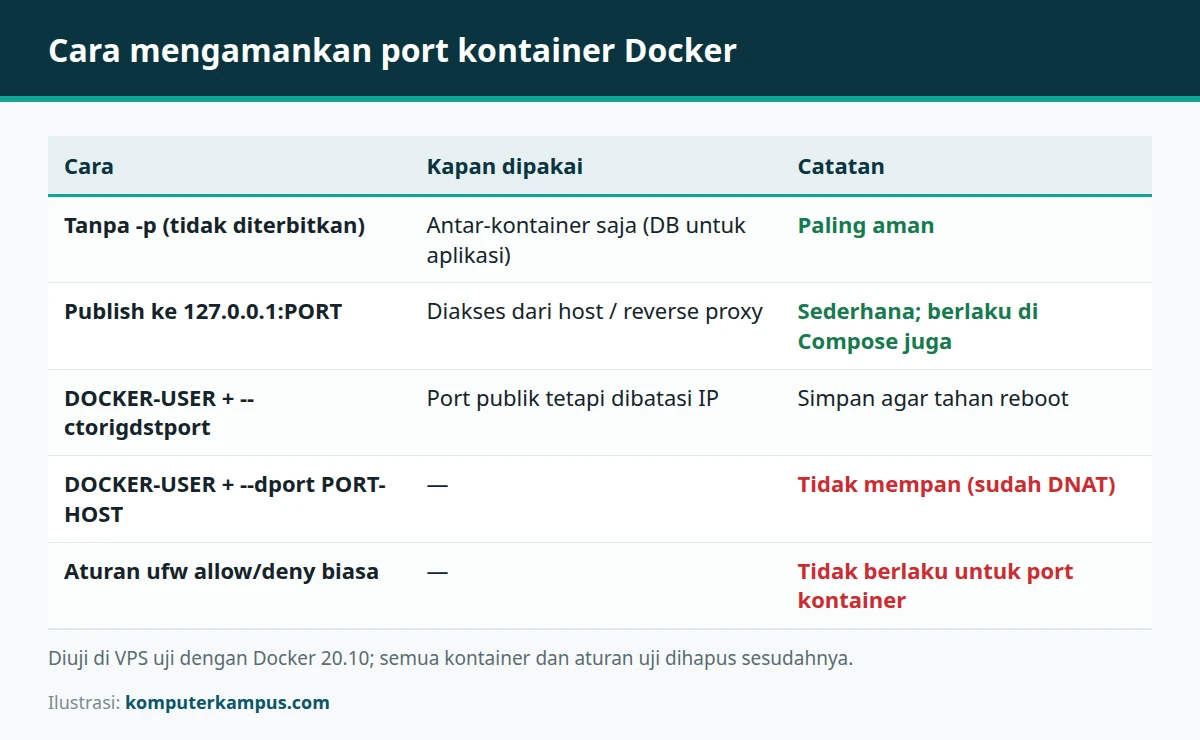
Tentang lingkungan uji: kami memakai VPS dengan Docker 20.10 yang sudah tua. Rantai DOCKER-USER dan perilaku DNAT di atas sama, tetapi Docker versi baru menambah rantai lain seperti DOCKER-FORWARD, jadi keluaran iptables -S di server Anda bisa terlihat berbeda. Semua kontainer dan aturan uji sudah dihapus sesudah pengujian.
Latihan
- Jalankan
docker ps --format "{{.Names}} {{.Ports}}"di server Anda. Cari port yang diterbitkan ke0.0.0.0. Apakah semuanya memang perlu terbuka ke publik? - Dari komputer lain (bukan dari server itu), coba sambungkan ke port tersebut dengan
curlataunc -vz. Jangan mengandalkanufw statusuntuk menilai port mana yang terbuka.
Di bab berikutnya kita merapikan cara memperbarui aplikasi di server dengan deploy otomatis memakai Git, supaya tidak ada lagi unggah berkas manual lewat FTP.
Referensi
- Packet filtering and firewalls — Docker Docs
- Docker with iptables — Docker Docs
- Port publishing and mapping — Docker Docs
- iptables-extensions(8) — conntrack — man7.org
- ufw(8) — Ubuntu manual — Ubuntu Manpages
Tangkapan layar terminal dan ilustrasi dibuat oleh redaksi komputerkampus.com. Tutorial ini bagian dari seri DevOps Praktis untuk Server Web, bab 2.
Tentang penulis
Redaksi Berita Teknologi
Akun redaksi komputerkampus.com. Setiap pekan merangkum sepuluh berita teknologi yang paling ramai dibicarakan: celah keamanan (CVE) di PHP, Nginx, Node.js dan perangkat lunak populer, rilis model dan fitur AI terbaru, p...
Tulisan lainnya