Mengamankan Hosting PHP #3: Menemukan Akun Admin WordPress Siluman lewat Database
Akun administrator yang dibuat penyerang bisa disembunyikan dari menu Pengguna lewat hook pre_user_query. Pelajari cara WordPress menyimpan peran, kueri SQL untuk menemukan semua admin, cara mencari kode penyembunyinya, dan urutan pembersihan yang benar.

Daftar isi
Situs WordPress sudah dibersihkan dari webshell, folder unggahan sudah dikunci, sandi admin sudah diganti — tetapi beberapa hari kemudian situs kembali disusupi. Salah satu penyebab yang sering terlewat adalah akun administrator siluman: akun yang dibuat penyerang lalu disembunyikan sehingga tidak tampak di menu Pengguna pada dasbor. Di bab ketiga seri Mengamankan Hosting PHP ini kita belajar cara WordPress menyimpan peran pengguna, mengapa dasbor bisa "berbohong", dan cara menemukan akun semacam itu langsung dari database.
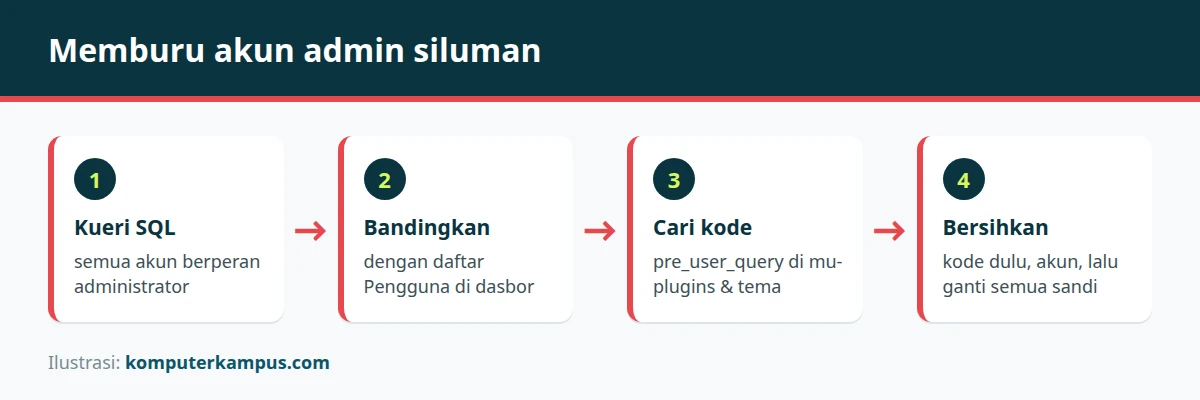
Langkah 1: pahami di mana WordPress menyimpan peran
Data akun WordPress tersebar di dua tabel. Tabel wp_users menyimpan login, surel, hash sandi, dan tanggal daftar. Peran (role) tidak ada di tabel itu, melainkan di wp_usermeta dengan kunci wp_capabilities, berupa array PHP yang di-serialize. Awalan wp_ mengikuti $table_prefix di wp-config.php, jadi di situs Anda bisa saja berbeda — misalnya abc_capabilities.
Untuk tutorial ini kami membuat lab tiruan berisi dua tabel itu dengan struktur kolom yang sama (memakai SQLite agar mudah dijalankan tanpa server database), lalu menanam satu akun admin palsu. Di tangkapan layar, skrip kecil tanya.php hanya bertugas menjalankan isi berkas .sql ke database lab. Isi kolom peran tampak seperti ini:
SELECT user_id, meta_key, meta_value
FROM wp_usermeta
WHERE meta_key LIKE '%capabilities';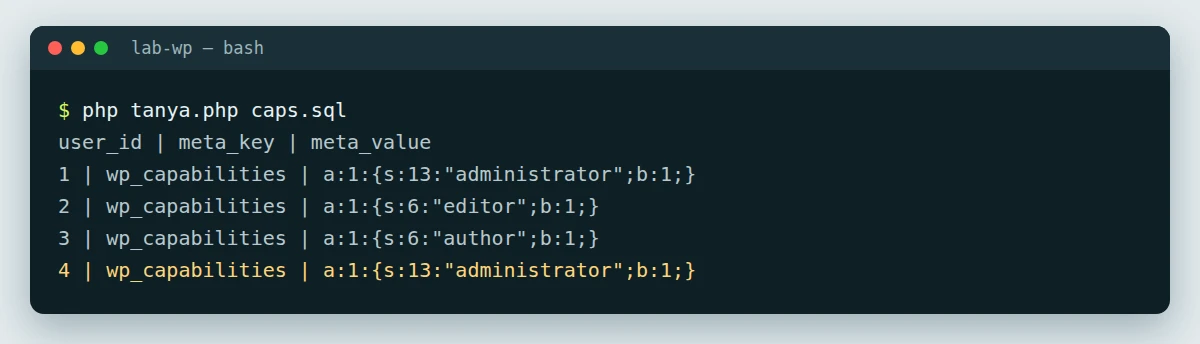
Uji di lab: peran tersimpan sebagai array ter-serialize, misalnya a:1:{s:13:"administrator";b:1;}
Format a:1:{s:13:"administrator";b:1;} berarti "array berisi satu elemen: kunci teks 13 karakter administrator bernilai true". Artinya, siapa pun yang punya akses tulis ke database bisa menjadikan akun apa pun administrator cukup dengan mengubah satu baris ini — tanpa melewati dasbor sama sekali.
Langkah 2: kenali cara akun disembunyikan dari dasbor
Halaman Pengguna di dasbor mengambil datanya lewat kelas WP_User_Query. Kelas ini menyediakan hook pre_user_query, yang menurut dokumentasi WordPress dijalankan setelah kueri disusun dan sebelum dikirim ke database, dengan objek kueri diteruskan by reference. Plugin sah memakainya untuk menyaring daftar pengguna. Penyerang memakainya untuk menambahkan syarat "kecuali akun saya". Polanya kurang lebih seperti ini (contoh yang kami tulis untuk lab, tidak dijalankan):
<?php
// wp-content/mu-plugins/wp-cache-helper.php — nama dibuat mirip berkas sah
add_action('pre_user_query', function ($q) {
    global $wpdb;
    $q->query_where .= " AND {$wpdb->users}.user_login != 'wp_support'";
});
Kode semacam ini sering ditaruh di folder wp-content/mu-plugins. Dokumentasi WordPress menjelaskan bahwa must-use plugin di folder itu aktif otomatis, tidak bisa dinonaktifkan dari wp-admin, dan tidak muncul di daftar plugin biasa — hanya di bagian terpisah "Must-Use" yang jarang dibuka. Kadang kode yang sama disisipkan ke functions.php tema. Akibatnya, akun penyerang tetap bisa login, tetapi tidak pernah terlihat oleh pemilik situs.
Langkah 3: tanyakan langsung ke database
Kode PHP bisa memanipulasi apa yang ditampilkan dasbor, tetapi tidak bisa memanipulasi kueri SQL yang Anda jalankan sendiri ke database. Buka phpMyAdmin dari panel hosting (atau klien mysql di SSH), lalu jalankan:
SELECT u.ID, u.user_login, u.user_email, u.user_registered
FROM wp_users u
JOIN wp_usermeta m ON m.user_id = u.ID
WHERE m.meta_key LIKE '%capabilities'
  AND m.meta_value LIKE '%"administrator"%'
ORDER BY u.user_registered DESC;
Ganti wp_users dan wp_usermeta bila awalan tabel Anda berbeda. Kueri ini mencari semua akun yang perannya memuat "administrator", diurutkan dari yang paling baru mendaftar.
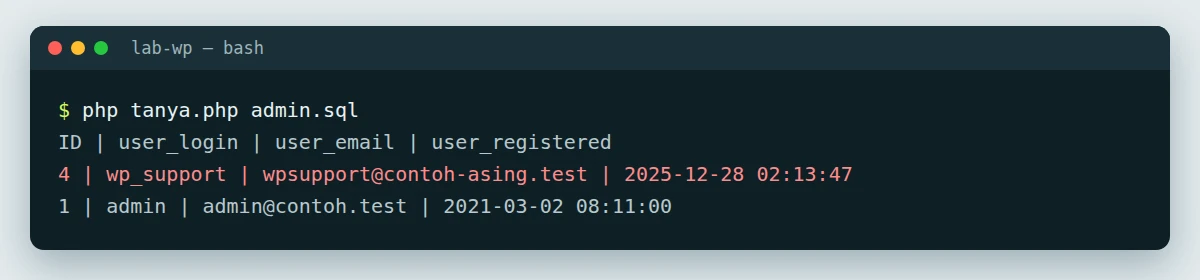
Uji di lab: kueri menemukan dua administrator — akun asli dan akun wp_support yang terdaftar paling baru
Bandingkan hasilnya dengan daftar di dasbor. Tanda-tanda akun mencurigakan: nama yang meniru akun resmi (wp_support, admin1, wpadmin), surel dari domain yang tidak Anda kenal, dan tanggal daftar yang berdekatan dengan waktu situs mulai bermasalah. Bila ada akses SSH dan WP-CLI, wp user list --role=administrator juga bisa dipakai. Namun ingat: WP-CLI memuat WordPress beserta kodenya. Opsi --skip-plugins dan --skip-themes membantu, tetapi dokumentasi WP-CLI mencatat bahwa mu-plugins tetap dimuat. Kueri SQL langsung tetap menjadi pembanding yang paling jujur.
Langkah 4: cari kode penyembunyinya
Menghapus akunnya saja tidak cukup bila kode penyembunyi masih ada, karena kode itu bisa membuat akun baru lagi. Cari pemakaian hook dan fungsi yang berkaitan dengan pengguna di seluruh folder wp-content:
grep -rnE "pre_user_query|views_users|wp_insert_user|wp_create_user" wp-content/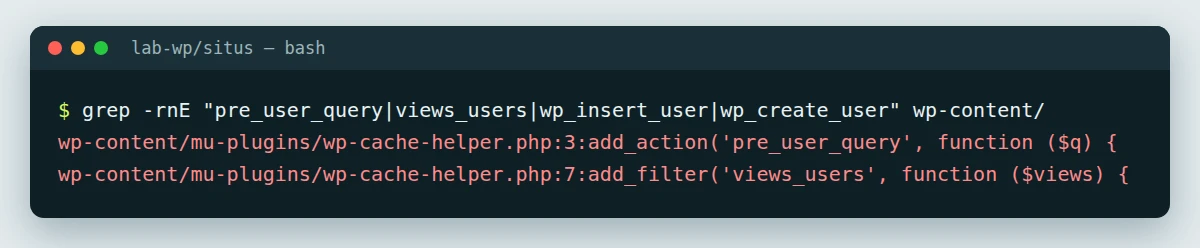
Uji di lab: grep langsung menunjuk berkas di mu-plugins yang memasang pre_user_query
Plugin sah seperti plugin keanggotaan atau toko daring memang bisa memakai fungsi-fungsi ini, jadi jangan langsung menghapus setiap hasil. Perhatikan berkas di mu-plugins yang tidak Anda pasang, berkas dengan nama mirip komponen inti, dan kode yang menyebut nama akun tertentu secara langsung — seperti contoh di atas. Teknik pencarian dari bab 1 seri ini (mencari eval, base64_decode, dan berkas yang baru berubah) juga berlaku di sini.
Langkah 5: bersihkan dengan urutan yang benar
- Cadangkan database dan berkas situs sebelum mengubah apa pun, dan simpan cadangan di luar folder publik.
- Hapus kode penyembunyi lebih dulu, supaya akun penyerang muncul di dasbor dan tidak dibuat ulang.
- Hapus akun siluman. Bila akun itu sempat membuat tulisan, alihkan kepemilikannya, misalnya dengan
wp user delete <ID> --reassign=<ID_admin_asli>. - Ganti semua sandi: seluruh akun admin, sandi database di
wp-config.php, akun FTP/panel hosting. Ganti juga salt dan kunci keamanan diwp-config.phpagar semua sesi login lama tidak berlaku lagi. - Cari pintu masuknya: plugin atau tema usang, sandi bocor, atau folder unggahan yang bisa menjalankan PHP (bab 2). Tanpa langkah ini, penyerang akan kembali.
Latihan
- Buka
wp-config.phpdi situs uji Anda dan temukan nilai$table_prefix. Sesuaikan kueri di langkah 3 dengan awalan itu. - Ubah kueri langkah 3 agar juga menampilkan akun dengan peran
editor. Editor tidak bisa memasang plugin, tetapi bisa mengubah semua tulisan. - Periksa apakah situs Anda punya folder
wp-content/mu-plugins. Kalau ada, apakah Anda tahu asal setiap berkas di dalamnya?
Di bab berikutnya kita membahas jejak penyusupan yang bertahan di luar folder situs: tugas cron siluman yang terus menanam ulang webshell setelah dihapus, dan cara memeriksanya.
Referensi
- pre_user_query hook — WordPress Developer Resources
- Must Use Plugins — WordPress Developer Resources
- WP_User class — WordPress Developer Resources
- wp user list — WP-CLI
- wp user delete — WP-CLI
- Global parameters — WP-CLI Handbook
Tangkapan layar terminal dan ilustrasi dibuat oleh redaksi komputerkampus.com. Tutorial ini bagian dari seri Mengamankan Hosting PHP, bab 3.
Tentang penulis
Redaksi Berita Teknologi
Akun redaksi komputerkampus.com. Setiap pekan merangkum sepuluh berita teknologi yang paling ramai dibicarakan: celah keamanan (CVE) di PHP, Nginx, Node.js dan perangkat lunak populer, rilis model dan fitur AI terbaru, p...
Tulisan lainnya