Cara Install Android Emulator Genymotion dan Membuat Android Virtual Device di Archlinux
Saat ini Android merupakan sistem operasi sejuta umat untuk smartphone :D, memang ada banyak sistem operasi lain selain android, seperti IOS, Blackberry, Symbian, Windows Phone, Tizen. namun salah satu yang membuat Android lebih unggul adal…

Daftar isi
Saat ini Android merupakan sistem operasi sejuta umat untuk smartphone :D, memang ada banyak sistem operasi lain selain android, seperti IOS, Blackberry, Symbian, Windows Phone, Tizen. namun salah satu yang membuat Android lebih unggul adalah ekosistem aplikasi pada playstore yang sangat banyak dan uptodate.
Android Adalah Linux, Android Bukanlah Linux
Android linux? bisa iya, bisa tidak, sudah menjadi perdebatan panjang dari para netizen. Android pada dasarnya adalah sistem operasi menggunakan basis kernel linux, namun dirancang untuk tujuan smartphone yang berbasis layar sentuh dan kebanyakan prosessor smartphone menggunakan arsitektur ARM. untuk menjalankan aplikasi Android di Komputer/PC maka diperlukan Android Emulator. Walaupun ada Android x86, namun terkadang beberapa aplikasi tidak berjalan dengan lancar, kadang beberapa hardware yang tidak dikenali, atau aplikasi yang masih belum support arsitektur x86. Android Emulator saat ini sudah banyak bermunculan, mulai dari yang free hingga berbayar. Android bukanlah linux karena kernel linux pada android sudah dimodifikasi oleh tim pengembang android, dan menambahkan library, API dan kode yang banyak berasal dari sistem operasi BSD yang dibuat from scratch khusus untuk android, satu lagi, aplikasi linux tidak compatible dengan android dan begitu sebaliknya.
Genymotion Emulator Android Ringan
Genymotion pada dasarnya adalah Android x86, sama-sama harus memiliki Virtualbox terlebih dahulu pada komputer anda. namun yang membedakan adalah genymotion memiliki interface sendiri yang lebih userfriendly dan ringan. dan saat ini genymotion sudah drag and drop, support Open GApps untuk menjalankan Google Play Store, Google Play Service, pada versi sebelumnya kita harus Genymotion ARM Translation terlebih dahulu. namun sekarang sudah disupport secara official. Bagi Developer android, genymotion sangat membantu sebagai tool untuk testing APK mereka.
Membuat Akun Genymotion
Genymotion menyediakan layanan Android Emulator berbasis Cloud, tentu ini tidak Free, namun kita bisa menjalankan genymotion berbasis desktop untuk personal use, dan ini free. jadi silahkan registrasi dulu melalui halaman resmi genymotion disini.
Install Genymotion pada Archlinux
Sebenarnya ada banyak versi Android Emulator, terlebih pada sistem operasi windows, namun yang support multiplatform bisa dihitung jari, salah satunya yang support linux adalah Genymotion, namun untuk sistem operasi windows dan MacOS tidak saya bahas karena mudah saja. jangan lupa install VirtualBox terlebih dahulu ya.
untuk cara install genymotion pada Archlinux akan sangat mudah jika menggunakan repository AUR, namun pastikan sudah ada package manager seperti yaourt atau yay. jika belum silahkan install package yay dulu disini.
#repository AUR
yay -S genymotion
sangat mudah bukan, namun jika bukan archlinux atau turunannya, bisa secara langsung download pada halaman genymotion juga bisa, silahkan download disini.
#jalankan perintah berikut, versinya sesuaikan dengan yang didownload ya
chmod +x genymotion-3.0.0_x64.bin
./genymotion-3.0.0_x64.bin.bin -d /opt

#untuk menjalankan genymotion
/opt/genymotion/genymotion
install latest genymotion
untuk menampilkan pada desktop menu anda harus menambah secara manual dengan membuat genymotion.desktop. dan untuk mencegah error, depedency nya jangan sampai lupa ya, berikut contoh list package dependency untuk archlinux yang diperlukan :
libpng (libpng-git)
net-tools (net-tools-mptcp, net-tools-debian-ifconfig, net-tools-git)
protobuf (protobuf3-git, protobuf-bin, protobuf-static)
qca-qt5 (qca-qt5-git, qca)
qt5-script (qt5-script-git)
qt5-webkit (qt5-webkit-git, qt5-webkit-print)
virtualbox (virtualbox-bin-5.0, virtualbox-headless, virtualbox-beta-bin, virtualbox-svn, virtualbox-bin)
Membuat Virtual Device Android
jika sudah, jalankan genymotion pada desktop anda atau jalankan command diatas tadi :
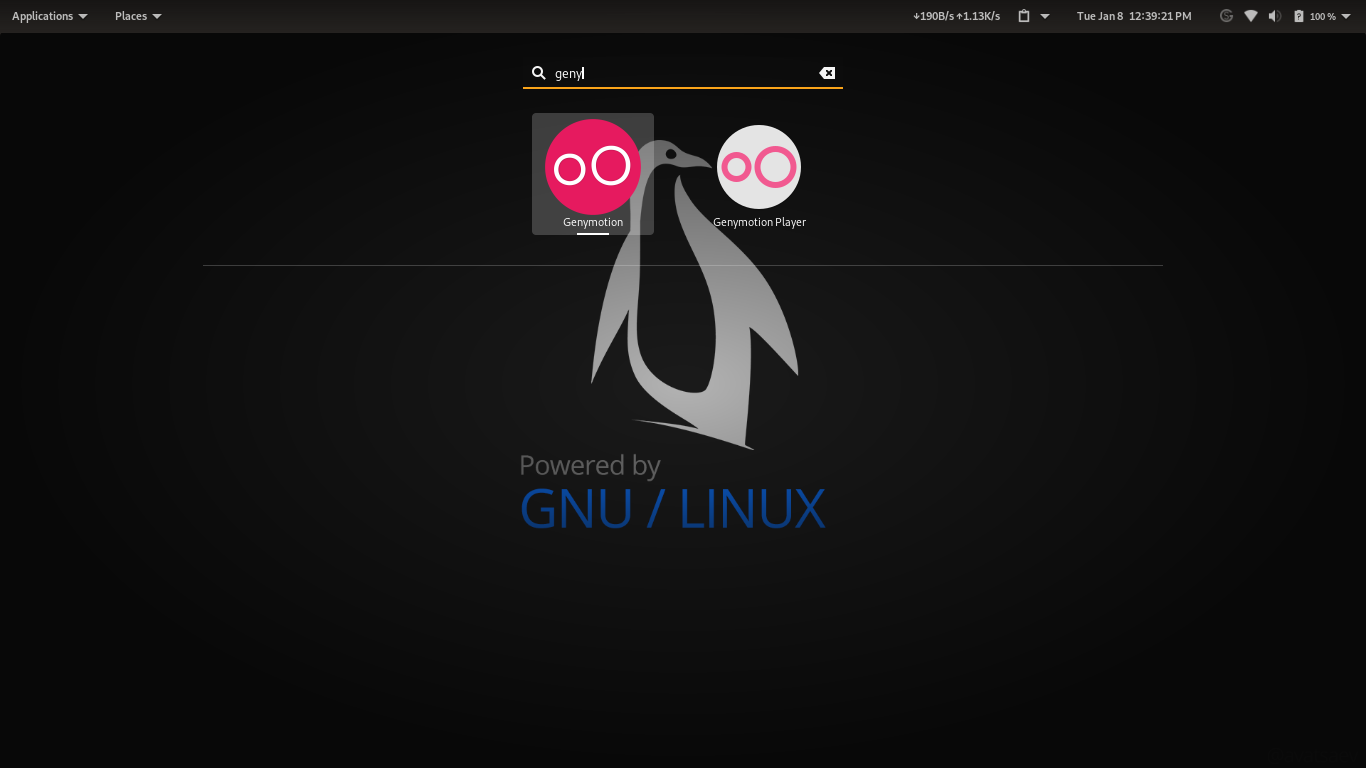
genymotion gnome
Berikut splashscreen nya
genymotion splash screen
Klik tombol + (add) untuk create Vitrual Device baru, kemudian pilih list android device yang mau dibuat :
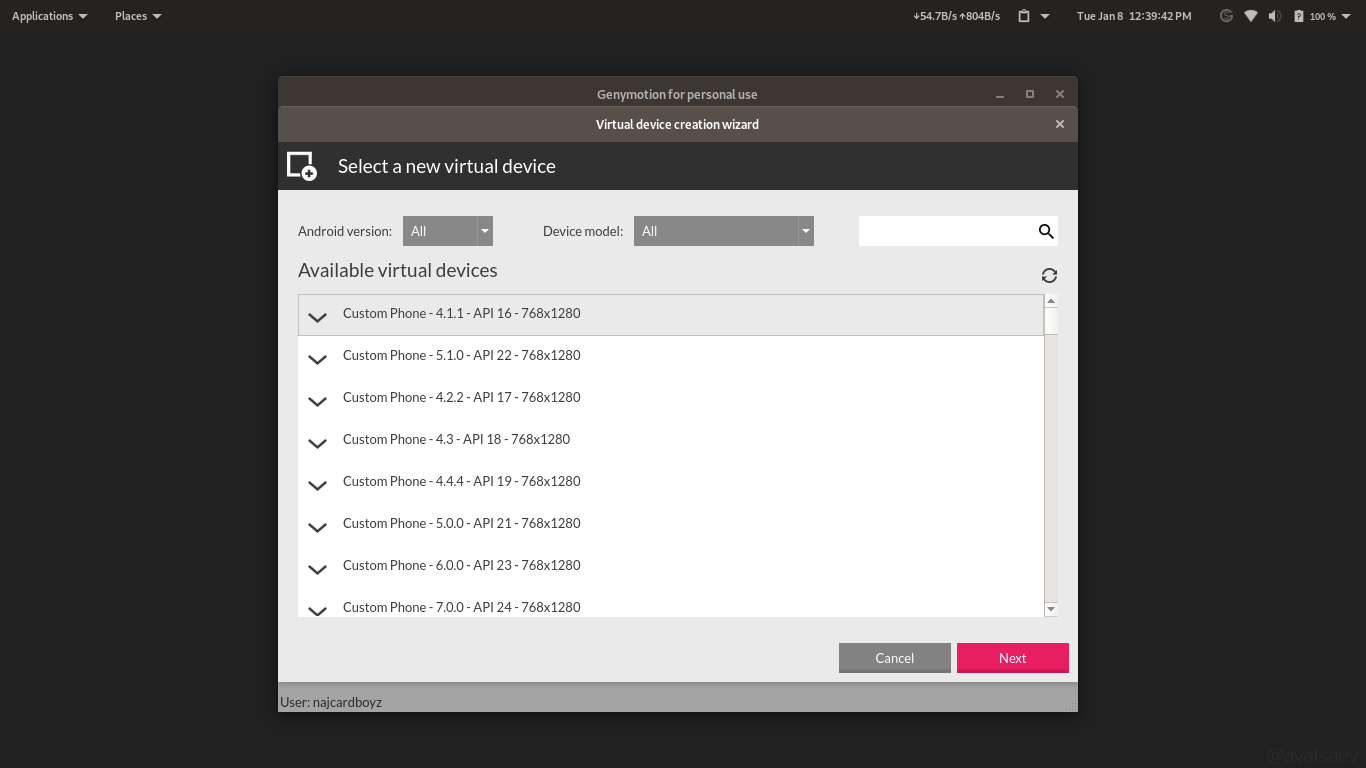
genymotion virtual device
Misalkan Android 4.1.1, klik Next
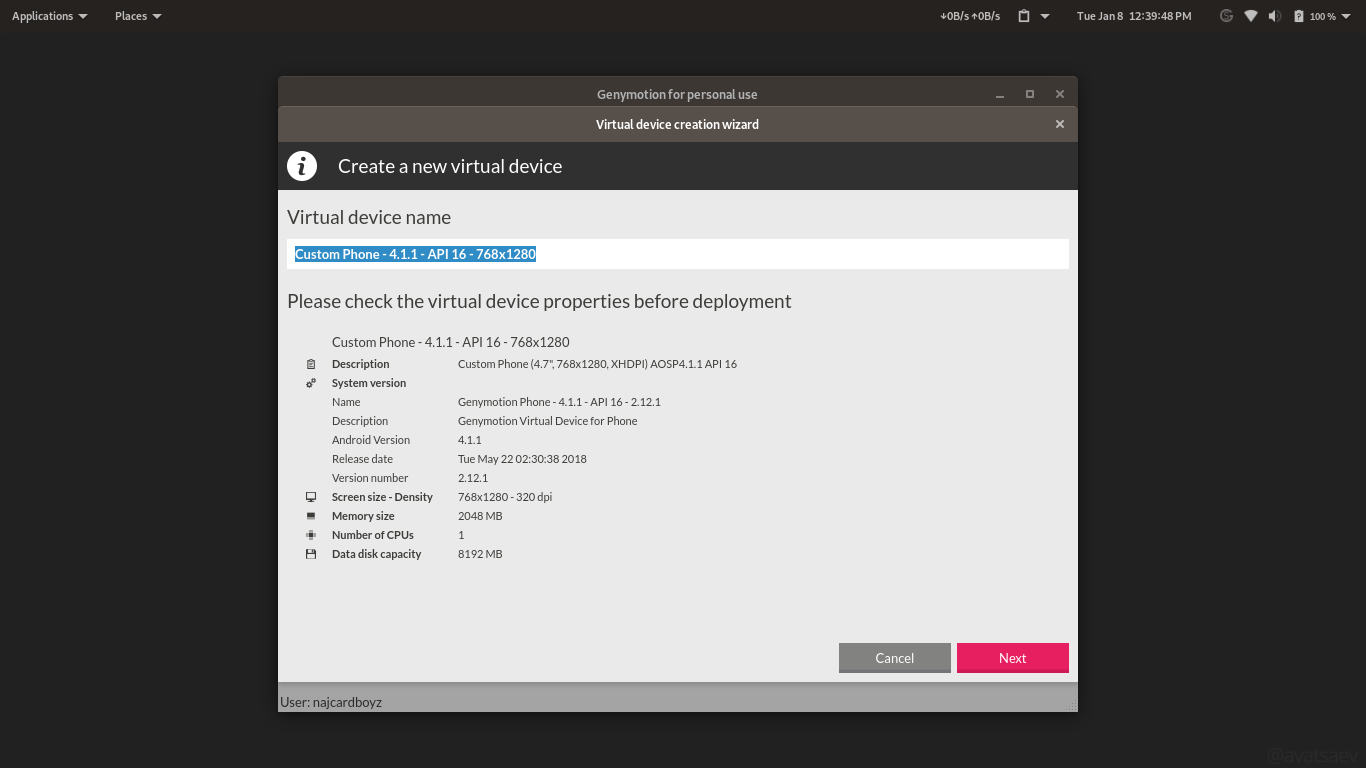
create genymotion virtual device
Beri nama device sesuai dengan yang diinginkan, misal android jelly beans, klik Next
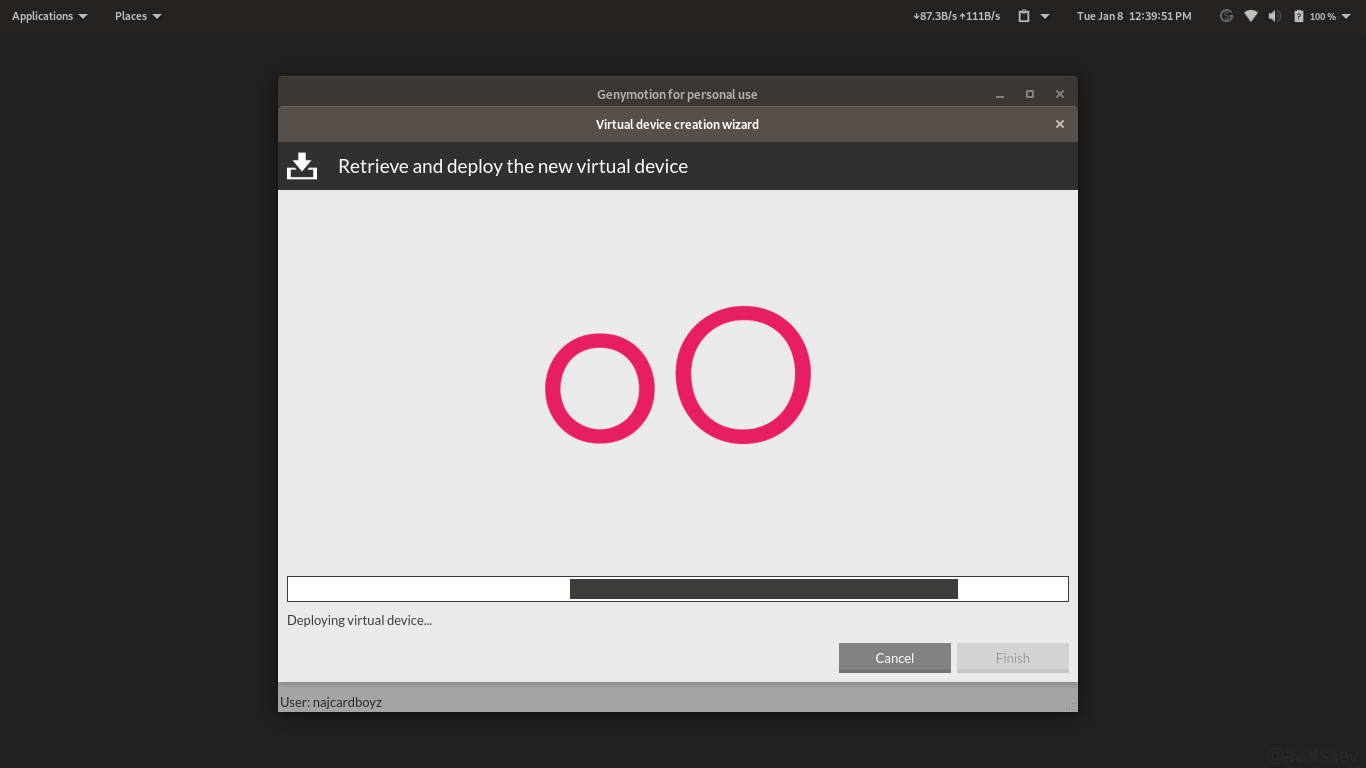
deploy genymotion virtual device
Tunggu Saja Proses Deploying, pada proses ini akan mendownload android image yang diperlukan, dan membuatkan virtual os di virtualbox.
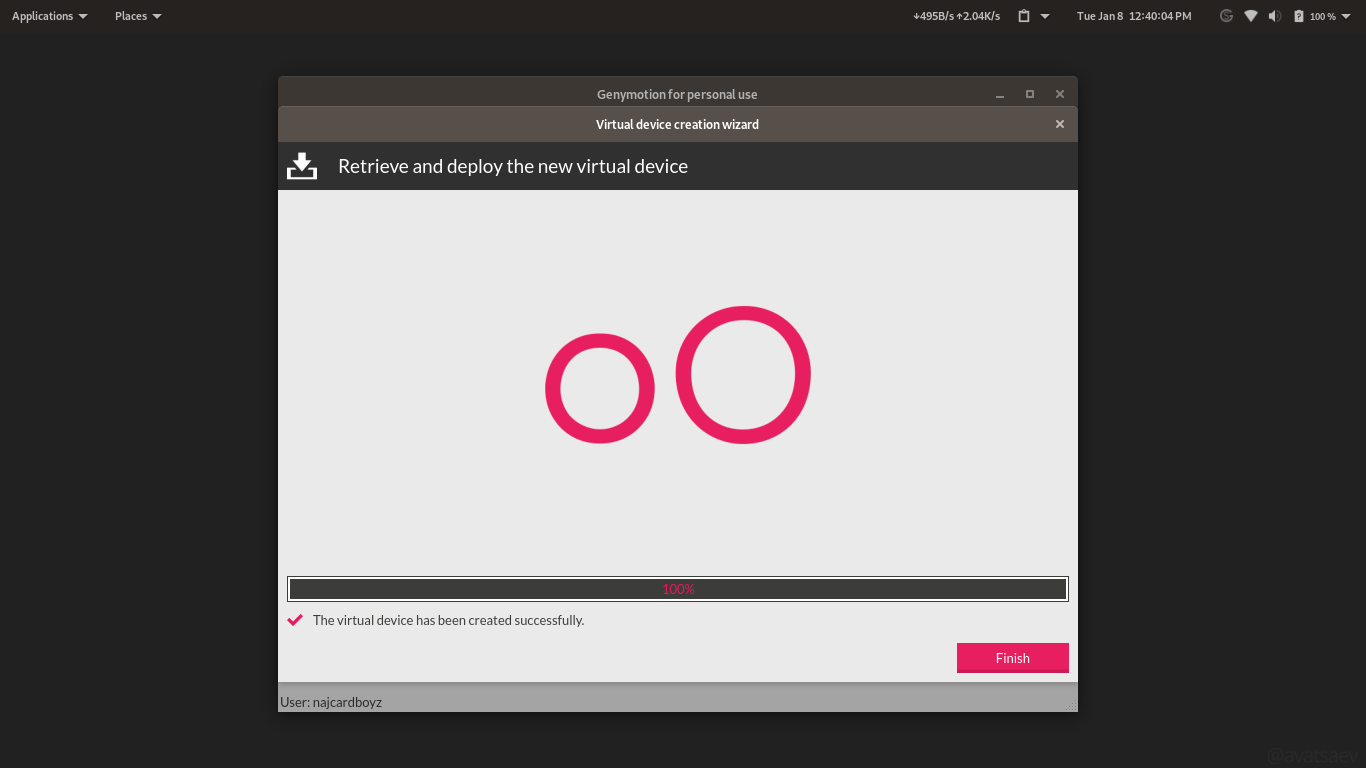
Finish deploy genymotion virtual device
jika selesai tinggal klik Finish.
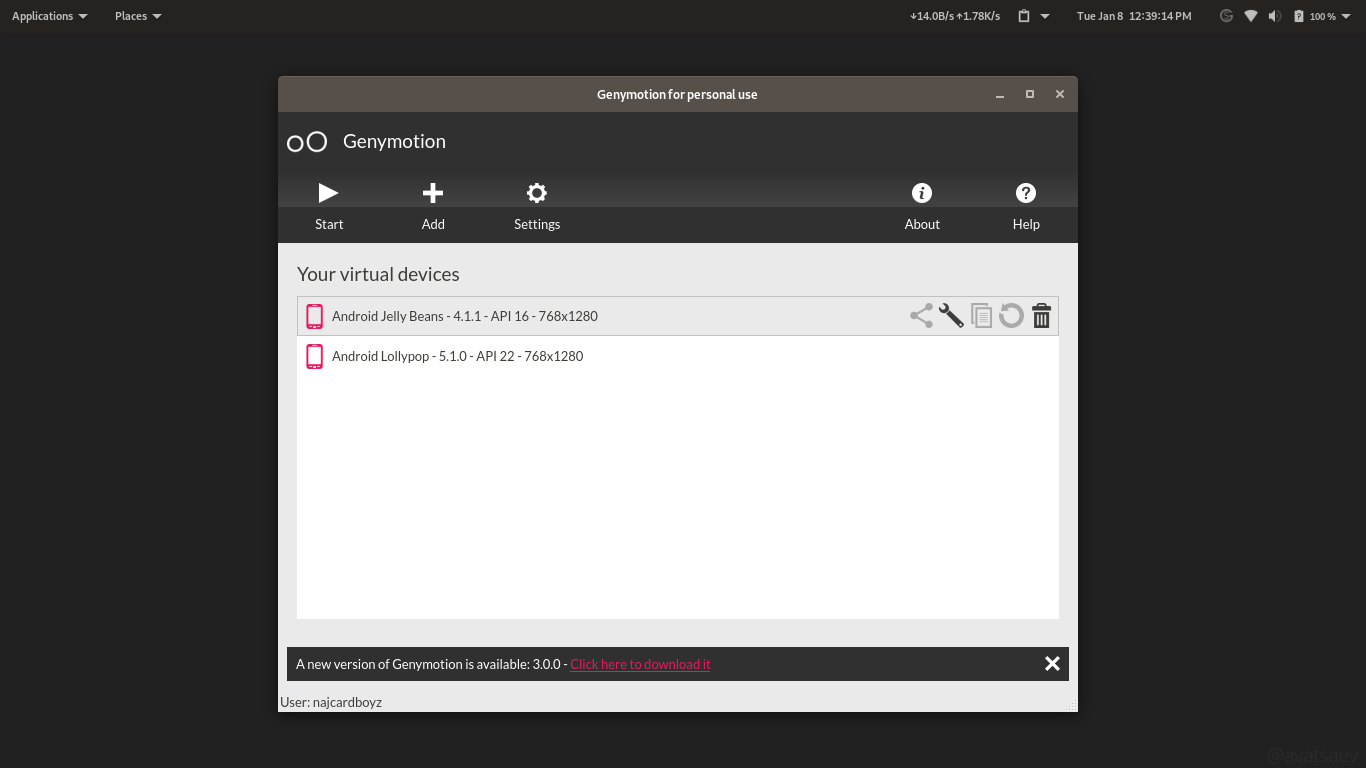
running genymotion virtual device
Untuk menjalankan, pilih saja virtual device, dan klik start
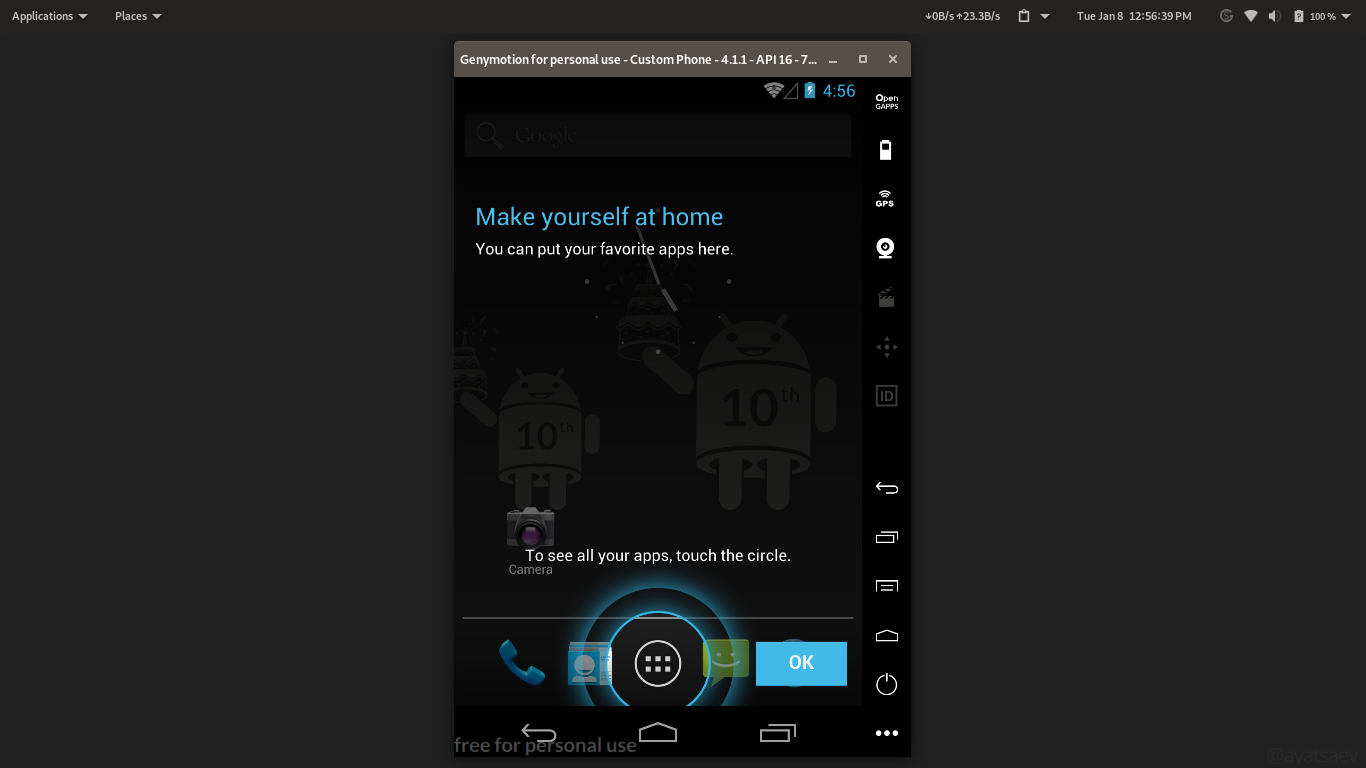
genymotion virtual device
Android Vitrual Device sudah jalan untuk pertama kalinya
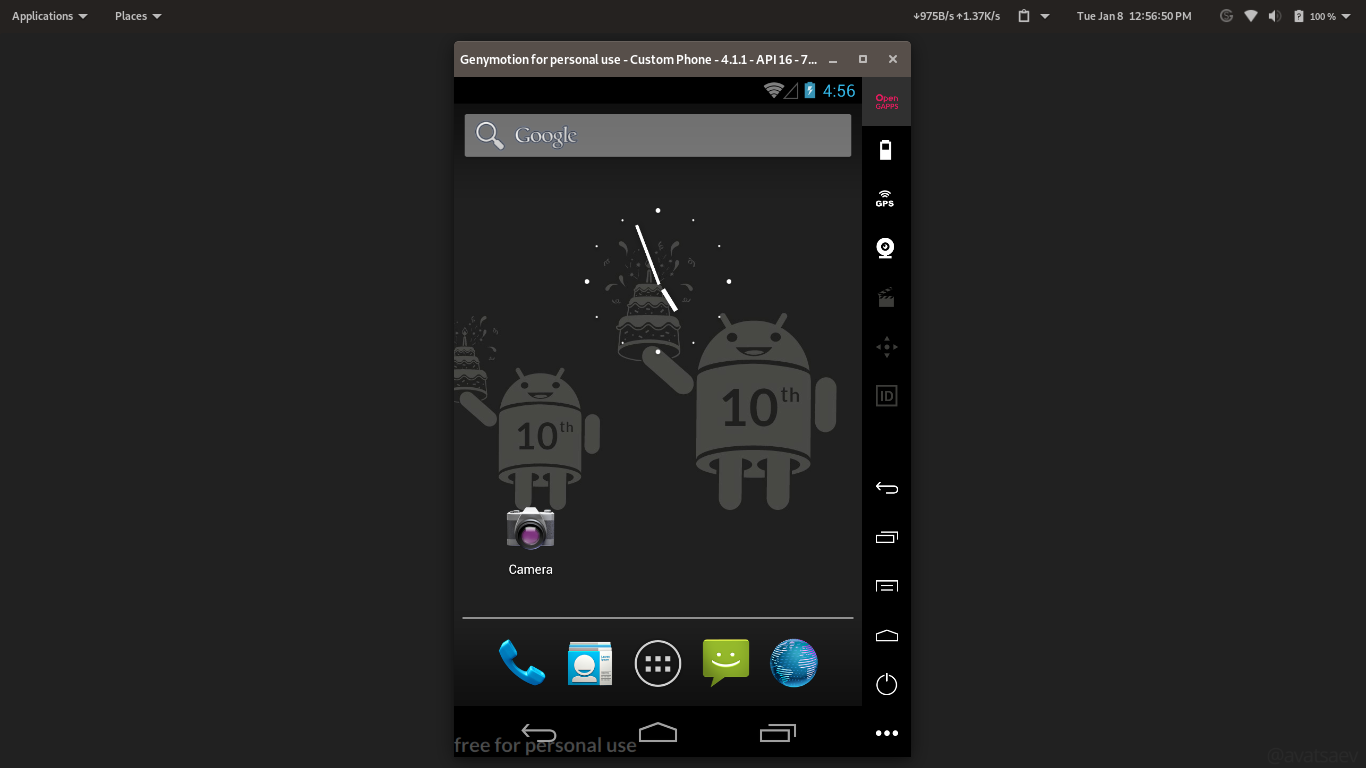
genymotion install GApps
Klik pada toolsbar pojok kanan atas, Open GApps untuk install playstore
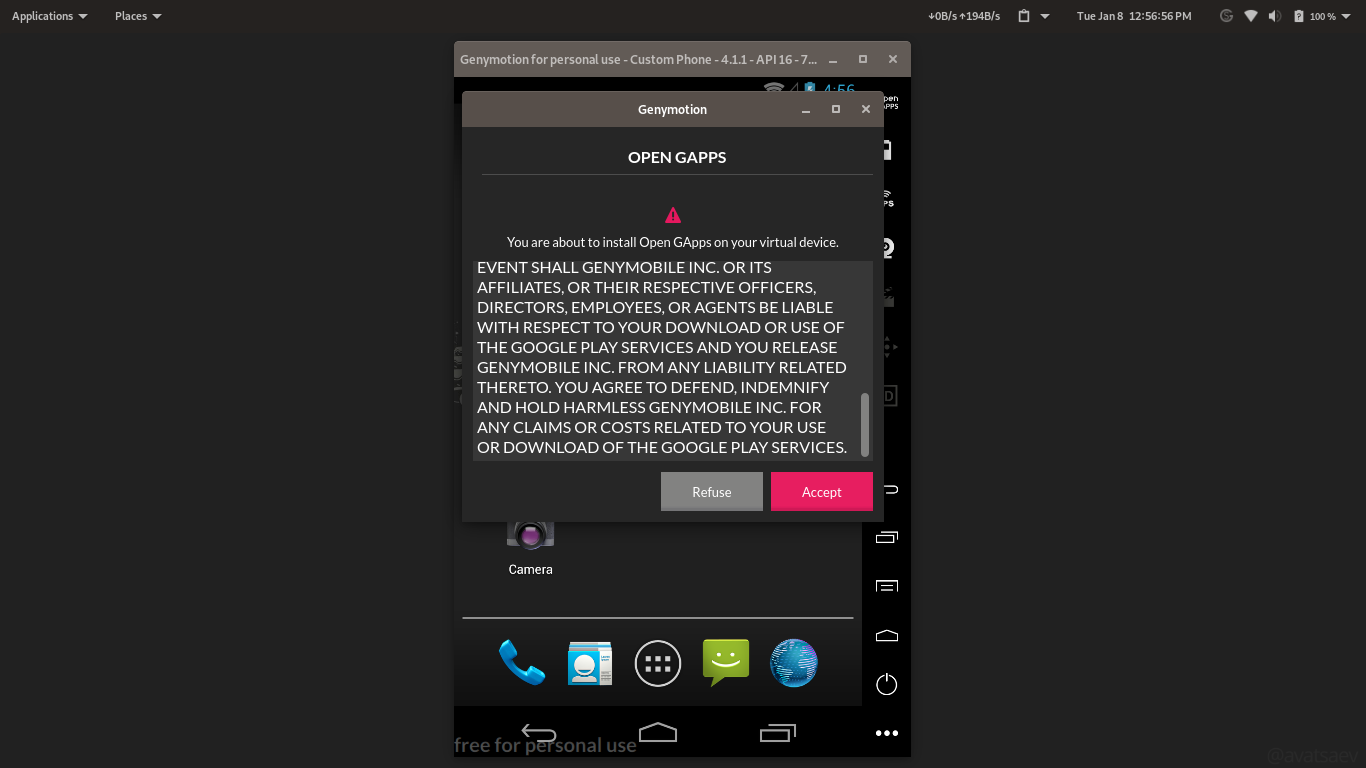
GApps Tos
Klik Accept license Agreement dari Open GApps.
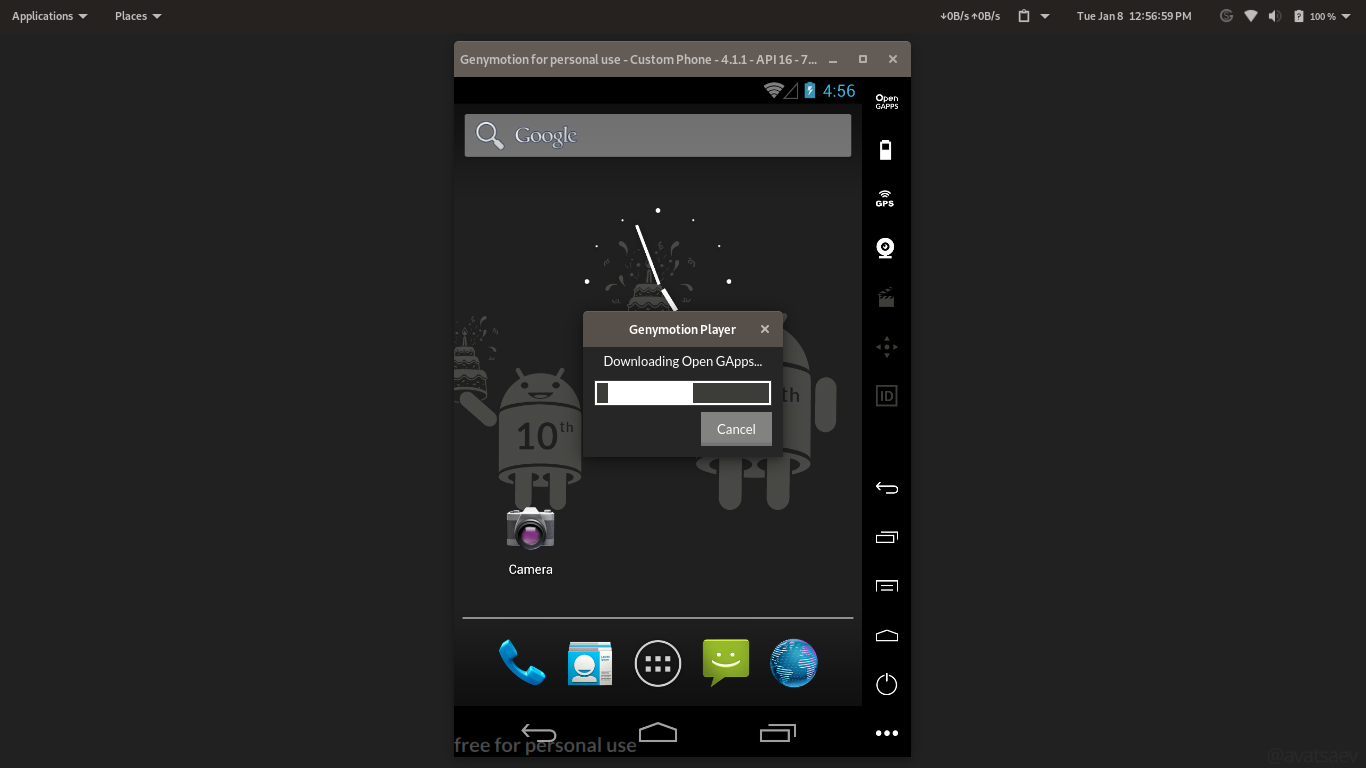
Download Genymotion GApps Process
Proses Download PlayStore, setelah selesai, anda dapat login ke playstore dan mendownload semua aplikasi yang ada pada playstore tanpa perlu lagi mendownload manual seperti pada android x86. namun ada beberapa aplikasi yang belum bisa diinstall, misal karena hanya mendukung arsitektur ARM. namun bagi developer android, genymotion sangat bisa diandalkan untuk testing APK.
Catatan: tulisan ini dipindahkan dari cloudborneo.com, terbit pertama 15 November 2019.
Tentang penulis
Penikmat coffe latte ICE, apalagi tanpa gula. Menyukai teknologi open source, terutama yang berbasis web dan mobile, senang mencoba hal - hal seperti linux, DevOps, database dan programming
Tulisan lainnya