Manajemen Clipboard MacOS dengan CopyClip Free Clipboard Manager
Pada laptop dengan sistem operasi Archlinux, saya menggunakan Desktop Environment Gnome 3, saya sudah sangat lama menggunakan Desktop Environment Gnome semenjak dari versi Gnome 2. salah satu yang membuat saya betah adalah Gnome Extentionny…

Pada laptop dengan sistem operasi Archlinux, saya menggunakan Desktop Environment Gnome 3, saya sudah sangat lama menggunakan Desktop Environment Gnome semenjak dari versi Gnome 2. salah satu yang membuat saya betah adalah Gnome Extentionnya, dan menurut saya Gnome adalah Desktop Environment yang sangat stabil.
Untuk mempercepat proses Copy - Paste, baik untuk config server ataupun ngoding, terkadang kita perlu Copy - Paste dengan secara berulang text yang sudah pernah kita Copy, sayangnya Clipboard pada sistem operasi biasanya hanya mengingat clipboard terakhir untuk di Paste. pada Archlinux, saya selalu menambahkan Clipboard Indicator (plugin clipboard manager gnome) untuk memudahkan Copy - Paste.
CopyClip - Clipboard Manager MacOS
Jalankan App Store, kemudian cari copyclip, klik Get, kemudian klik Install. jika selesai open copyclip.
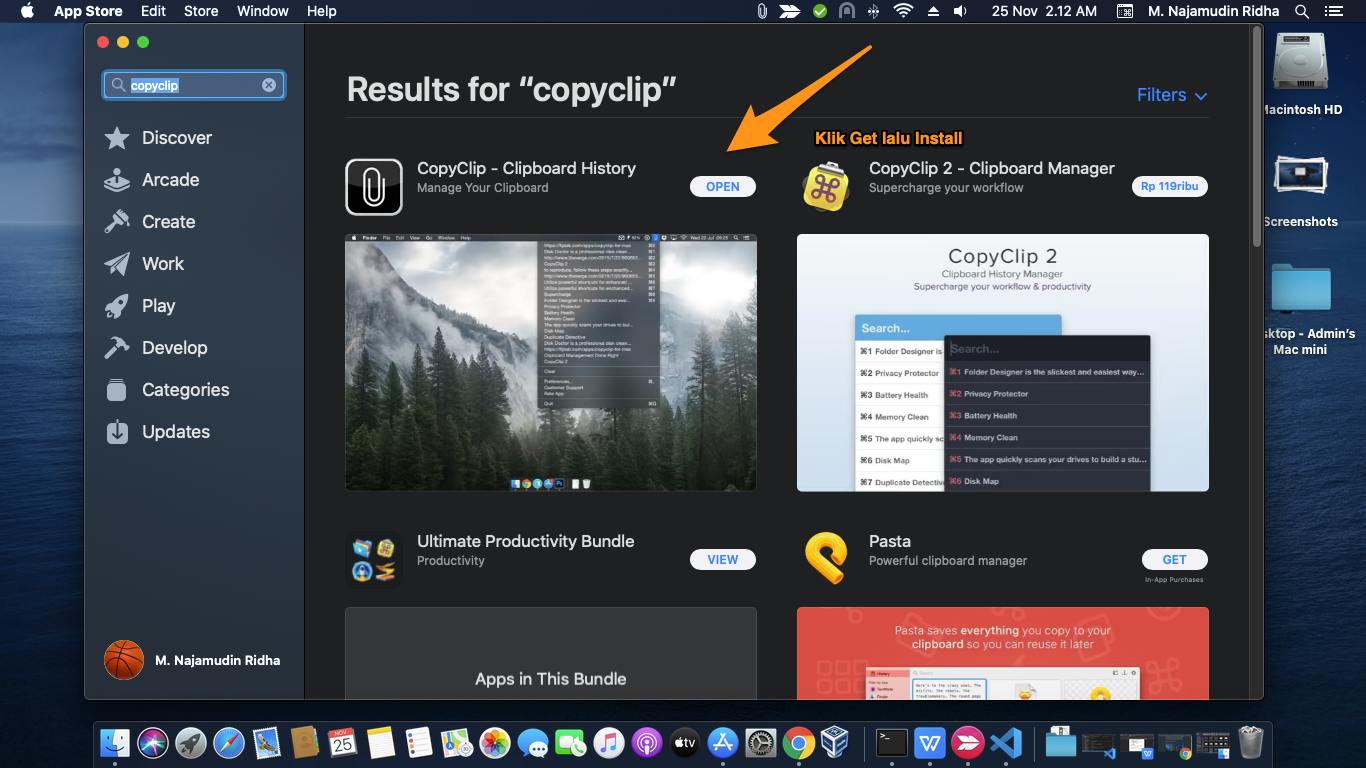
App Store install CopyClip
untuk menjalankan, open CopyClip, versi saat ini adalah 19.3, menurut saya aplikasi ini sangat mirip seperti clipboard indicator di Gnome 3, dan sama-sama free :D.
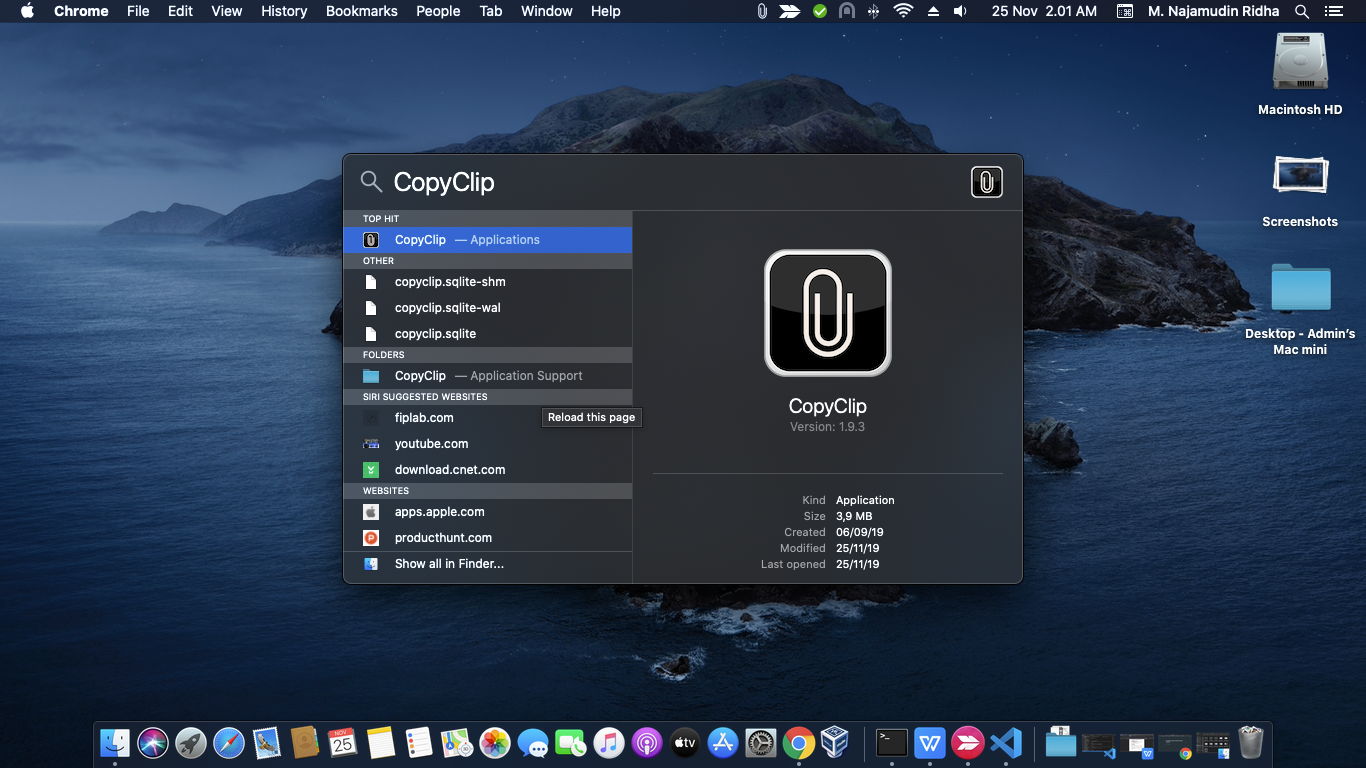
Running CopyClip
Saat CopyClip running, ada icon clipboard, klik pada icon tersebut untuk melihat history clipboard anda, jika anda ingin mengaktifkan/menimpa clipboard anda dengan text yang sudah pernah di Copy, tinggal klik text tersebut pada list history clipboard. atau dengan shortcut cmd + 1,2,3,4,dst.
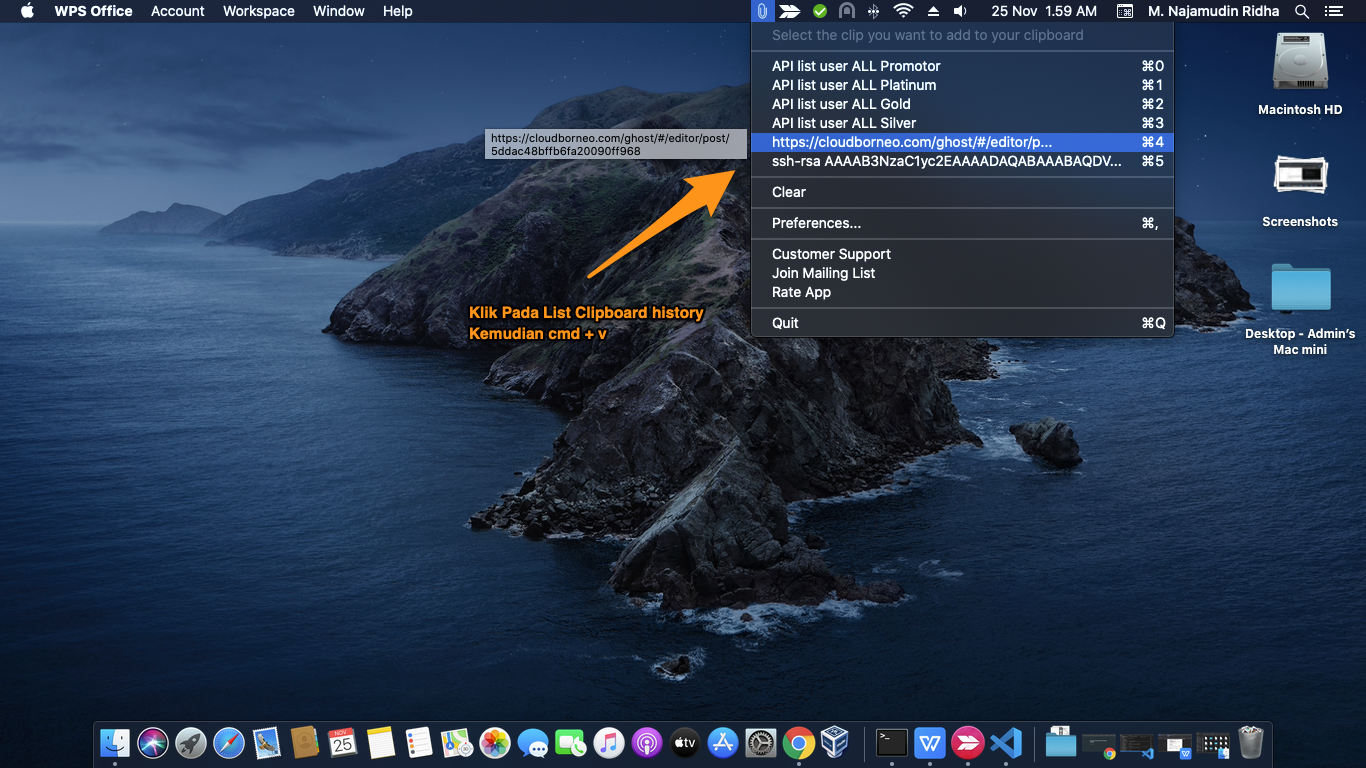
Clipboard history dari CopyClip
Setting CopyClip
CopyClip tidak running at startup, untuk mengaktifkannya saat startup, buka aplikasi CopyClip, dan checklist Start CopyClip at System Startup. untuk mengatur list clipboard yang diremember dan display, silahkan rubah angka default 80 dan 20. settingan default ini menurut saya sudah pas.
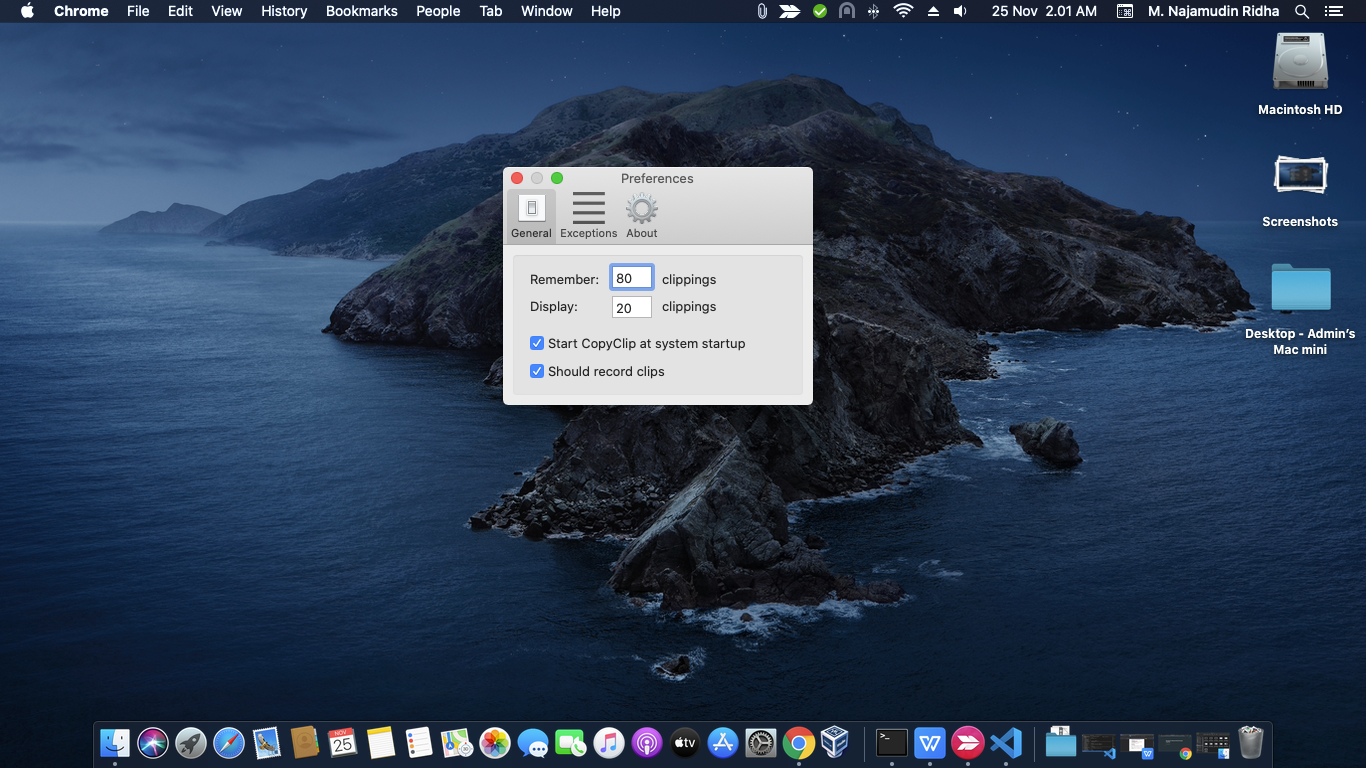
Preferences CopyClip
Dengan Clipboard manager, pekerjaan Copy - Paste jadi lebih menyenangkan lagi, sebenarnya ketika saya melakukan search Clipboard manager pada MacOS, ada banyak pilihan, namun saya langsung suka CopyClip tanpa mencoba aplikasi lainnya.
Catatan: tulisan ini dipindahkan dari cloudborneo.com, terbit pertama 24 November 2019.
Tentang penulis
Penikmat coffe latte ICE, apalagi tanpa gula. Menyukai teknologi open source, terutama yang berbasis web dan mobile, senang mencoba hal - hal seperti linux, DevOps, database dan programming
Tulisan lainnya