DevOps Praktis #3: Deploy Otomatis dengan git push dan Hook post-receive
Berhenti mengunggah lewat FTP: siapkan repositori bare di server, tulis hook post-receive yang memasang cabang main ke folder situs setiap kali di-push, lalu rollback aman dengan git revert. Diuji langsung di lab.

Daftar isi
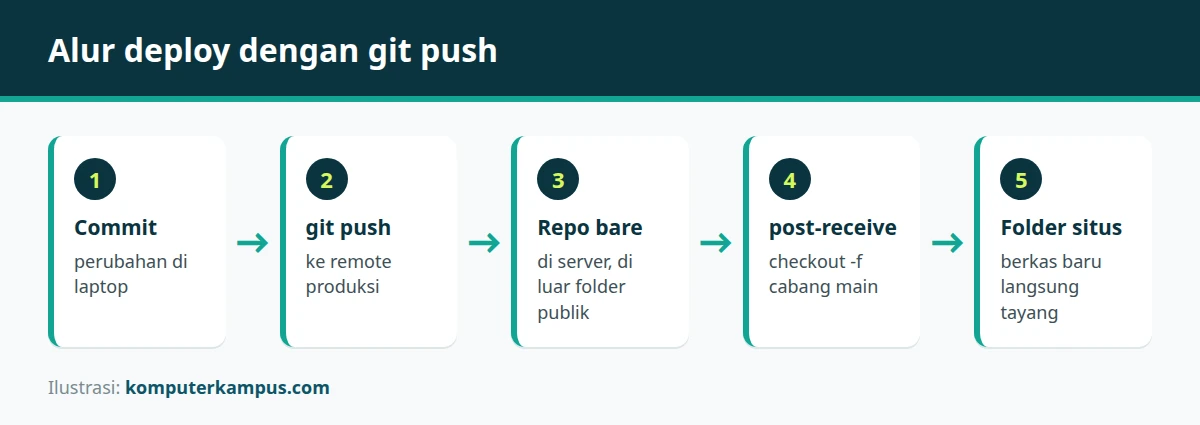
Masih memperbarui situs dengan mengunggah berkas satu per satu lewat FTP? Cara ini rawan: ada berkas yang lupa diunggah, ada yang tertimpa versi lama, dan tidak ada catatan apa yang berubah. Di bab ketiga seri DevOps Praktis untuk Server Web ini kita membuat alur deploy dengan git push: setiap kali Anda mendorong cabang main ke server, berkas situs langsung diperbarui oleh hook Git. Rollback pun cukup satu perintah.
Langkah 1: siapkan repositori bare di server
Di server, kita tidak memakai repositori biasa, melainkan repositori bare: hanya berisi riwayat Git tanpa salinan berkas kerja. Repositori bare menerima push dengan aman, dan letaknya harus di luar folder publik situs agar riwayat dan konfigurasinya tidak bisa diunduh pengunjung. Login SSH ke server, lalu:
git init --bare -b main ~/repo/situs.git
mkdir -p ~/www/situs        # folder yang dilayani server web
Dalam lab tutorial ini, "server" dan "laptop" kami simulasikan sebagai dua folder di satu mesin Linux dengan akun pengguna biasa. Perintah dan perilakunya sama dengan server sungguhan; bedanya hanya alamat remote yang memakai jalur folder, bukan SSH.
Langkah 2: tulis hook post-receive
Git menjalankan skrip di folder hooks/ pada saat-saat tertentu. Menurut dokumentasi githooks, hook post-receive berjalan di sisi server setelah push selesai diterima, dan untuk setiap ref yang diperbarui ia membaca satu baris dari input standar berformat <nilai-lama> <nilai-baru> <nama-ref>. Buat berkas ~/repo/situs.git/hooks/post-receive:
#!/bin/bash
set -euo pipefail
TARGET=/tmp/lab-deploy/server/www
GIT_DIR=/tmp/lab-deploy/server/situs.git
CABANG=main

while read -r lama baru ref; do
    if [ "$ref" != "refs/heads/$CABANG" ]; then
        echo "Abaikan $ref (hanya $CABANG yang dideploy)"
        continue
    fi
    git --work-tree="$TARGET" --git-dir="$GIT_DIR" checkout -f "$CABANG"
    echo "Deploy ${baru:0:7} ke $TARGET selesai"
done
Lalu jadikan dapat dieksekusi — tanpa ini Git melewati hook tersebut: push tetap berhasil, tetapi folder situs tidak diperbarui, dan yang muncul hanya sebaris hint yang mudah terlewat:
chmod +x ~/repo/situs.git/hooks/post-receiveJalur TARGET dan GIT_DIR di atas adalah jalur lab kami; ganti dengan jalur di server Anda. Inti skrip ini adalah perintah git --work-tree=... --git-dir=... checkout -f: ambil isi cabang main dari repositori bare dan tuliskan ke folder situs. Opsi -f menimpa berkas yang berbeda di folder tujuan. Perulangan while read memastikan hanya push ke main yang memicu deploy; cabang lain seperti cabang percobaan diterima tetapi diabaikan.
Langkah 3: push dari laptop
Di laptop, di dalam repositori proyek, tambahkan server sebagai remote. Di server sungguhan alamatnya berbentuk pengguna@alamat-server:repo/situs.git; di lab kami cukup jalur folder:
git remote add produksi /tmp/lab-deploy/server/situs.git
git push produksi main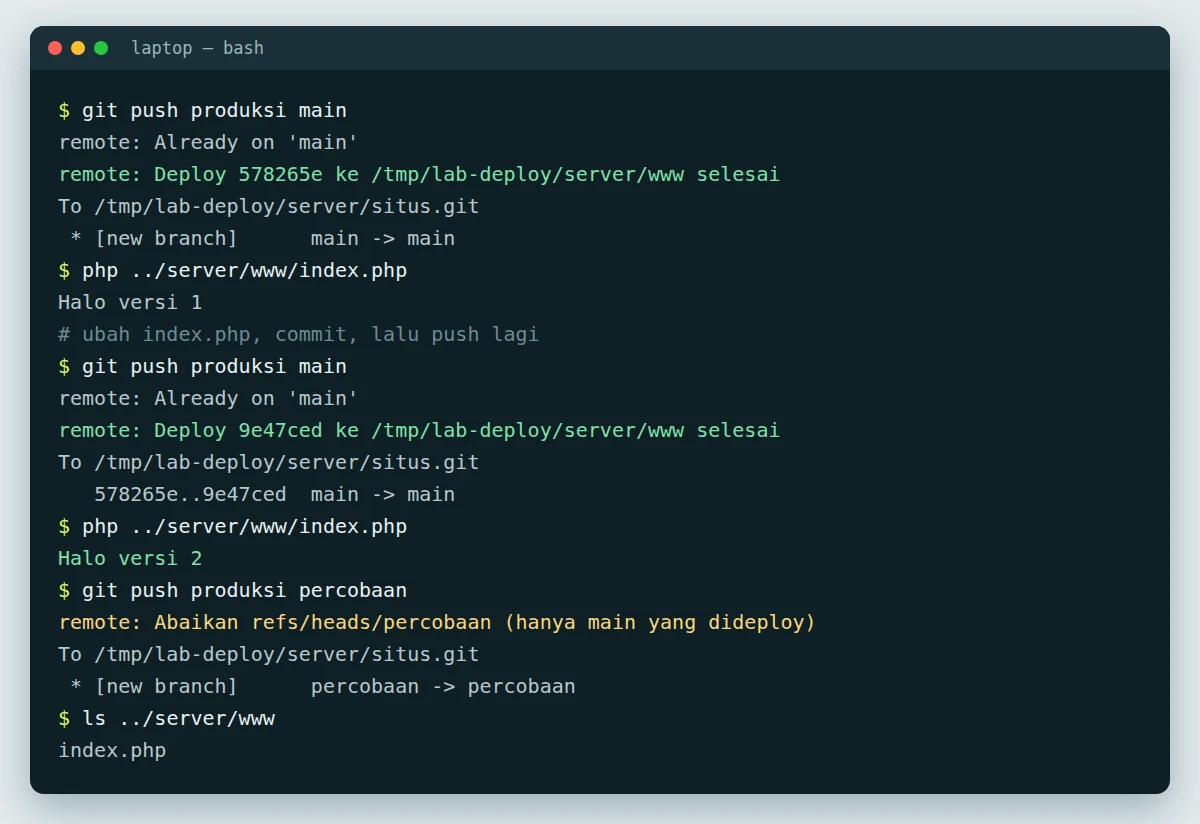
Uji di lab: setiap push ke main langsung memperbarui folder situs; push cabang percobaan diabaikan
Baris berawalan remote: adalah keluaran hook yang dikirim balik dari server — Anda bisa langsung melihat apakah deploy berhasil. Pesan Already on 'main' muncul dari git checkout dan wajar. Perhatikan pula folder situs hanya berisi index.php: berkas coba.txt dari cabang percobaan tidak ikut terpasang.
Langkah 4: rollback dengan git revert
Versi baru ternyata bermasalah? Jangan mengedit berkas langsung di server — perubahan itu akan tertimpa pada deploy berikutnya dan tidak tercatat. Batalkan commit-nya di laptop dengan git revert, yang membuat commit baru berisi kebalikan perubahan, lalu push seperti biasa:
git revert --no-edit HEAD
git push produksi main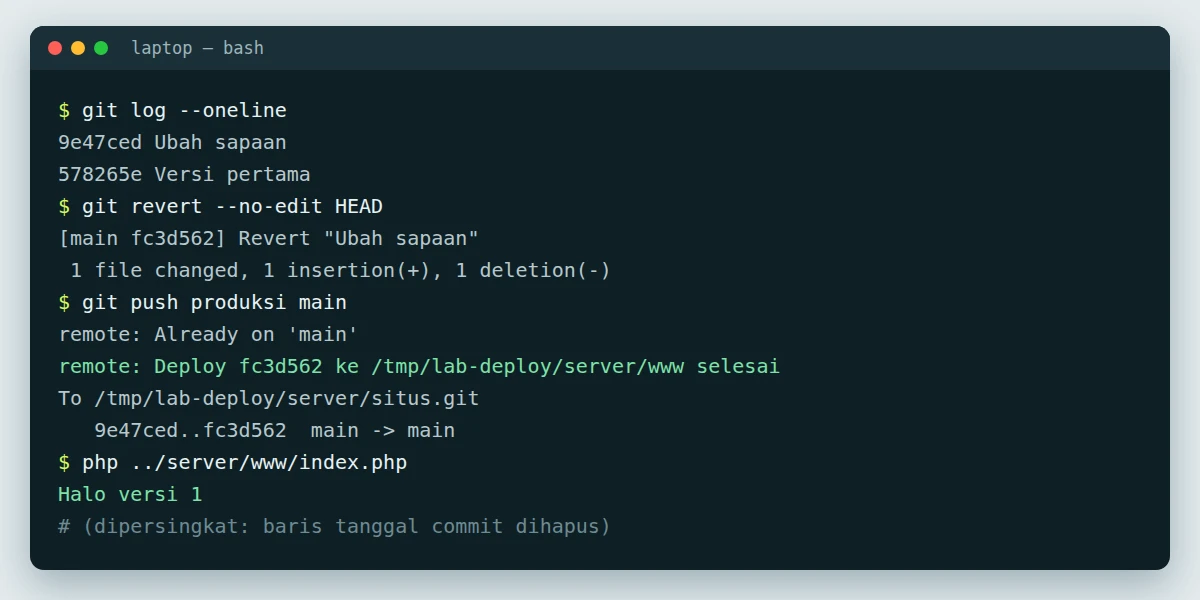
Uji di lab: revert + push mengembalikan situs ke versi sebelumnya, dan riwayatnya tetap tercatat
Berbeda dengan git reset, revert tidak menghapus riwayat, sehingga push tetap diterima tanpa perlu --force dan semua orang di tim melihat apa yang dibatalkan.
Langkah 5: hal yang perlu diperhatikan di produksi
- Jangan pernah meletakkan folder
.gitdi dalam folder publik. Dengan pola--work-treeini, folder situs memang tidak berisi.gitsama sekali. - Berkas yang tidak boleh masuk Git —
.env,wp-config.phpberisi sandi, folder unggahan pengguna — taruh di.gitignoredan kelola langsung di server. Menurut dokumentasigit checkout, opsi-fmembuang perubahan lokal dan juga menimpa berkas tak terlacak yang kebetulan menghalangi, yaitu yang namanya sama dengan berkas di repositori. Berkas lain yang tidak dilacak Git dibiarkan. Jadi jangan pernah menaruh.envdi repositori, sekalipun sebagai contoh. - Langkah tambahan seperti
composer install --no-devatau membersihkan cache bisa ditambahkan di hook sesudahcheckout. Karena skrip memakaiset -e, hook berhenti di langkah pertama yang gagal, sedangkan pesan galatnya tetap tampil di terminal Anda. - Hak akses: jalankan push dengan akun SSH pemilik situs, bukan
root, supaya berkas yang dibuat hook punya pemilik yang benar. - Pola ini mengganti berkas di tempat, jadi ada jeda singkat saat berkas lama dan baru bercampur. Untuk situs kecil hal ini biasanya bisa diterima. Situs besar memakai pola release per folder dan symlink, yang mungkin kita bahas di bab lain.
Latihan
- Tambahkan baris di hook yang mencatat waktu dan hash setiap deploy ke berkas
~/deploy.log(petunjuk:datedan>>). - Buat repositori bare kedua untuk situs staging yang men-deploy cabang
develop, lalu daftarkan sebagai remotestaging. - Ubah sesuatu di dua cabang, lalu push keduanya sekaligus dengan
git push produksi main percobaan. Berapa baris yang dibaca hook, dan pesan apa saja yang muncul?
Di bab berikutnya kita memastikan aplikasi tetap hidup setelah server di-restart dengan menjalankan proses latar sebagai layanan systemd.
Referensi
- githooks — post-receive — Git Documentation
- git-init (--bare) — Git Documentation
- git (--git-dir, --work-tree) — Git Documentation
- git-checkout — Git Documentation
- git-revert — Git Documentation
- Git on the Server — Setting Up the Server — Pro Git
Tangkapan layar terminal dan ilustrasi dibuat oleh redaksi komputerkampus.com. Tutorial ini bagian dari seri DevOps Praktis untuk Server Web, bab 3.
Tentang penulis
Redaksi Berita Teknologi
Akun redaksi komputerkampus.com. Setiap pekan merangkum sepuluh berita teknologi yang paling ramai dibicarakan: celah keamanan (CVE) di PHP, Nginx, Node.js dan perangkat lunak populer, rilis model dan fitur AI terbaru, p...
Tulisan lainnya