Mengamankan Hosting PHP #4: Memburu Cron Siluman dan Proses yang Binarinya Sudah Dihapus
Webshell yang terus muncul lagi setelah dihapus hampir selalu ditanam ulang dari luar folder situs. Cara menyaring crontab semua pengguna, membongkar perintah base64 tanpa menjalankannya, menemukan proses (deleted) lewat /proc, dan urutan pembersihan yang benar.

Daftar isi
Situasi yang sering membuat admin hosting frustrasi: webshell sudah dihapus, folder upload sudah dikunci, akun admin siluman sudah dibuang — tetapi beberapa menit atau beberapa jam kemudian berkas jahat itu muncul lagi. Penyebabnya hampir selalu sama: penyusup meninggalkan mekanisme "tanam ulang" di luar folder situs. Di bab keempat seri Mengamankan Hosting PHP ini kita memburu dua jejak yang paling umum: tugas cron siluman dan proses yang binarinya sudah dihapus dari disk. Pola pemeriksaannya kami uji di lab dengan data tiruan, sehingga aman dicoba tanpa server yang benar-benar terinfeksi.
Mengapa cron jadi tempat favorit penyusup?
Cron menjalankan perintah secara terjadwal atas nama seorang pengguna. Penyusup yang berhasil menjalankan perintah lewat webshell biasanya hanya mendapat hak pengguna situs — dan itu sudah cukup untuk menambah baris ke crontab milik pengguna tersebut. Dua bentuk yang paling sering dijumpai:
- Baris yang mengunduh ulang webshell setiap beberapa menit ke folder situs, misalnya ke folder upload dengan nama yang menyerupai berkas sistem.
- Baris yang menjalankan program tersembunyi, sering dengan perintah yang disamarkan memakai base64, dan entri
@rebootagar ikut hidup lagi setelah server dinyalakan ulang.
Langkah 1: tahu di mana cron disimpan
Menurut manual crontab(5) dan cron(8), ada dua kelompok lokasi:
- Crontab per pengguna, yang diubah lewat perintah
crontab -e. Di Debian/Ubuntu berkasnya ada di/var/spool/cron/crontabs/<pengguna>; di keluarga Red Hat di/var/spool/cron/<pengguna>. Formatnya lima kolom waktu lalu perintah. - Cron sistem:
/etc/crontabdan berkas di/etc/cron.d/, yang punya kolom tambahan berisi nama pengguna sebelum perintah, serta folder/etc/cron.hourly,daily,weekly,monthly. Hanya root yang bisa menulis di sini — kalau ada entri asing, berarti penyusupnya sudah mendapat hak root, dan itu masalah yang jauh lebih besar.
Sebagai root, cara cepat melihat crontab semua pengguna adalah:
# tampilkan crontab setiap pengguna, diberi awalan nama pengguna
for u in $(cut -d: -f1 /etc/passwd); do
    crontab -l -u "$u" 2>/dev/null | sed "s/^/$u: /"
done
Langkah 2: menyaring baris yang mencurigakan
Di server hosting dengan banyak akun, membaca semua crontab satu per satu melelahkan. Saring dulu dengan grep untuk pola yang jarang dipakai tugas cron yang sah: pengunduh (curl, wget), dekoder (base64), koneksi mentah (/dev/tcp), @reboot, program yang dijalankan dari /tmp, dan penulisan berkas .php.
Untuk tutorial ini kami membuat folder tiruan spool/ berisi crontab dua pengguna fiktif — satu baris sah (Laravel schedule:run, cadangan mingguan) bercampur dengan baris jahat yang polanya meniru kasus nyata. Alamat 203.0.113.50 adalah alamat contoh yang memang disediakan untuk dokumentasi.
grep -nE 'curl|wget|base64|/dev/tcp|@reboot|/tmp/|\.php' spool/*
# di server sungguhan (sebagai root):
# grep -rnE '...pola yang sama...' /var/spool/cron /etc/crontab /etc/cron.d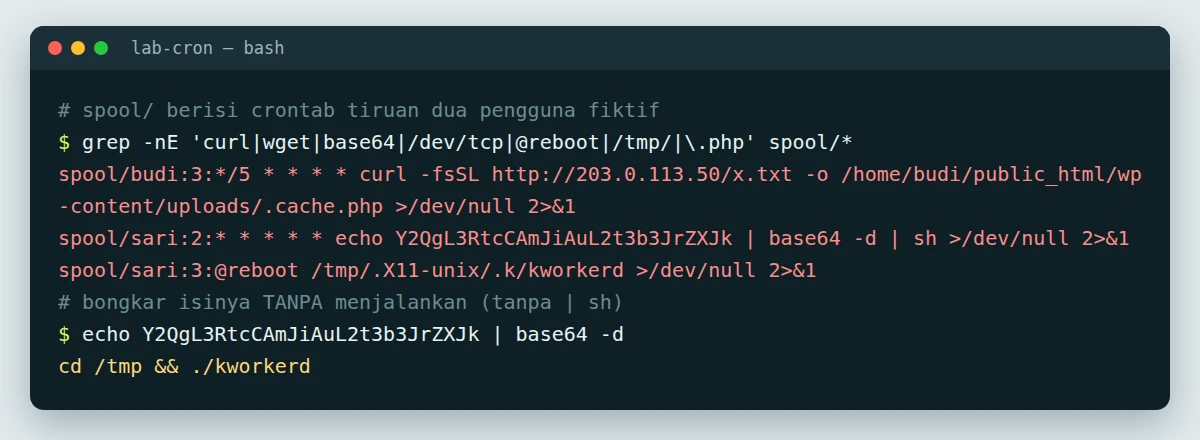
Hasil uji di lab: tiga baris mencurigakan tertangkap, baris sah tidak ikut; isi base64 dibongkar tanpa dijalankan
Ketiga baris yang tertangkap punya ciri khas penyusupan:
*/5 * * * * curl ... -o .../uploads/.cache.php— setiap 5 menit mengunduh ulang webshell ke folder upload dengan nama berawalan titik (tersembunyi darilsbiasa).echo ... | base64 -d | sh— perintah disamarkan. Bongkar denganbase64 -dsaja, jangan sambungkan kesh. Di lab, isinya ternyatacd /tmp && ./kworkerd.@reboot /tmp/.X11-unix/.k/kworkerd— program dijalankan dari folder sementara yang tampak resmi, dengan nama meniru thread kernelkworker.
Pola grep ini hanya penyaring awal. Baris sah bisa juga memakai curl (misalnya memanggil URL cron WordPress), jadi setiap temuan tetap harus dibaca dan dicocokkan dengan pemilik situs.
Langkah 3: proses yang binarinya sudah dihapus
Trik berikutnya: penyusup menjalankan program, lalu menghapus berkasnya dari disk. Proses tetap hidup di memori, sementara pencarian berkas dengan find tidak menemukan apa-apa. Untungnya Linux meninggalkan jejak: menurut manual proc(5), tautan /proc/<PID>/exe menunjuk ke berkas program, dan bila berkas itu sudah dihapus, nama jalurnya diberi akhiran (deleted).
Kami menirunya di lab tanpa program berbahaya: sebuah program C kecil yang hanya tidur 300 detik dikompilasi dengan nama kworkerd, dijalankan, lalu berkasnya dihapus.
./kworkerd &          # program tiruan: hanya sleep(300)
rm ./kworkerd         # berkasnya dihapus, prosesnya tetap jalan

# cari SEMUA proses yang binarinya sudah tidak ada di disk
for f in /proc/[0-9]*/exe; do
    l=$(readlink "$f" 2>/dev/null) && case "$l" in *" (deleted)") echo "${f%/exe} $l";; esac
done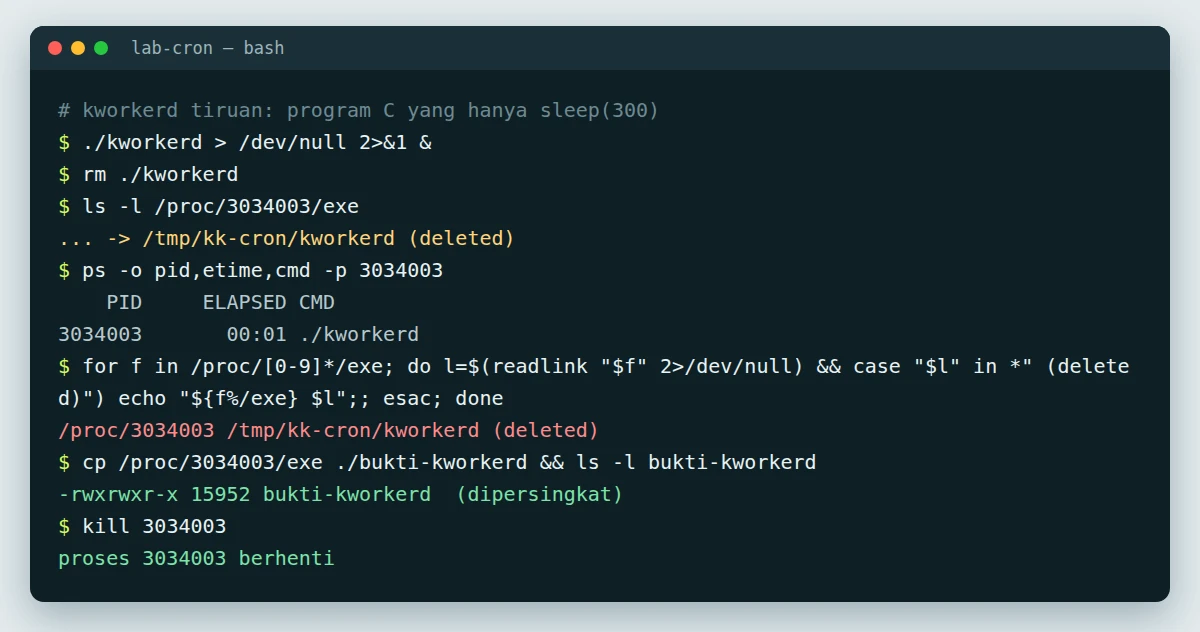
Hasil uji di lab: proses tanpa berkas tetap terlihat lewat /proc, dan binarinya masih bisa disalin sebagai bukti
Ada bonus penting: selama proses masih hidup, isi binarinya masih bisa disalin kembali dengan cp /proc/<PID>/exe bukti-kworkerd. Salinan ini berguna untuk dianalisis atau diperiksa ke layanan pemindai malware. Jalankan pemindaian /proc sebagai root agar proses semua pengguna terlihat; pembaruan paket sistem kadang juga menghasilkan (deleted) pada layanan yang belum di-restart, jadi cocokkan dengan ps sebelum menyimpulkan.
Langkah 4: urutan pembersihan yang benar
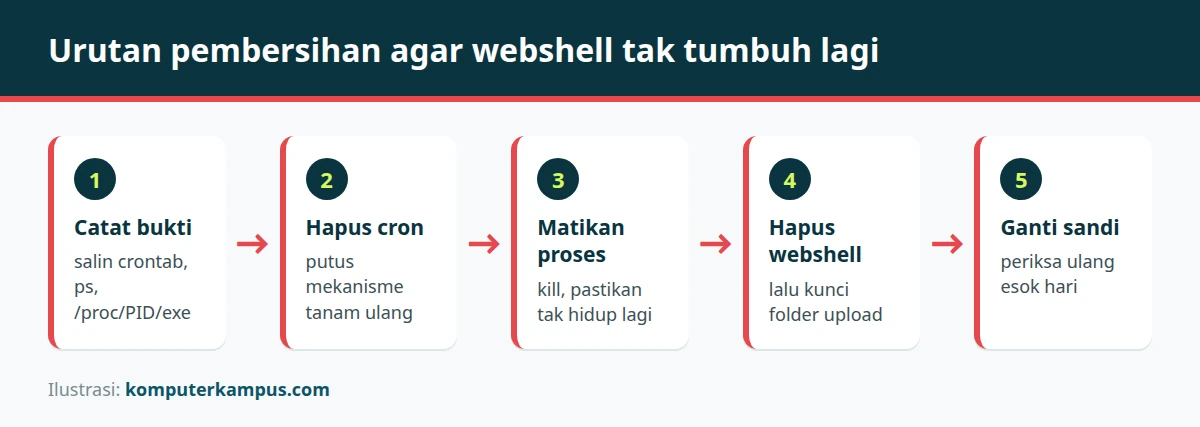
Urutan menentukan berhasil tidaknya pembersihan. Kalau webshell dihapus lebih dulu, cron menanamnya lagi dalam lima menit. Kalau proses dimatikan lebih dulu, cron yang berjalan tiap menit menghidupkannya kembali. Urutan yang aman:
- Catat bukti: salin crontab yang terinfeksi, simpan keluaran
ps, salin binari dari/proc/<PID>/exe. - Hapus entri cron jahat (
crontab -e -u <pengguna>), sehingga tidak ada lagi yang menanam ulang. - Matikan prosesnya dengan
kill, pastikan tidak hidup lagi setelah satu–dua menit. - Hapus webshell dan berkas pendukungnya (lihat bab 1 seri ini), lalu kunci folder upload (bab 2).
- Ganti semua sandi — panel, FTP/SSH, database, admin aplikasi — dan ulangi pemeriksaan keesokan harinya.
Periksa juga tempat persembunyian lain yang dijalankan otomatis: systemctl list-timers --all untuk timer systemd, berkas di /etc/systemd/system/, serta skrip awal shell seperti ~/.bashrc dan ~/.profile milik pengguna yang terdampak.
Latihan
- Tulis skrip
cek-cron.shyang menjalankan perulangan crontab semua pengguna dari langkah 1 dan langsung menyaringnya dengan polagrepdari langkah 2. - Tambahkan ke pemindaian
/prockeluaranps -o user,etime,cmd -p <PID>agar terlihat siapa pemilik proses dan sudah berapa lama ia berjalan. - Baca penjelasan berkas
cron.allowdancron.denydi manualcrontab(1), lalu pikirkan: akun situs mana di server Anda yang sebenarnya tidak butuh cron sama sekali?
Di bab berikutnya kita mencegah PHP dipakai untuk menjalankan perintah sistem sejak awal: membatasi fungsi berbahaya dengan disable_functions dan open_basedir.
Referensi
- crontab(5) — Ubuntu Manpages
- crontab(1) — Debian Manpages
- proc_pid_exe(5) — man7.org
- base64 invocation — GNU Coreutils Manual
- RFC 5737 — IPv4 Address Blocks Reserved for Documentation — IETF
Tangkapan layar terminal dan ilustrasi dibuat oleh redaksi komputerkampus.com. Tutorial ini bagian dari seri Mengamankan Hosting PHP, bab 4.
Tentang penulis
Redaksi Berita Teknologi
Akun redaksi komputerkampus.com. Setiap pekan merangkum sepuluh berita teknologi yang paling ramai dibicarakan: celah keamanan (CVE) di PHP, Nginx, Node.js dan perangkat lunak populer, rilis model dan fitur AI terbaru, p...
Tulisan lainnya