Belajar Cron #1: Mengenal Cron dan Membuat Jadwal Pertama
Mengenal daemon cron, memastikan ia berjalan, membuat jadwal pertama dengan crontab -e, lalu membuktikan perintahnya benar-benar jalan tiap menit.

Daftar isi
Setiap server yang hidup lama pasti punya pekerjaan rutin: mencadangkan database tiap malam, membersihkan berkas sementara, memperbarui sertifikat, mengirim laporan, atau menjalankan scheduler aplikasi tiap menit. Mengerjakannya dengan tangan cepat atau lambat akan terlupa. Di Linux, pekerjaan semacam itu diserahkan kepada cron. Seri ini membahas cron dari nol sampai troubleshooting, lengkap dengan contoh yang benar-benar kami jalankan di server.
Semua tangkapan layar di seri ini adalah keluaran asli dari VPS uji Ubuntu dengan paket cron bawaan Debian/Ubuntu (Vixie cron). Pengguna latihannya bernama budi, pengguna biasa tanpa hak root. Perintah yang memerlukan root ditandai prompt #.
Langkah 1: Apa itu cron dan crontab?
Ada tiga istilah yang sering tertukar:
- cron adalah daemon, yaitu program yang berjalan terus di latar belakang sejak server menyala. Tugasnya hanya satu: tiap menit memeriksa apakah ada perintah yang jadwalnya jatuh pada menit itu.
- crontab (cron table) adalah tabel jadwal. Setiap baris berisi kapan perintah dijalankan dan perintah apa. Setiap pengguna punya crontab sendiri, dan sistem juga punya beberapa.
- cron job adalah satu baris jadwal di dalam crontab.
Perintah untuk mengelola tabel itu juga bernama crontab. Jadi kalimat "edit crontab dengan perintah crontab" memang benar, walau terdengar berputar.
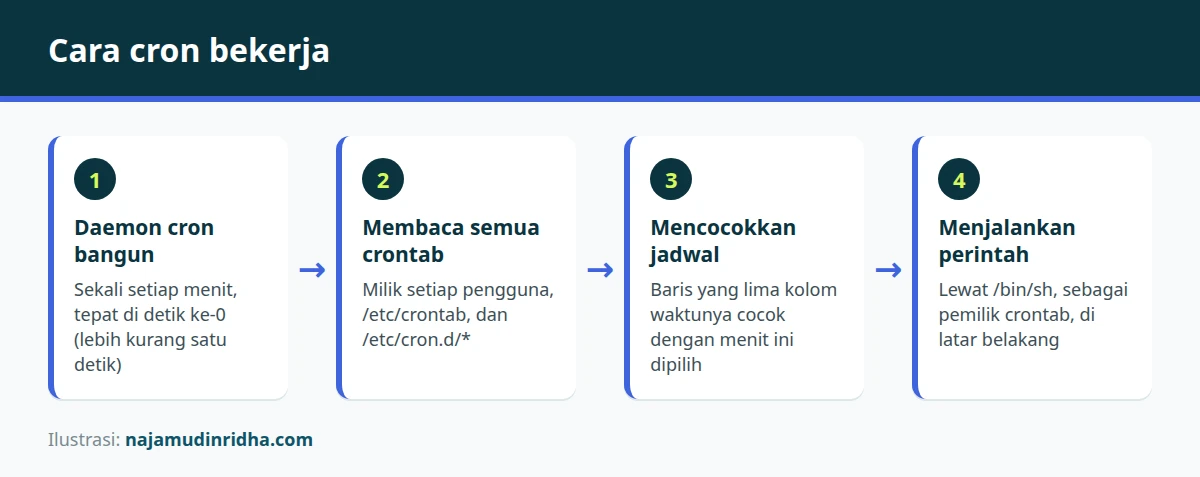
Cron tidak "mengingat" jadwal berikutnya. Ia bangun tiap menit, memeriksa crontab, lalu menjalankan yang cocok.
Akibat cara kerja ini, satuan waktu terkecil cron adalah satu menit. Perintah yang harus berjalan tiap 10 detik bukan pekerjaan cron; itu kita bahas di bab terakhir bersama systemd timer.
Langkah 2: Memastikan daemon cron berjalan
Di Ubuntu dan Debian, paket cron sudah terpasang dan aktif sejak instalasi. Periksa dulu supaya kita tidak menulis jadwal untuk daemon yang mati:
systemctl status cron --no-pager | head -4
pgrep -a cron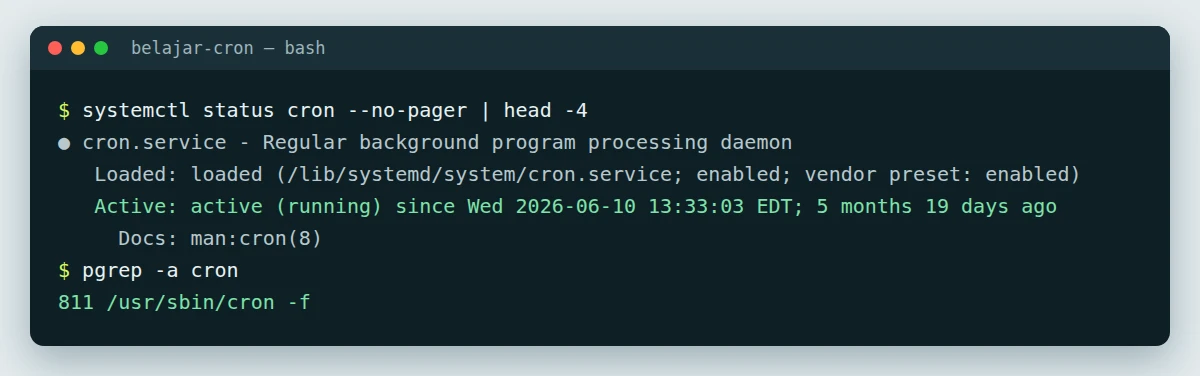
Baris Active: active (running) dan proses /usr/sbin/cron -f menandakan daemon hidup.
Di distribusi keluarga Red Hat (Rocky, AlmaLinux, Fedora) nama layanannya crond dari paket cronie. Sintaks crontab-nya hampir sama, tetapi beberapa detail berbeda, dan perbedaan itu akan disebut saat relevan. Bila daemon tidak aktif, nyalakan dengan sudo systemctl enable --now cron.
Langkah 3: Melihat dan membuat crontab pertama
Lihat isi crontab Anda dengan crontab -l (list). Pengguna baru belum punya crontab sama sekali. Untuk membuat atau mengubahnya, pakai crontab -e (edit):
crontab -l
crontab -e
Saat pertama kali menjalankan crontab -e, Ubuntu mungkin bertanya editor mana yang dipakai (select-editor). Pilih nano bila belum terbiasa dengan vim. Editor terbuka dengan beberapa baris komentar contoh berawalan #. Pindah ke baris paling bawah, lalu ketik jadwal pertama kita:
* * * * * date >> /home/budi/cron-pertama.logArtinya: setiap menit, jalankan date dan tambahkan hasilnya ke berkas cron-pertama.log. Lima tanda bintang adalah kolom waktu (menit, jam, tanggal, bulan, hari), dan bintang berarti "apa saja". Simpan dan keluar (di nano: Ctrl+O, Enter, Ctrl+X).
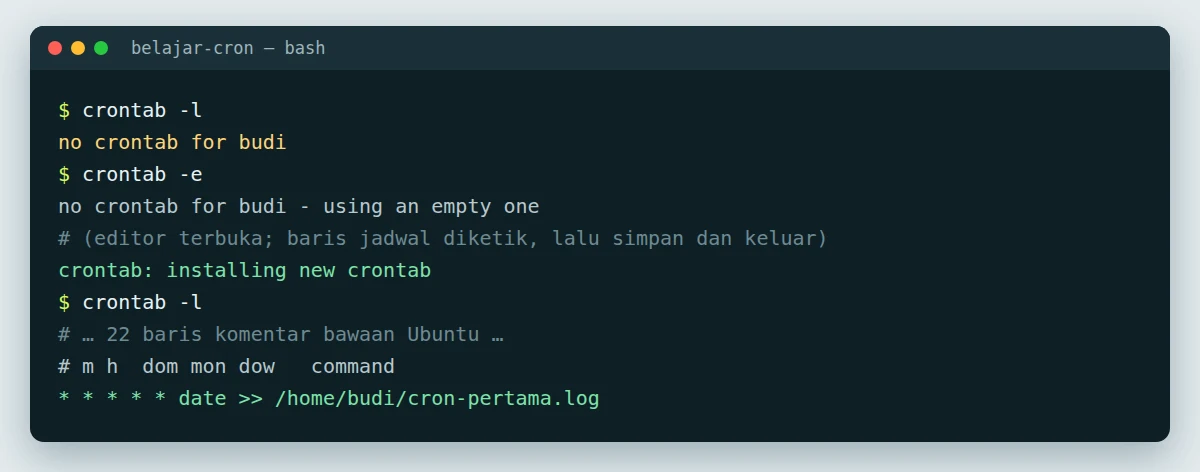
Pesan installing new crontab berarti crontab lolos pemeriksaan sintaks dan sudah dipasang.
Perhatikan dua hal. Pertama, crontab -e memeriksa sintaks sebelum memasang; baris yang salah ditolak dan Anda ditawari untuk menyunting ulang (bab berikutnya menunjukkan contohnya). Kedua, tidak perlu me-restart cron. Daemon memeriksa apakah ada crontab yang berubah setiap menit dan memuat ulang sendiri.
Langkah 4: Membuktikan perintahnya benar-benar jalan
Tunggu satu atau dua menit, lalu lihat berkas log yang ditulis oleh cron:
cat /home/budi/cron-pertama.log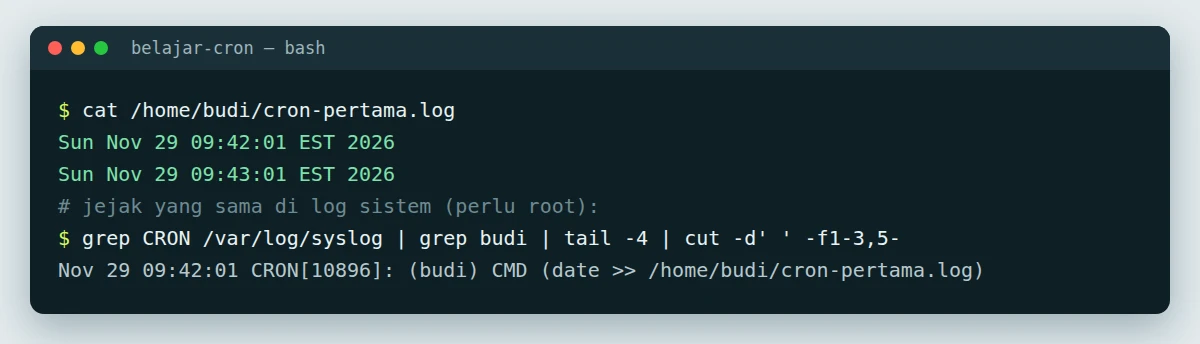
Satu baris per menit, selalu di detik ke-01: itulah irama cron.
Setiap eksekusi juga tercatat di log sistem sebagai baris CRON[pid]: (budi) CMD (…). Di Ubuntu lama dan server dengan rsyslog, log itu ada di /var/log/syslog; di sistem yang hanya memakai journald, gunakan journalctl -u cron. Membaca log sistem memerlukan root atau keanggotaan grup adm. Log inilah alat pertama saat troubleshooting nanti. Ingat bedanya: baris CMD hanya membuktikan cron meluncurkan perintah, bukan bahwa perintah itu berhasil.
Langkah 5: Di mana crontab disimpan?
Crontab pengguna disimpan sebagai berkas di /var/spool/cron/crontabs/<nama-pengguna> (di cronie: /var/spool/cron/<nama-pengguna>). Coba intip:
ls -ld /var/spool/cron/crontabs; ls /var/spool/cron/crontabs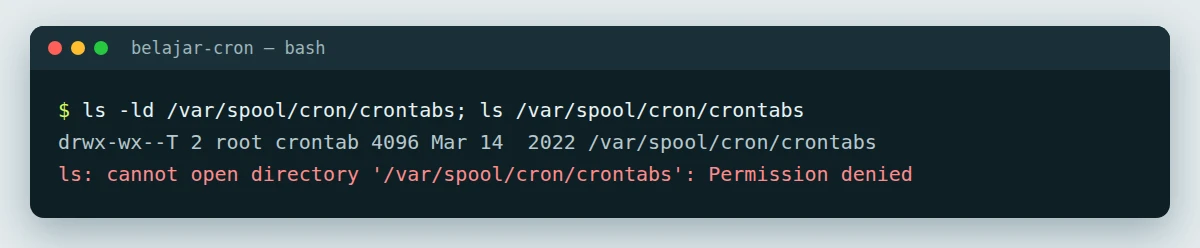
Pengguna biasa tidak bisa membaca direktori itu. Ini disengaja.
Izin drwx-wx--T milik root dengan grup crontab berarti pengguna biasa tidak boleh melihat crontab orang lain. Satu-satunya pintu masuk adalah perintah crontab, yang ber-setgid grup crontab sehingga bisa menulis berkas milik Anda saja. Karena itu, jangan pernah menyunting berkas di spool secara langsung, bahkan sebagai root: Anda melewati pemeriksaan sintaks, dan daemon belum tentu menyadari perubahannya. Selalu lewat crontab -e atau crontab berkas.
Langkah 6: Membersihkan jadwal latihan
Jadwal tiap menit seperti di atas cocok untuk belajar, tetapi jangan dibiarkan. Buka lagi crontab -e dan hapus barisnya, atau beri tanda # di depannya supaya nonaktif. Cara menghapus seluruh crontab sekaligus (dan bahayanya) dibahas di bab 3.
Latihan
- Periksa apakah cron aktif di server atau laptop Linux Anda. Apa nama layanannya:
cronataucrond? - Buat jadwal yang menulis
uptimeke~/uptime-cron.logsetiap menit, biarkan lima menit, lalu hitung barisnya denganwc -l. - Cari baris
CMDjadwal itu di/var/log/syslogataujournalctl -u cron. Apakah jumlahnya sama dengan jumlah baris di log Anda? - Nonaktifkan jadwal dengan menambahkan
#di depannya. Pastikan log berhenti bertambah.
Di bab berikutnya, Belajar Cron #2: Membaca Lima Kolom Jadwal Crontab, kita bongkar arti lima kolom waktu itu: menit, jam, tanggal, bulan, dan hari, ditambah tanda *, ,, -, /, singkatan @daily, serta satu jebakan klasik yang kami buktikan langsung di VPS.
Referensi
- cron(8) — daemon to execute scheduled commands — Ubuntu Manpages
- crontab(1) — maintain crontab files for individual users — Ubuntu Manpages
- CronHowto — Ubuntu Community Help Wiki
Semua tangkapan layar terminal adalah keluaran asli dari VPS uji Ubuntu (cron Debian/Ubuntu) saat tutorial ini ditulis, 29 November 2026. Tutorial ini bagian dari seri Belajar Cron dan Crontab di Linux, bab 1. Tulisan ini pertama kali terbit di najamudinridha.com.
Tentang penulis
Penikmat cafe latte. Menyukai teknologi open source, terutama yang berbasis web dan mobile, senang mencoba hal - hal seperti linux, DevOps, database dan programming
Tulisan lainnya