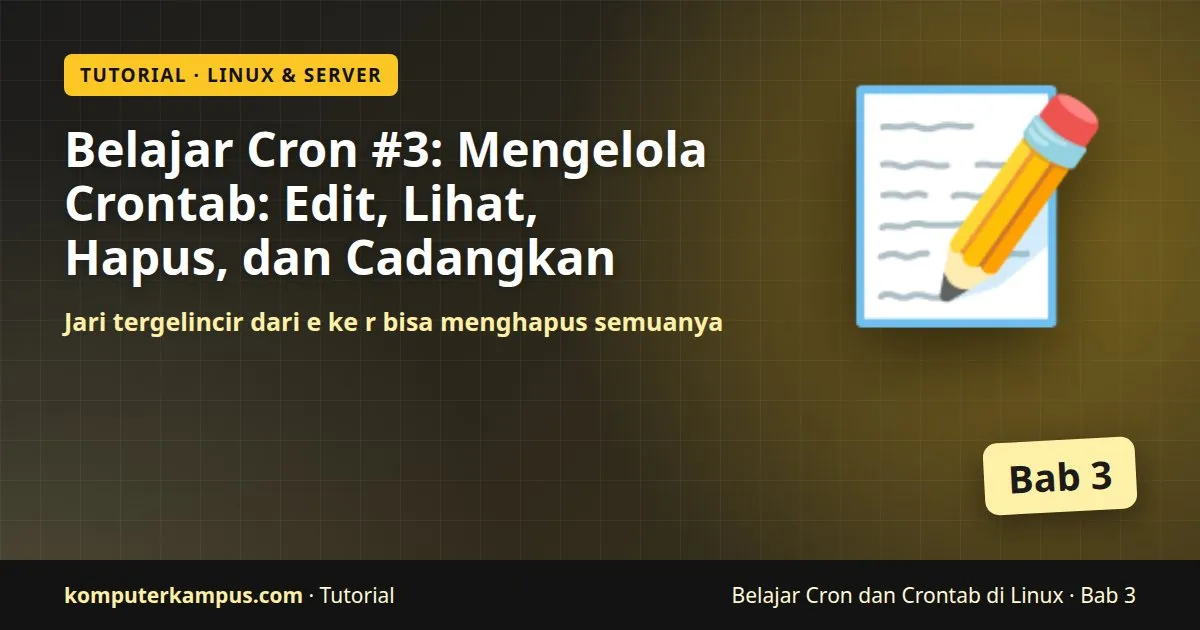
Belajar Cron #3: Mengelola Crontab: Edit, Lihat, Hapus, dan Cadangkan
Memasang crontab dari berkas, menangani suntingan yang ditolak, mencadangkan dan memulihkan, bahaya crontab -r, serta membatasi pengguna lewat cron.deny.

Daftar isi
Jadwal yang sudah berjalan bertahun-tahun di server sering kali tidak tercatat di tempat lain selain crontab itu sendiri. Kalau crontab hilang, tidak ada yang tahu persis apa saja yang dulu berjalan sampai satu per satu pekerjaan rutin berhenti. Di bab 2 kita belajar menulis jadwal; bab ini membahas cara merawatnya: memasang dari berkas, mencadangkan, memulihkan, dan menghindari satu huruf yang bisa menghapus semuanya.
Langkah 1: Enam perintah yang perlu dihafal
Semua pengelolaan crontab pengguna dilakukan lewat perintah crontab. Berikut ringkasannya:
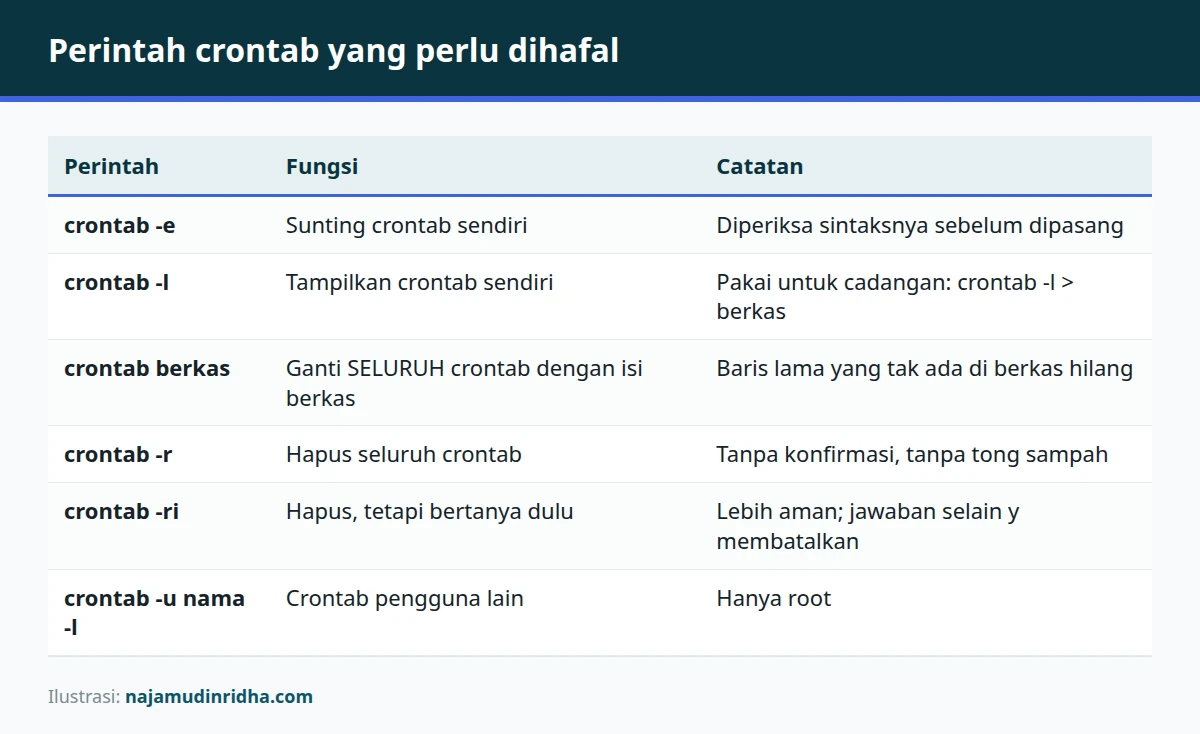
Ada dua cara memasang crontab. crontab -e membuka salinan crontab Anda di editor dan memasangnya saat editor ditutup. crontab berkas.txt mengganti seluruh crontab dengan isi berkas. Cara kedua cocok untuk skrip otomatis atau saat crontab disimpan di repositori Git, tetapi ingat kata "seluruh": baris lama yang tidak ada di berkas itu ikut hilang.
Editor yang dipakai crontab -e ditentukan oleh variabel VISUAL atau EDITOR. Di Ubuntu, pilihan pertama Anda disimpan di ~/.selected_editor; jalankan select-editor untuk menggantinya, atau sekali pakai: EDITOR=nano crontab -e.
Langkah 2: Cadangkan sebelum menyunting
Kebiasaan paling murah dan paling sering terlupa adalah menyimpan salinan crontab sebelum mengubahnya:
crontab -l > cadangan-crontab.txt
wc -l cadangan-crontab.txt
Sekarang kita sengaja membuat kesalahan. Di editor, kami menambahkan baris dengan menit 70, lalu menyimpan dan keluar:
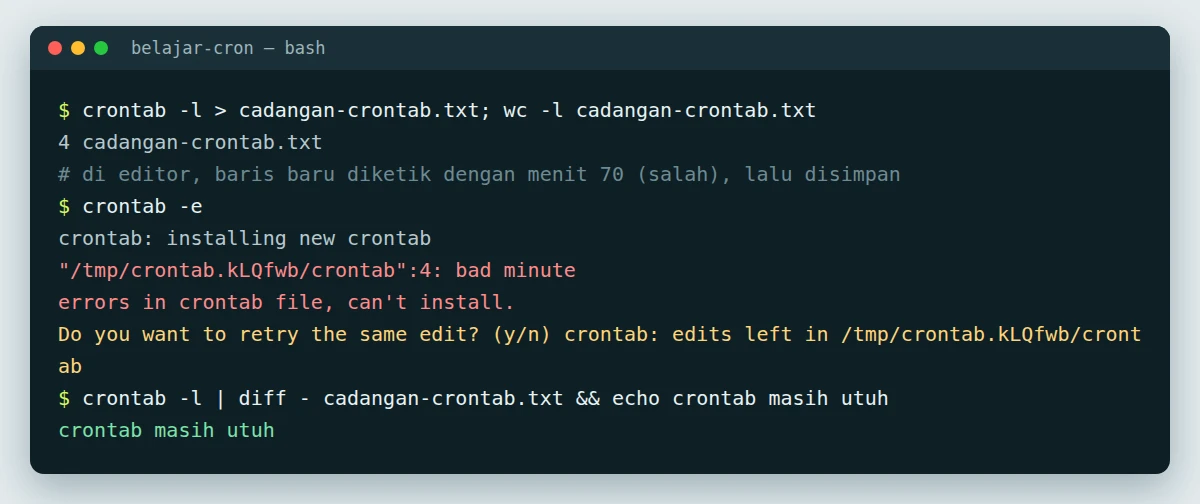
Suntingan yang salah tidak pernah dipasang, dan crontab lama tetap utuh.
Perhatikan urutan pesannya. crontab menemukan kesalahan di baris ke-4 salinan sementaranya, menolak memasang, lalu bertanya Do you want to retry the same edit? Jawab y untuk kembali ke editor dengan suntingan Anda masih ada, sehingga tidak perlu mengetik ulang. Jawab n untuk membatalkan; salinan suntingan ditinggalkan di /tmp seperti yang dikatakan pesannya, dan crontab yang terpasang tidak berubah. Perintah diff membuktikannya.
Pemeriksaan ini hanya berlaku lewat perintah crontab. Bila Anda menyunting berkas di /var/spool/cron/crontabs secara langsung sebagai root, tidak ada pemeriksaan apa pun.
Langkah 3: crontab -r, perintah yang tidak bertanya
Pada papan ketik QWERTY, huruf r tepat di sebelah e. Salah tekan sekali saat mengetik crontab -e berarti menjalankan crontab -r, yang menghapus seluruh crontab Anda tanpa konfirmasi dan tanpa tong sampah. Bandingkan dengan versi yang bertanya:
crontab -ri               # bertanya dulu, jawaban selain y membatalkan
crontab -r; crontab -l    # langsung hilang
crontab cadangan-crontab.txt; crontab -l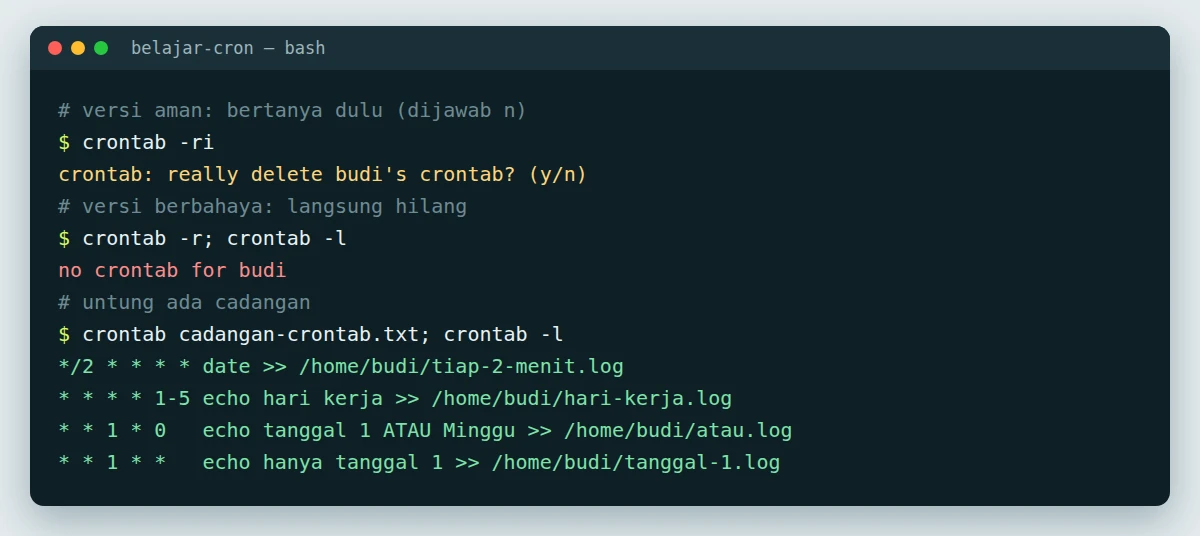
Tanpa berkas cadangan, empat jadwal itu harus diingat dan diketik ulang satu per satu.
Opsi -i adalah tambahan Debian/Ubuntu dan juga tersedia di cronie. Beberapa administrator memasang alias di ~/.bashrc agar -r selalu bertanya:
alias crontab='crontab -i'Alias itu hanya berlaku di shell interaktif, jadi skrip tidak terpengaruh. Pencegahan terbaik tetap cadangan otomatis. Anda bisa menjadwalkan cron untuk mencadangkan crontab-nya sendiri:
# setiap hari 23.55: simpan salinan crontab bertanggal, hapus yang lebih dari 30 hari
55 23 * * * mkdir -p $HOME/cadangan-crontab && crontab -l > $HOME/cadangan-crontab/crontab-$(date +\%F).txt && find $HOME/cadangan-crontab -name 'crontab-*.txt' -mtime +30 -delete
Garis miring sebelum % tetap wajib. Lebih rapi lagi, simpan crontab di repositori Git bersama kode aplikasi dan pasang dengan crontab berkas saat deploy, sehingga perubahan jadwal ikut tercatat dan bisa ditinjau.
Langkah 4: Root melihat crontab pengguna lain
Root bisa membaca dan menyunting crontab siapa pun dengan opsi -u:
sudo crontab -u budi -l
sudo crontab -u budi -e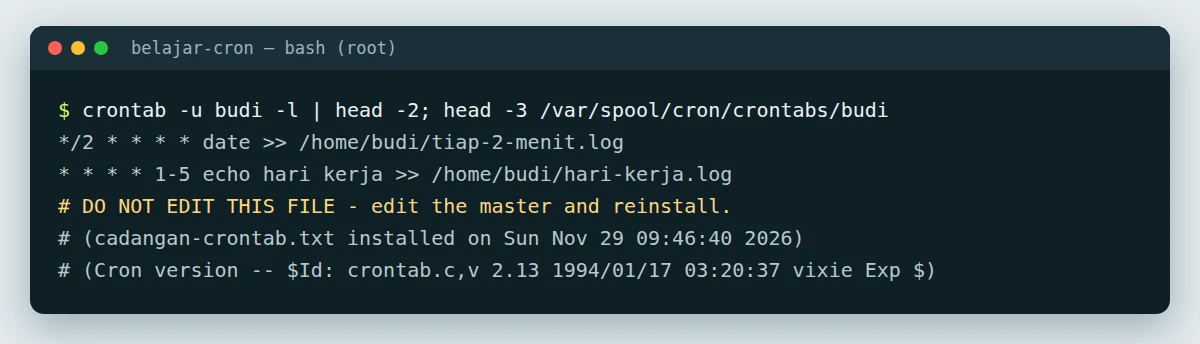
Berkas di spool punya kepala peringatan: jangan disunting langsung.
Kepala berkas spool itu ditulis oleh perintah crontab dan tidak ikut tampil di crontab -l. Tiga baris itu mencatat kapan dan dari berkas mana crontab dipasang. Saat menyelidiki server yang dibobol, baris "installed on" ini kadang menjadi petunjuk kapan penyerang menanam jadwalnya. Kita akan memakainya di bab 11.
Langkah 5: Membatasi siapa yang boleh memakai cron
Di server bersama, administrator mungkin ingin membatasi pengguna yang boleh membuat jadwal. Aturannya ada di crontab(1):
- Jika
/etc/cron.allowada, hanya pengguna yang tercantum di dalamnya yang boleh memakaicrontab. - Jika
cron.allowtidak ada tetapi/etc/cron.denyada, pengguna yang tercantum dicron.denyditolak. - Jika keduanya ada,
cron.allowyang menang. - Jika keduanya tidak ada (bawaan Debian/Ubuntu), semua pengguna boleh.
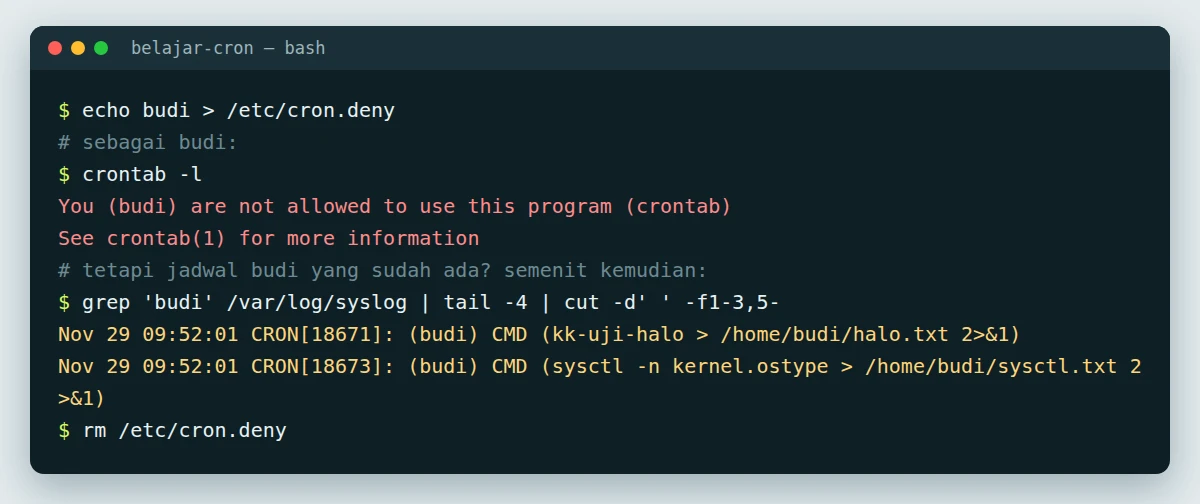
budi tidak bisa lagi memakai perintah crontab, tetapi jadwalnya yang sudah terpasang tetap berjalan.
Dua catatan dari manual: kedua berkas harus bisa dibaca semua orang atau grup crontab; kalau tidak, cron menolak semua pengguna sampai izinnya diperbaiki. Selain itu, uji di atas menunjukkan bahwa aturan ini hanya mengatur perintah crontab: di cron Debian/Ubuntu, jadwal milik pengguna yang ditolak tetap dijalankan setiap menit. Bila memang ingin menghentikan jadwal seseorang, cadangkan lalu hapus crontab-nya dengan crontab -u nama -r.
Latihan
- Cadangkan crontab Anda, hapus dengan
crontab -r, lalu pulihkan. Pastikan isinya identik dengandiff. - Pasang alias
crontab='crontab -i', lalu cobacrontab -r. Apa yang terjadi bila Anda menjawabn? - Pasang jadwal cadangan otomatis di Langkah 3, lalu periksa keesokan harinya berkas apa yang terbentuk.
- Sebagai root di mesin uji, buat
/etc/cron.allowyang hanya berisiroot. Siapa yang masih boleh memakaicrontab? Hapus lagi berkasnya sesudah selesai.
Di bab berikutnya, Belajar Cron #4: Crontab Sistem: /etc/crontab, /etc/cron.d, dan run-parts, kita keluar dari crontab pribadi dan masuk ke jadwal milik sistem, yang punya kolom ketujuh dan aturan nama berkas yang diam-diam mengabaikan berkas Anda bila salah.
Referensi
- crontab(1) — maintain crontab files for individual users — Ubuntu Manpages
- cron(8) — daemon to execute scheduled commands — Ubuntu Manpages
- CronHowto — Ubuntu Community Help Wiki
Semua tangkapan layar terminal adalah keluaran asli dari VPS uji Ubuntu (cron Debian/Ubuntu) saat tutorial ini ditulis, 29 November 2026. Tutorial ini bagian dari seri Belajar Cron dan Crontab di Linux, bab 3. Tulisan ini pertama kali terbit di najamudinridha.com.
Tentang penulis
Penikmat cafe latte. Menyukai teknologi open source, terutama yang berbasis web dan mobile, senang mencoba hal - hal seperti linux, DevOps, database dan programming
Tulisan lainnya