Belajar Cron #8: Troubleshooting: Mengapa Cron Saya Tidak Jalan?
Daftar periksa cron yang tidak jalan: daemon, log, sintaks, newline, izin, CRLF, PATH, %, zona waktu, dan cara meniru lingkungan cron di terminal.

Daftar isi
- Langkah 1: Pertanyaan pertama, apakah cron meluncurkannya?
- Langkah 2: Berkas tanpa baris baru di akhir
- Langkah 3: Permission denied dan "not found" yang berbohong
- Langkah 4: Tabel gejala dan obatnya
- Langkah 5: Tiru lingkungan cron di terminal
- Langkah 6: Uji jadwal tanpa menunggu jam aslinya
- Latihan
- Referensi
Tujuh bab sudah kita lalui, dan hampir setiap bab memperlihatkan satu cara cron gagal tanpa suara. Bab ini merangkumnya menjadi satu daftar periksa yang bisa Anda pakai saat jadwal "tidak jalan", ditambah tiga galat baru yang kami reproduksi di VPS: berkas tanpa baris baru, skrip tanpa izin eksekusi, dan skrip dengan akhir baris Windows (CRLF) yang pesan galatnya sangat menyesatkan.
Langkah 1: Pertanyaan pertama, apakah cron meluncurkannya?
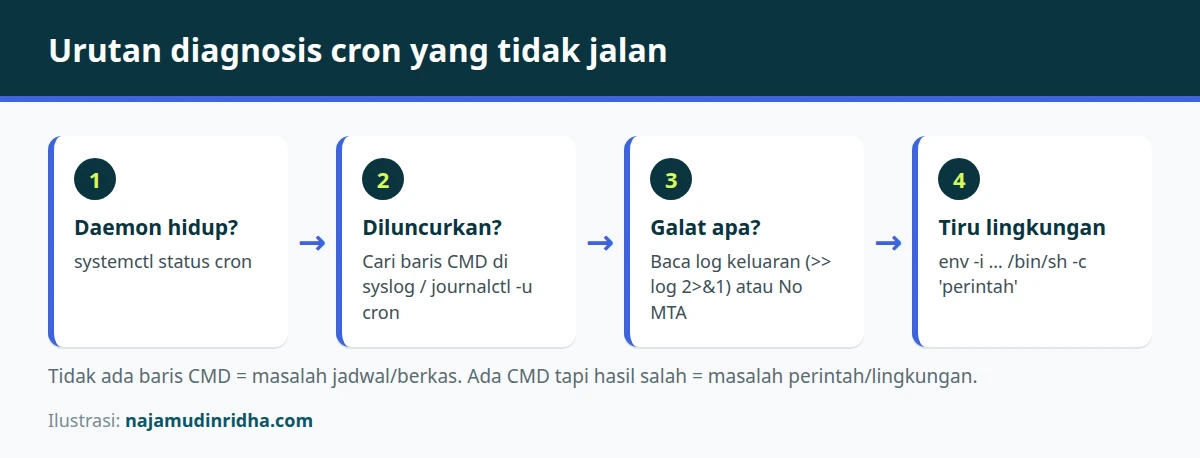
"Tidak jalan" bisa berarti dua hal yang sangat berbeda, dan log sistem membedakannya:
- Pastikan daemon hidup:
systemctl status cron(ataucrond). Jarang menjadi penyebab, tetapi termurah untuk diperiksa. - Cari baris
CMDdi menit jadwal itu:grep CRON /var/log/syslogataujournalctl -u cron --since "10 min ago".- Tidak ada
CMD: cron tidak pernah meluncurkannya. Masalahnya di jadwal atau berkas: kolom waktu salah tafsir (bab 2), zona waktu (bab 5), atau berkas di/etc/cron.dyang diabaikan (bab 4). Cari pesan daemon sepertibad username,INSECURE MODE, atauERROR (Syntax error…). - Ada
CMD: cron sudah melakukan tugasnya. Masalahnya di perintah atau lingkungannya, lanjut ke langkah berikut.
- Tidak ada
- Baca galatnya. Kalau keluaran belum dialihkan ke log, tambahkan
>> /tmp/debug.log 2>&1sementara, tunggu semenit, lalu baca. PesanNo MTA installed, discarding outputdi log sistem menandakan ada galat yang selama ini dibuang (bab 6). - Tiru lingkungan cron di terminal untuk mengulang galatnya sesuka hati (Langkah 5).
Ingat satu jebakan pemantauan: baris CMD hanya menyatakan "diluncurkan". Di salah satu server kami, cron meluncurkan schedule:run setiap menit, tercatat rapi di log, tetapi pekerjaannya tidak pernah selesai karena alasan lain. Kisahnya ada di bab 10.
Langkah 2: Berkas tanpa baris baru di akhir
Crontab menuntut setiap baris, termasuk baris terakhir, diakhiri karakter baris baru. Editor biasa menambahkannya otomatis, tetapi crontab yang dibuat skrip dengan printf atau echo -n, atau diunggah dari editor tertentu, bisa kehilangan baris baru terakhir:
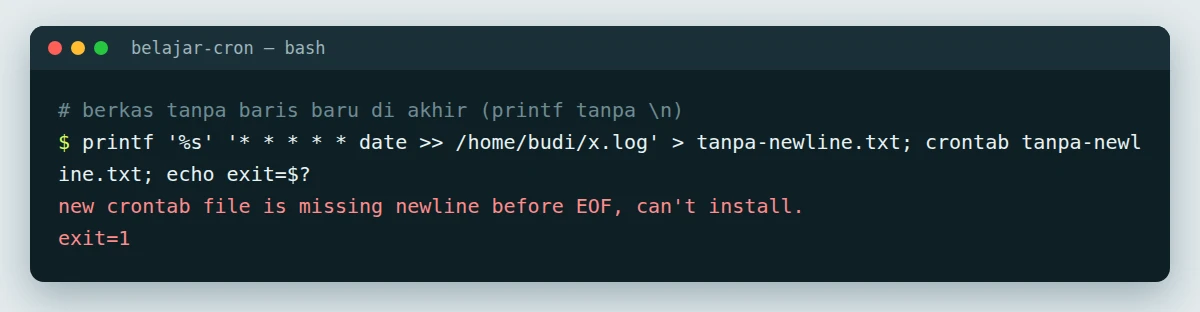
Untungnya perintah crontab menolak berkas seperti ini dengan pesan yang jelas.
Saat memasang lewat crontab berkas, penolakan ini terlihat. Bahayanya ada pada otomatisasi yang tidak memeriksa kode keluar, sehingga crontab lama tetap terpasang dan tidak ada yang sadar bahwa jadwal baru tidak pernah masuk. Selalu periksa: crontab berkas && echo terpasang.
Langkah 3: Permission denied dan "not found" yang berbohong
Dua skrip kami jadwalkan dari cron. Yang pertama lupa diberi izin eksekusi. Yang kedua executable, tetapi ditulis di Windows (atau disalin dari WhatsApp/web) sehingga setiap barisnya diakhiri \r\n:
* * * * * /home/budi/tak-exec.sh >> /home/budi/tak-exec.log 2>&1
* * * * * /home/budi/skrip-crlf2.sh >> /home/budi/crlf.log 2>&1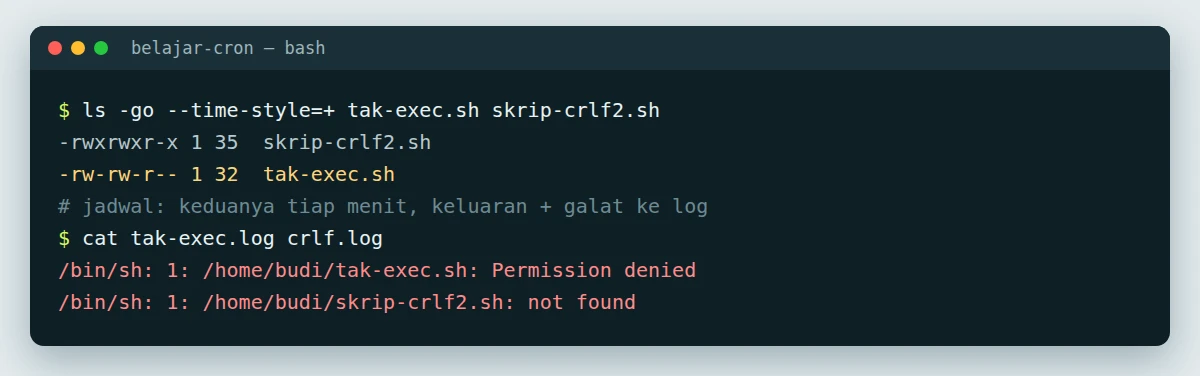
Galat pertama jujur. Galat kedua menyesatkan: berkasnya jelas ada, tetapi dash melaporkan not found.
Permission denied mudah: chmod +x /home/budi/tak-exec.sh, atau panggil lewat interpreternya (/bin/sh /home/budi/tak-exec.sh). Yang kedua jauh lebih licik. Kernel membaca baris shebang sebagai #!/bin/bash\r dan mencari program bernama bash\r, yang tentu tidak ada. Bash di terminal melaporkannya lebih jelas:
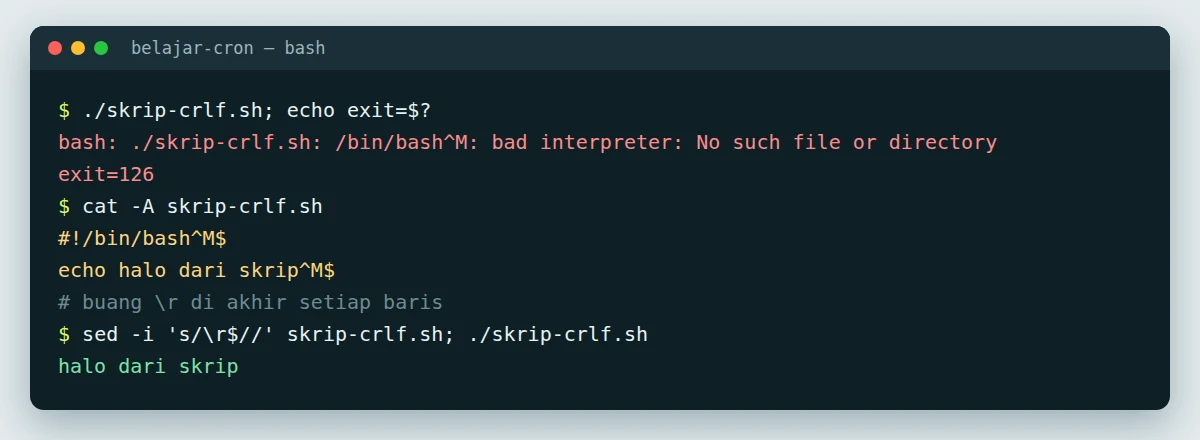
^M adalah karakter carriage return (\r). cat -A membuatnya terlihat.
Perbaikannya sed -i 's/\r$//' skrip.sh (atau dos2unix skrip.sh bila terpasang). Untuk mencegah, atur editor Anda memakai akhir baris LF untuk skrip, dan bila skrip disimpan di Git, tambahkan *.sh text eol=lf ke .gitattributes. Ingat urutannya: di cron, pesan not found untuk berkas yang jelas ada hampir selalu berarti CRLF.
Langkah 4: Tabel gejala dan obatnya
Berikut rangkuman dari semua uji di seri ini:
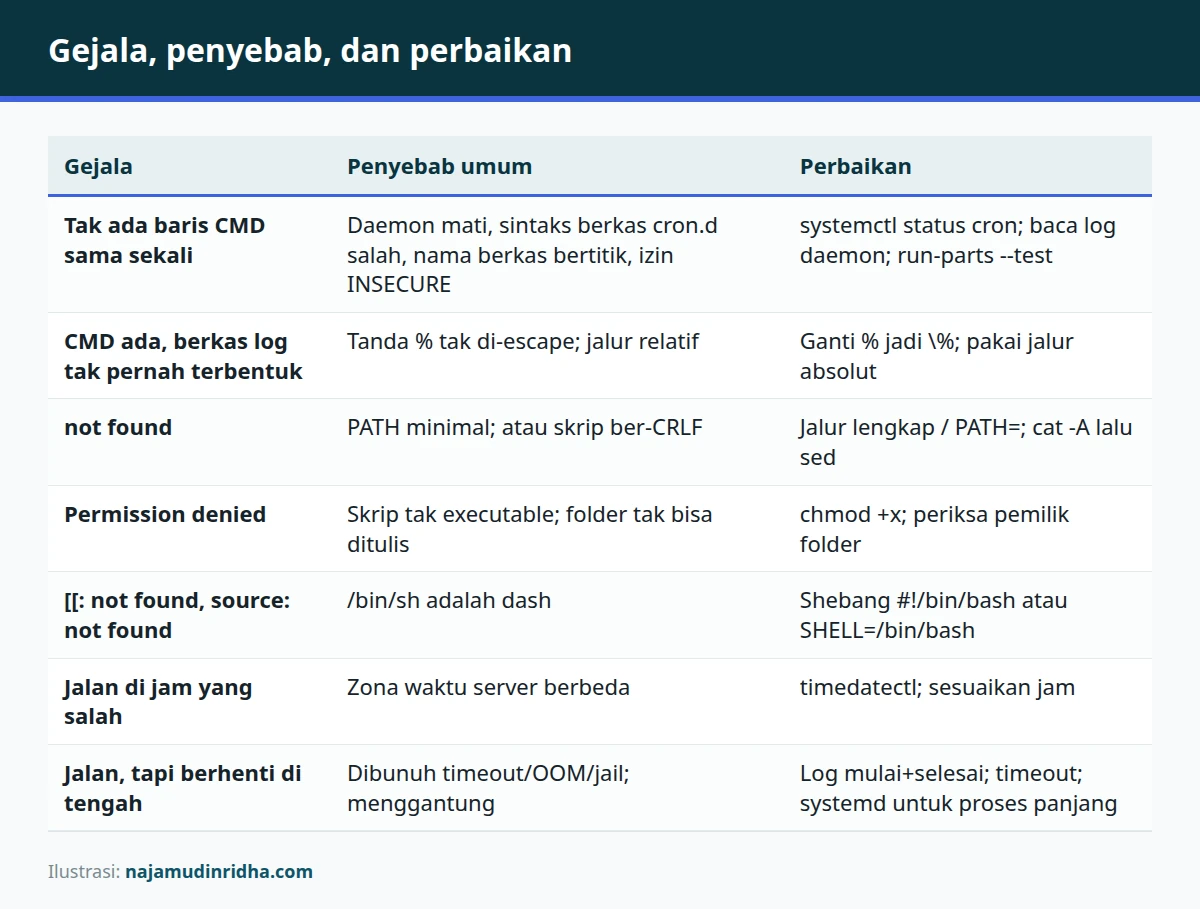
Dua penyebab lain yang belum kita reproduksi tetapi sering muncul di lapangan:
- Akun pengguna terkunci atau kedaluwarsa. Cron menjalankan perintah lewat PAM, sehingga akun yang password-nya kedaluwarsa bisa membuat jadwalnya gagal dengan pesan PAM di log sistem.
- Disk penuh. Skrip gagal menulis log atau berkas sementara, sering tanpa pesan karena lognya sendiri tidak bisa ditulis. Periksa
df -hdandf -i.
Langkah 5: Tiru lingkungan cron di terminal
Menunggu satu menit untuk setiap percobaan itu lambat. Lebih cepat menjalankan perintah dengan lingkungan sekosong cron, langsung di terminal:
env -i HOME=/home/budi LOGNAME=budi PATH=/usr/bin:/bin SHELL=/bin/sh /bin/sh -c 'kk-uji-halo'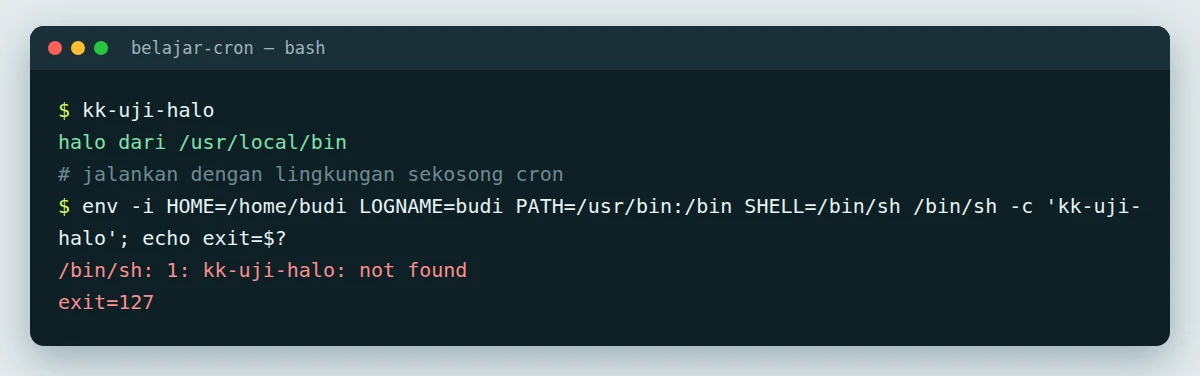
Galat yang sama dengan di cron, tanpa menunggu: kode keluar 127 berarti perintah tidak ditemukan.
env -i mengosongkan lingkungan, lalu kita isi hanya variabel yang diberikan cron (bab 5), dan perintah dijalankan lewat /bin/sh -c seperti cron. Jangan lupa cd ke home lebih dulu, karena cron memulai di sana. Variasi dan otomasinya ada di DevOps Praktis #33. Untuk jadwal di /etc/crontab atau /etc/cron.d, PATH-nya mengikuti baris PATH= di berkas itu, bukan /usr/bin:/bin.
Langkah 6: Uji jadwal tanpa menunggu jam aslinya
Jadwal 30 2 * * * tidak perlu ditunggu sampai pukul 02.30. Pisahkan dua pertanyaan: apakah perintahnya benar? dan apakah jadwalnya benar? Untuk yang pertama, pasang salinan baris dengan jadwal * * * * * dan log ke /tmp, biarkan sekali jalan, lalu hapus. Untuk yang kedua, tulis jadwalnya dalam kata-kata dan bandingkan dengan tabel di bab 2. Untuk jadwal bulanan atau tahunan, ingat jebakan tanggal ATAU hari: kolom tanggal dan hari yang sama-sama diisi hampir selalu salah.
Latihan
- Buat skrip dengan akhir baris CRLF (
printf '#!/bin/sh\r\necho hai\r\n'), jadwalkan dari cron, dan baca pesan galatnya. Lalu jalankan di terminal dan bandingkan. - Pilih satu jadwal di server Anda dan cari baris
CMD-nya di log hari ini. Cocokkah jumlahnya dengan jadwal yang Anda harapkan? - Jalankan satu skrip cron Anda dengan
env -iseperti Langkah 5. Apakah ia lolos? - Tulis daftar periksa pribadi Anda dari tabel gejala dan tempel di dokumentasi server.
Di bab berikutnya, Belajar Cron #9: Contoh Implementasi: Backup, Rotasi, Pemantauan, dan Laravel Scheduler, kita berhenti membongkar kegagalan dan mulai membangun: skrip cadangan dengan rotasi, pemantau situs, peringatan disk, serta jadwal untuk Laravel dan WordPress, semuanya diuji di VPS.
Referensi
- cron(8) — daemon to execute scheduled commands — Ubuntu Manpages
- crontab(5) — tables for driving cron — Ubuntu Manpages
- CronHowto — Troubleshooting — Ubuntu Community Help Wiki
Semua tangkapan layar terminal adalah keluaran asli dari VPS uji Ubuntu (cron Debian/Ubuntu) saat tutorial ini ditulis, 29 November 2026. Tutorial ini bagian dari seri Belajar Cron dan Crontab di Linux, bab 8. Tulisan ini pertama kali terbit di najamudinridha.com.
Tentang penulis
Penikmat cafe latte. Menyukai teknologi open source, terutama yang berbasis web dan mobile, senang mencoba hal - hal seperti linux, DevOps, database dan programming
Tulisan lainnya