Generate SSH Public Key dan Upload ke Hosting
Untuk generate SSH Private dan Public Key, buka Terminal / CMD Jalankan perintah setelah SSH Private dan Public key digenerate.


Daftar isi
Generate SSH Private dan Public Key
untuk generate SSH Private dan Public Key, buka Terminal / CMD
Jalankan perintah
ssh-keygen -t rsa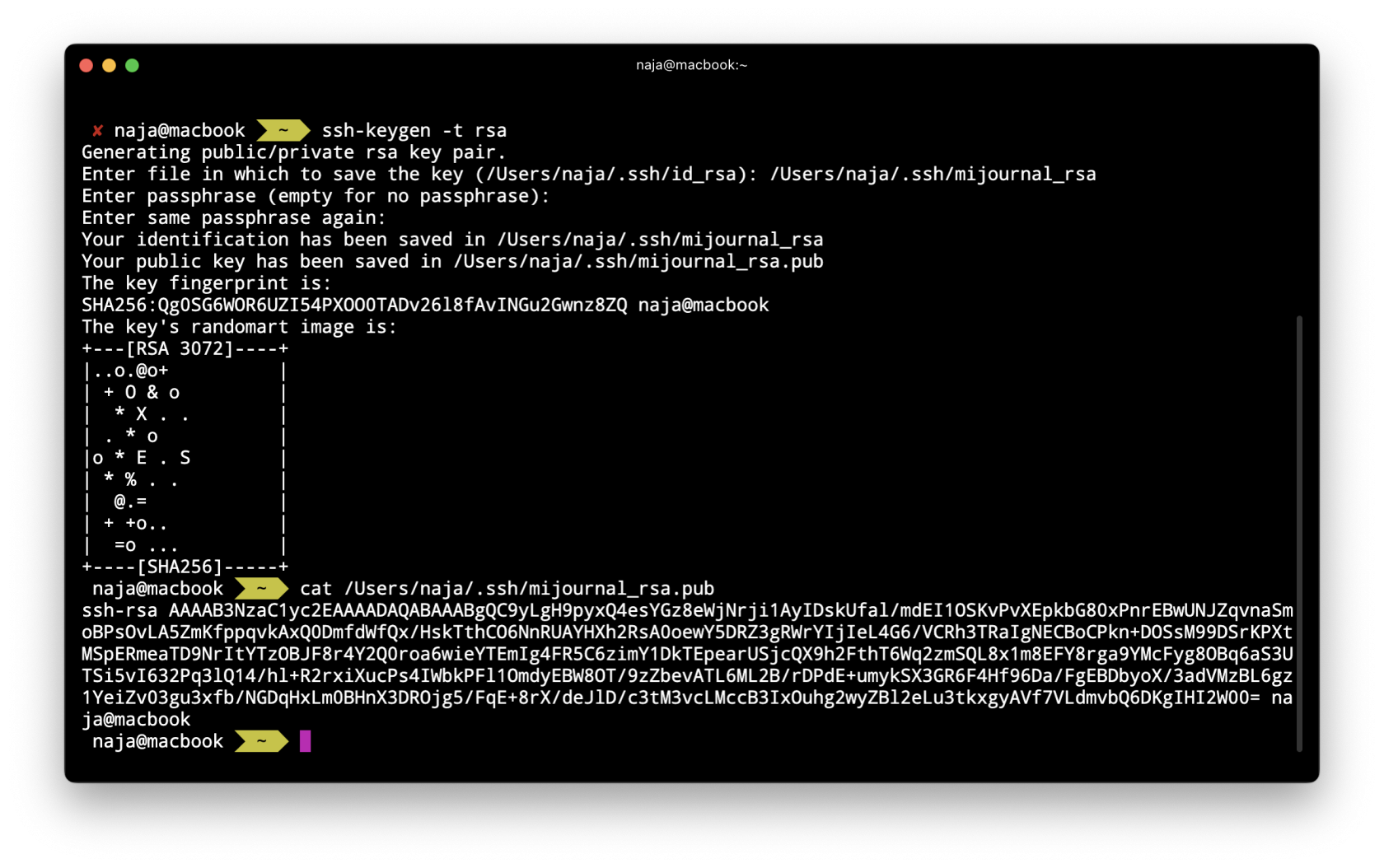
setelah SSH Private dan Public key digenerate, kita pastekan Public Key ke Hosting, untuk mendapatkan value dari SSH Public Key jalankan perintah
cat /Users/naja/.ssh/mijournal_rsa.pubcopy output dari command cat ke panel directadmin
Upload SSH Public Key ke DirectAdmin
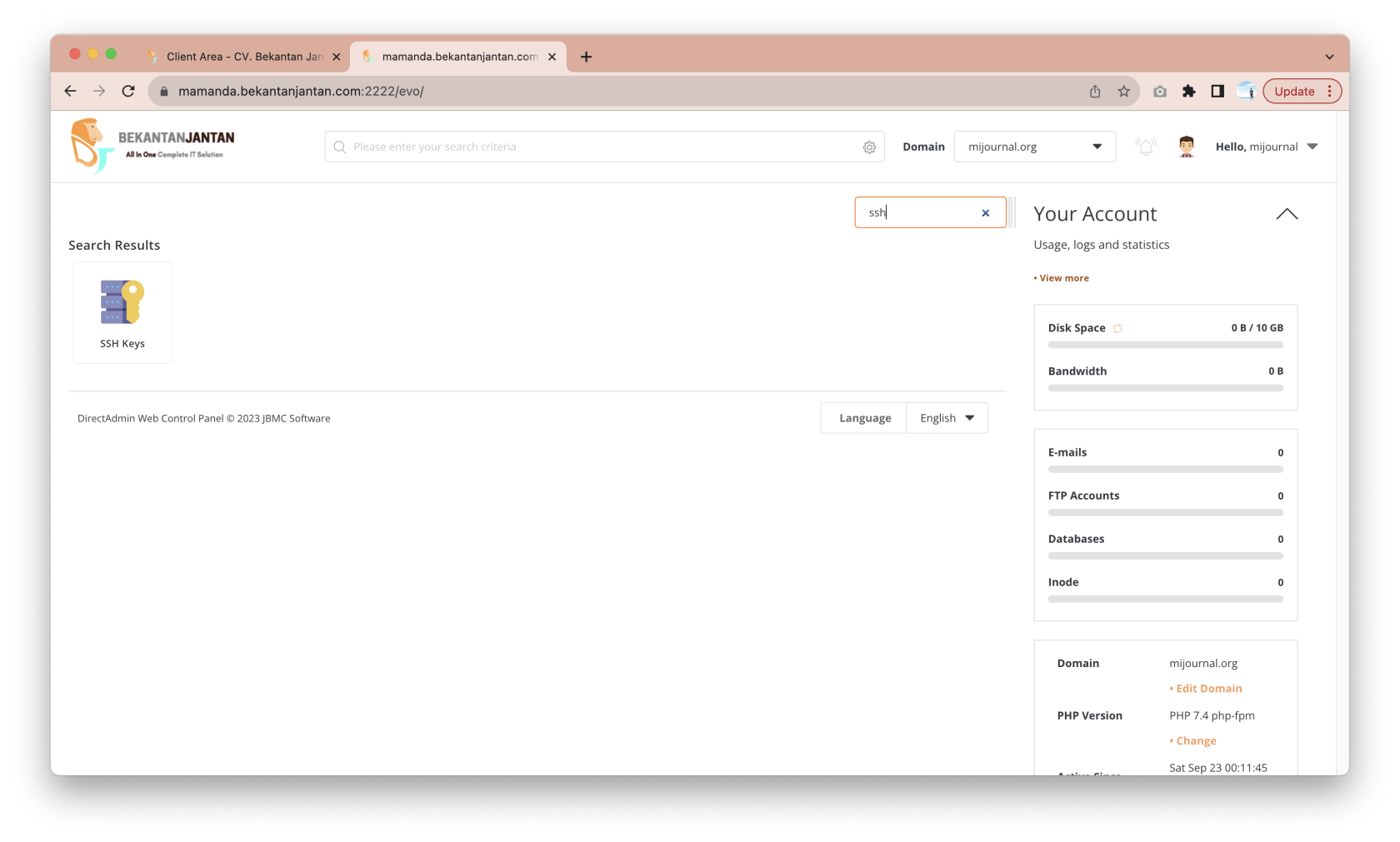
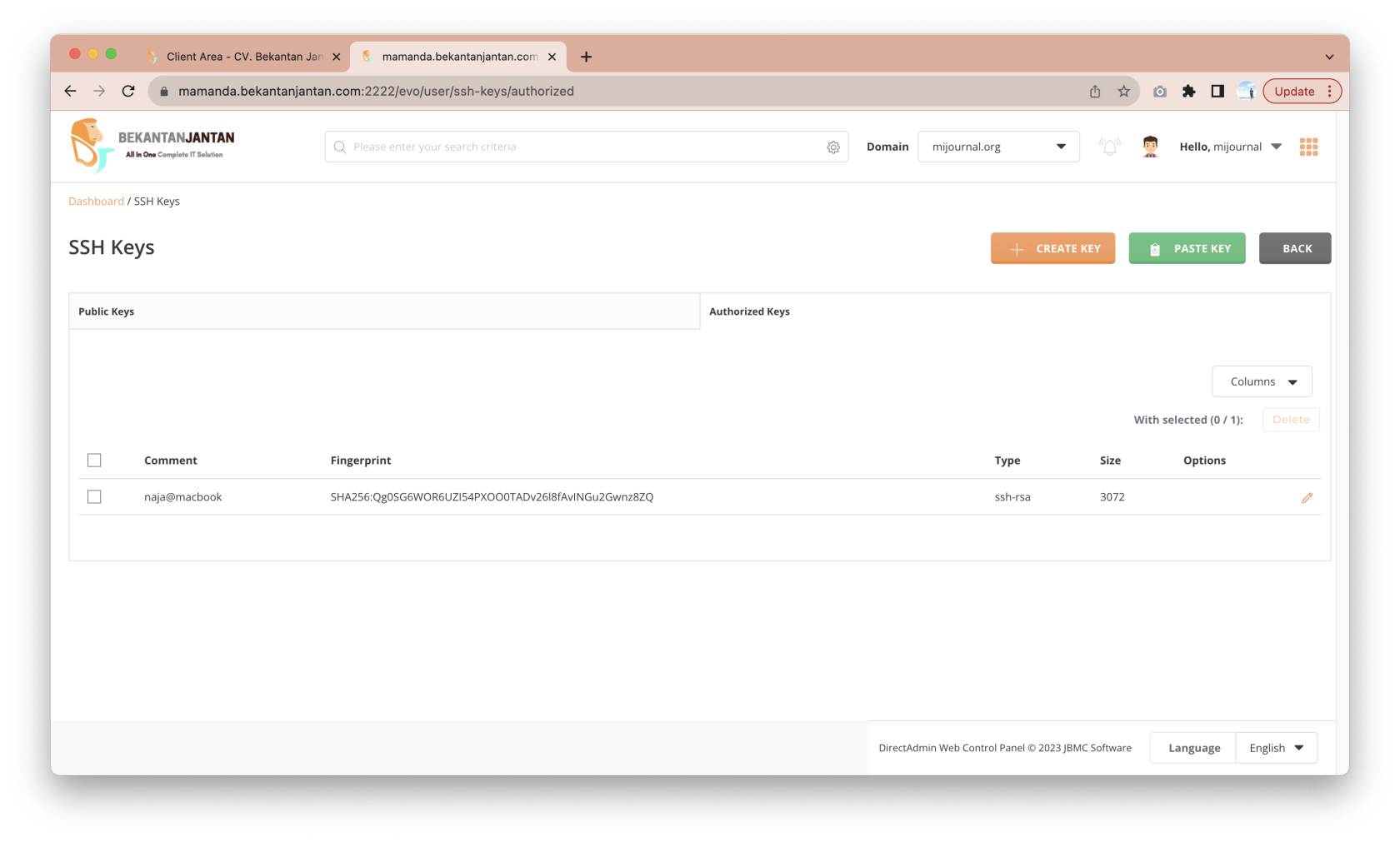
untuk upload SSH Key yang sudah digenerate, login ke directadmin, cari SSH Keys, dan klik menu tersebut
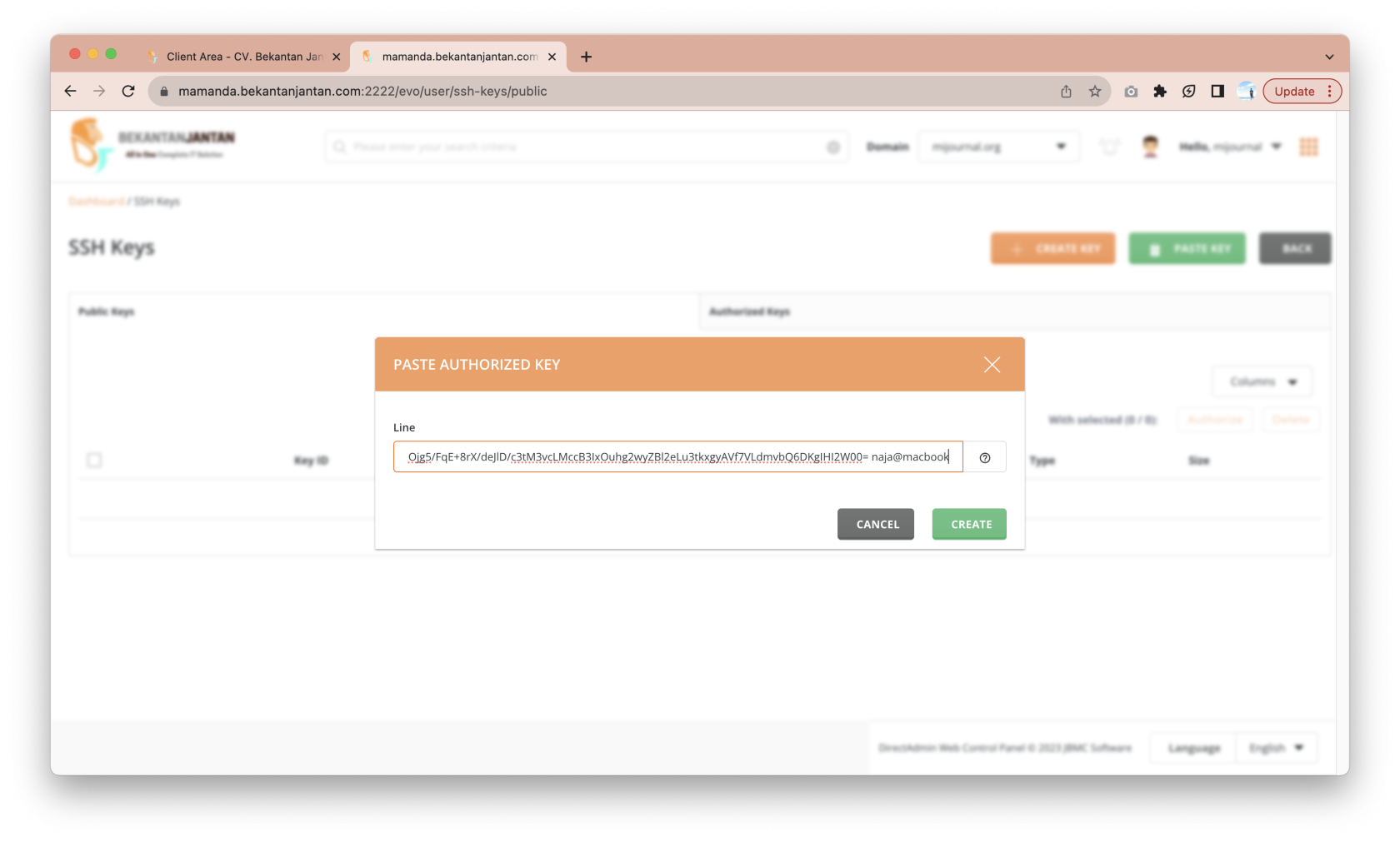
kemudian klik tombol paste, akan muncul modal untuk input ssh public key, klik create setelah ssh key di paste
untuk melakukan pengecekan apakah SSH key sudah terinstall, klik tab Authprized Keys
Login SSH dengan Public Keys
Setelah public key dipaste pada panel directadmin, buka Terminal / CMD, masukan perintah berikut
sesuaikan lokasi file private key pada parameter -i, kemudian tekan enter
ssh -i /Users/naja/.ssh/mijournal_rsa mijournal@mijournal.org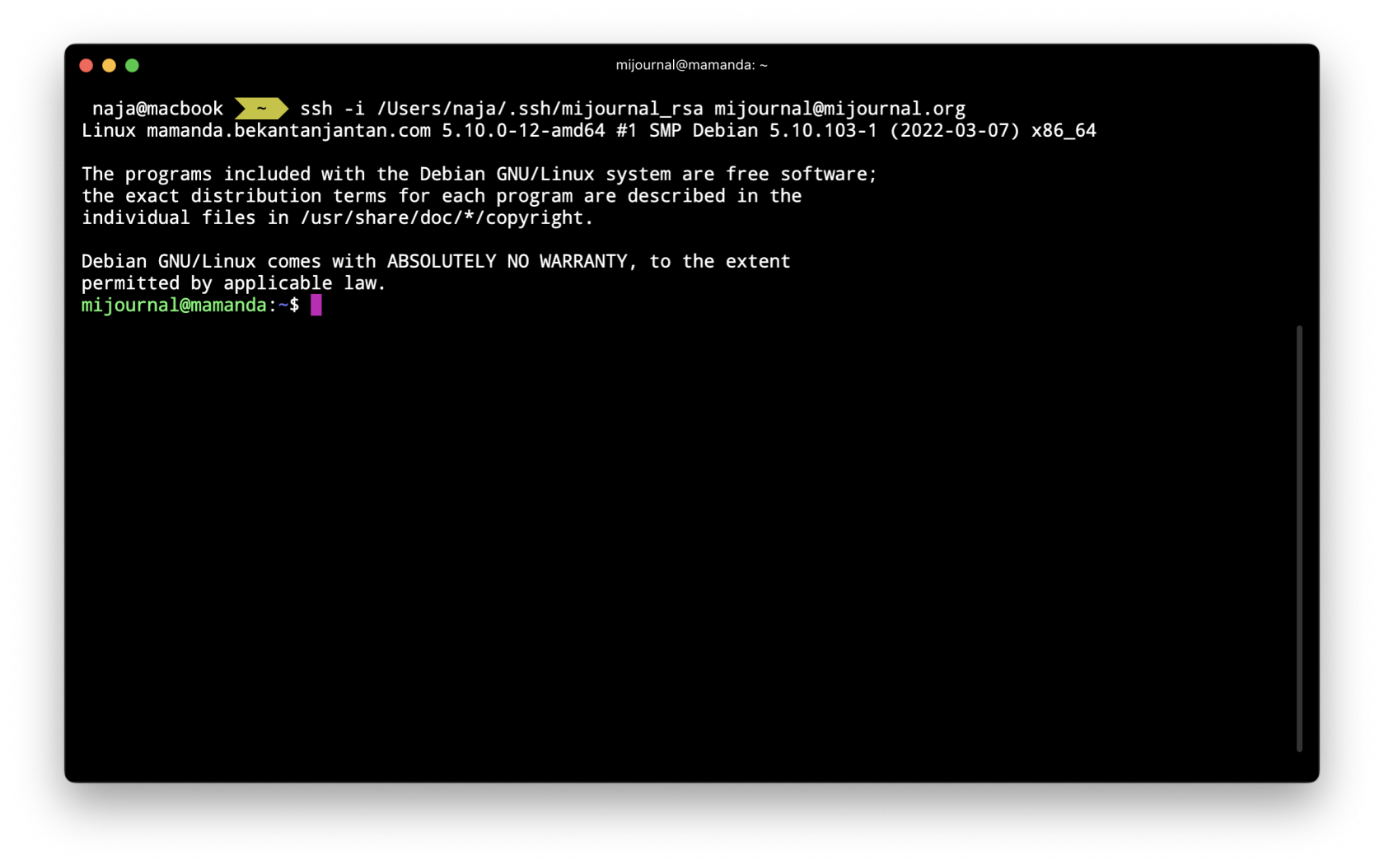
kemudian rubah file index.html dengan nano di folder public_html seperti berikut ini
nano public_html/index.html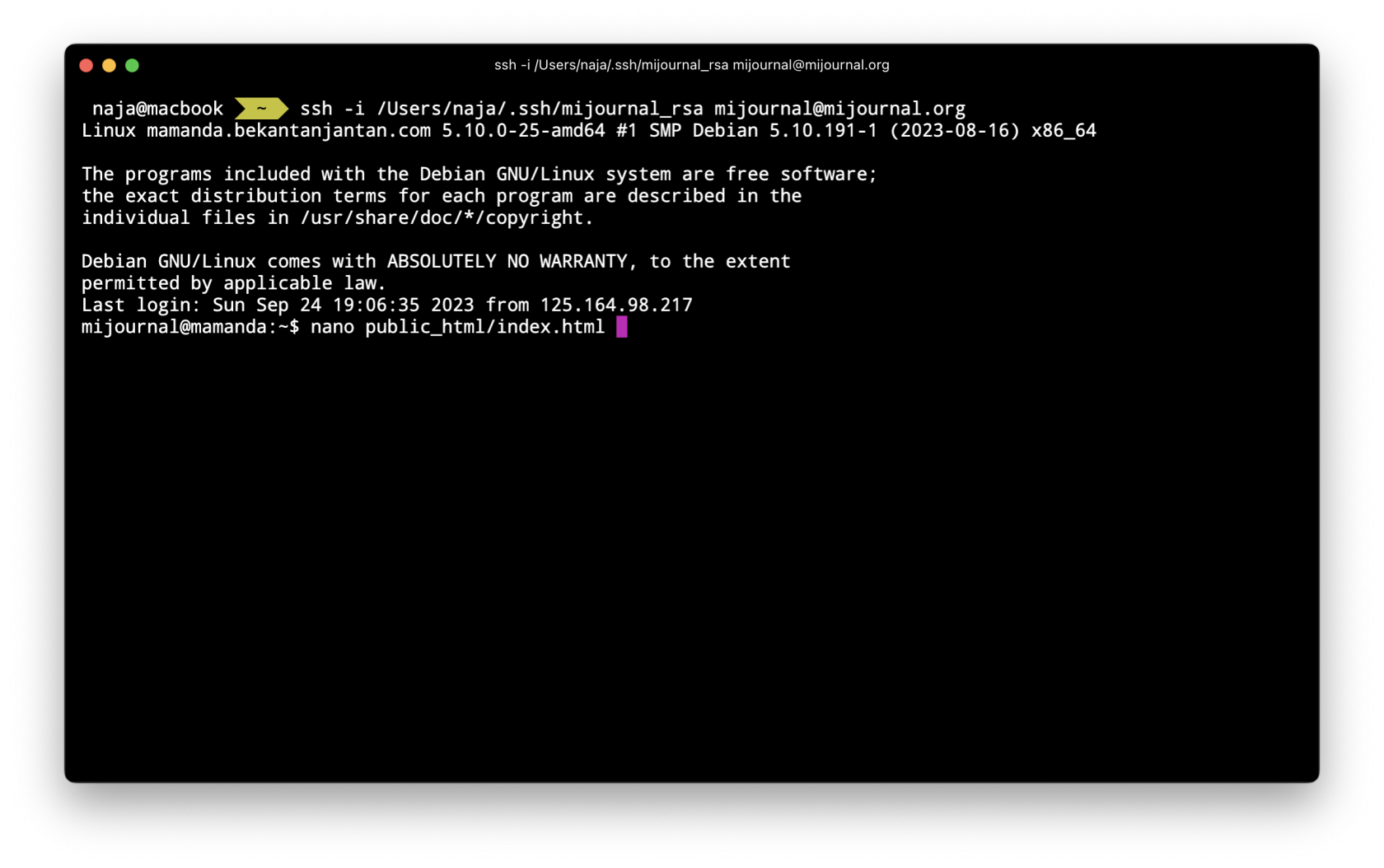
edit sebagian pada kode index.html untuk mengetahui perubahan pada tampilan awal
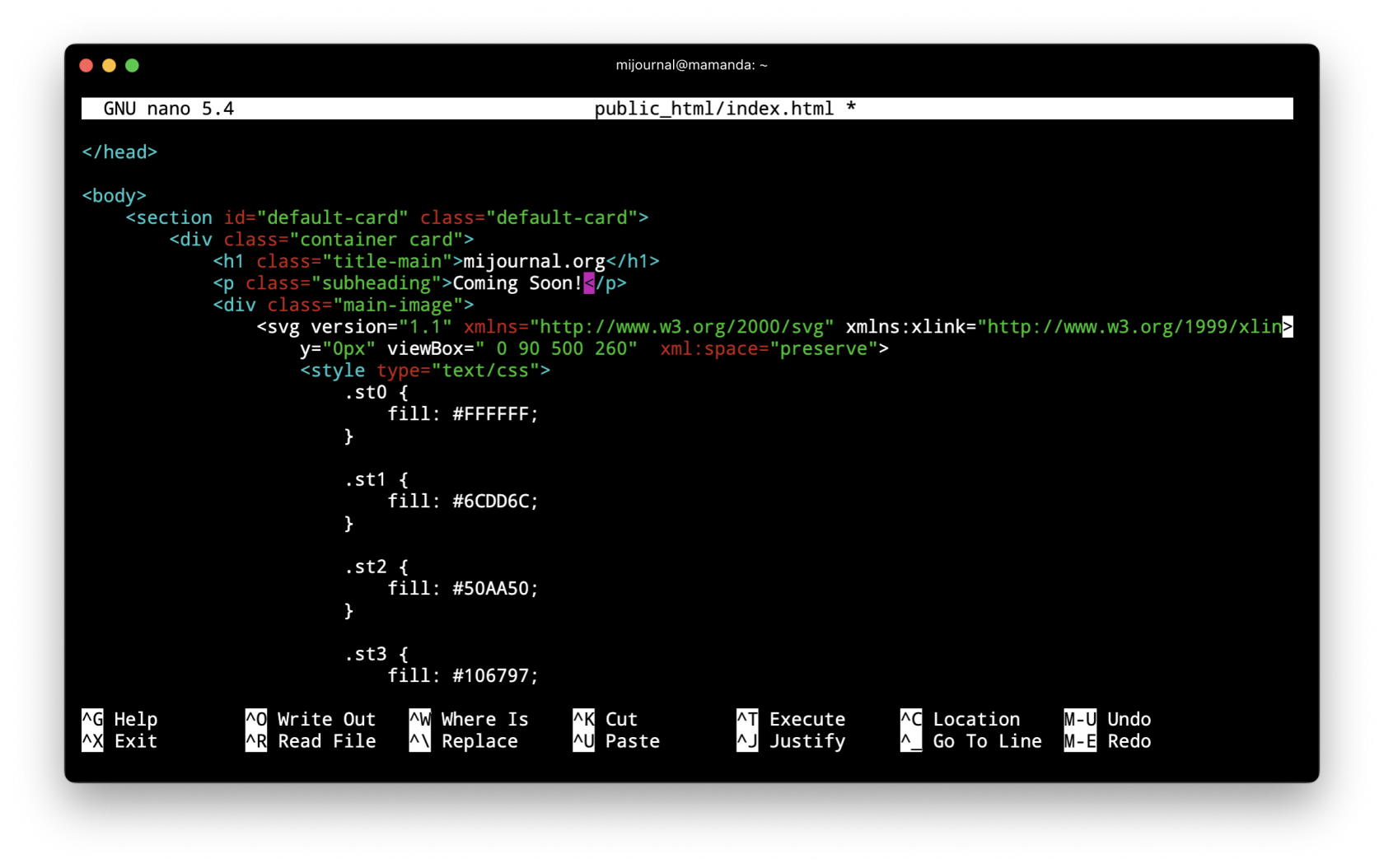
Kemudian refresh halaman untuk melihat perubahan
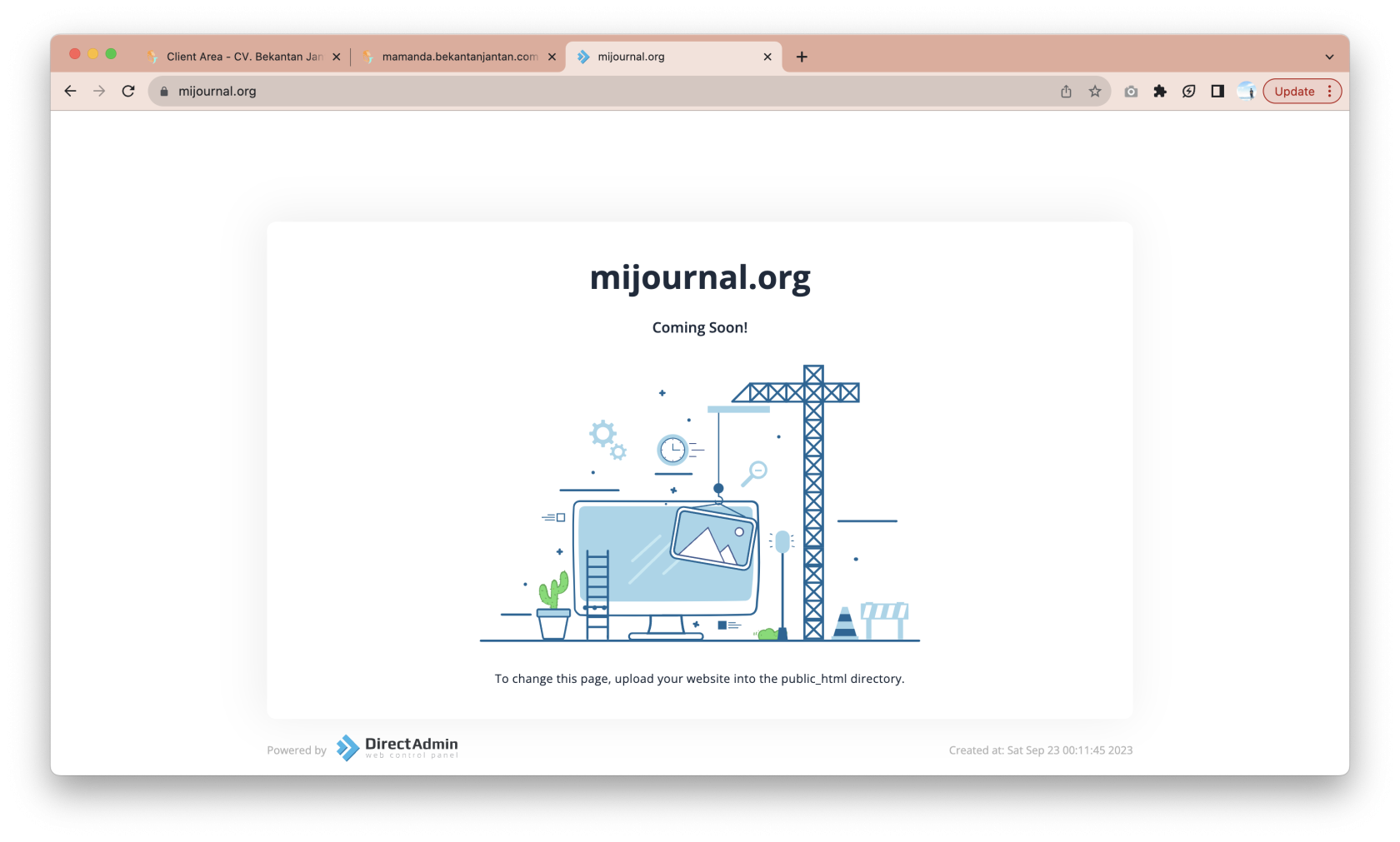
jika perubahan yang dilakukan terupdate, selamat anda sudah berhasil menyesuaikan tampilan awal
Tulisan ini juga diterbitkan di najamudinridha.com.
Tentang penulis
Penikmat cafe latte. Menyukai teknologi open source, terutama yang berbasis web dan mobile, senang mencoba hal - hal seperti linux, DevOps, database dan programming
Tulisan lainnya