Setting Sidebar OJS, Menambahkan Widget Statistic Visitor dan Journal Template dengan Custom Block Manager OJS 3.4
Untuk mengaktifkan sidebar standard OJS, masuk ke dashboard admin OJS, kemudian ke menu setting dan klik menu website Pada tab Appereance.

Daftar isi
Mengaktifkan Sidebar Standard OJS
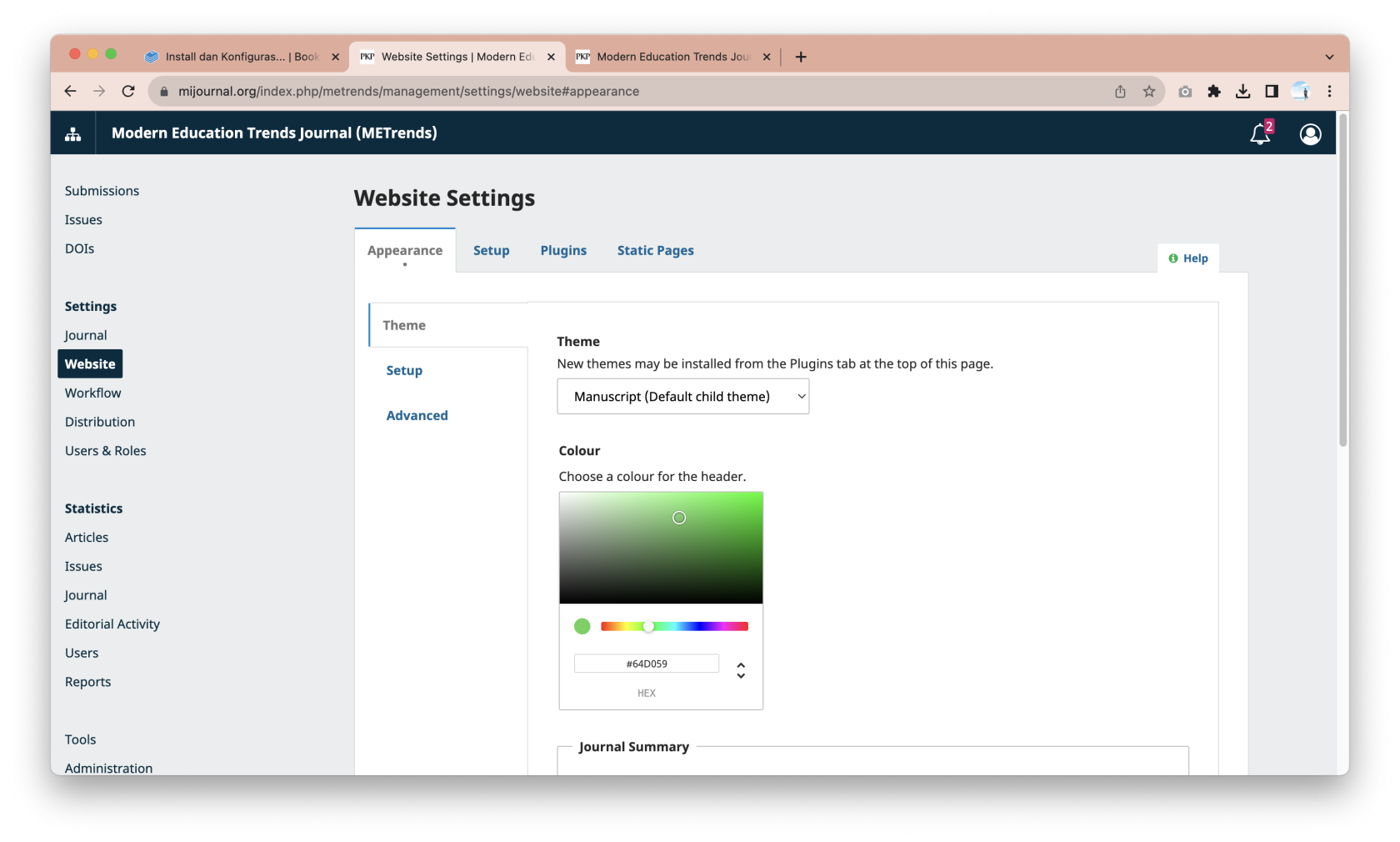
untuk mengaktifkan sidebar standard OJS, masuk ke dashboard admin OJS, kemudian ke menu setting dan klik menu website
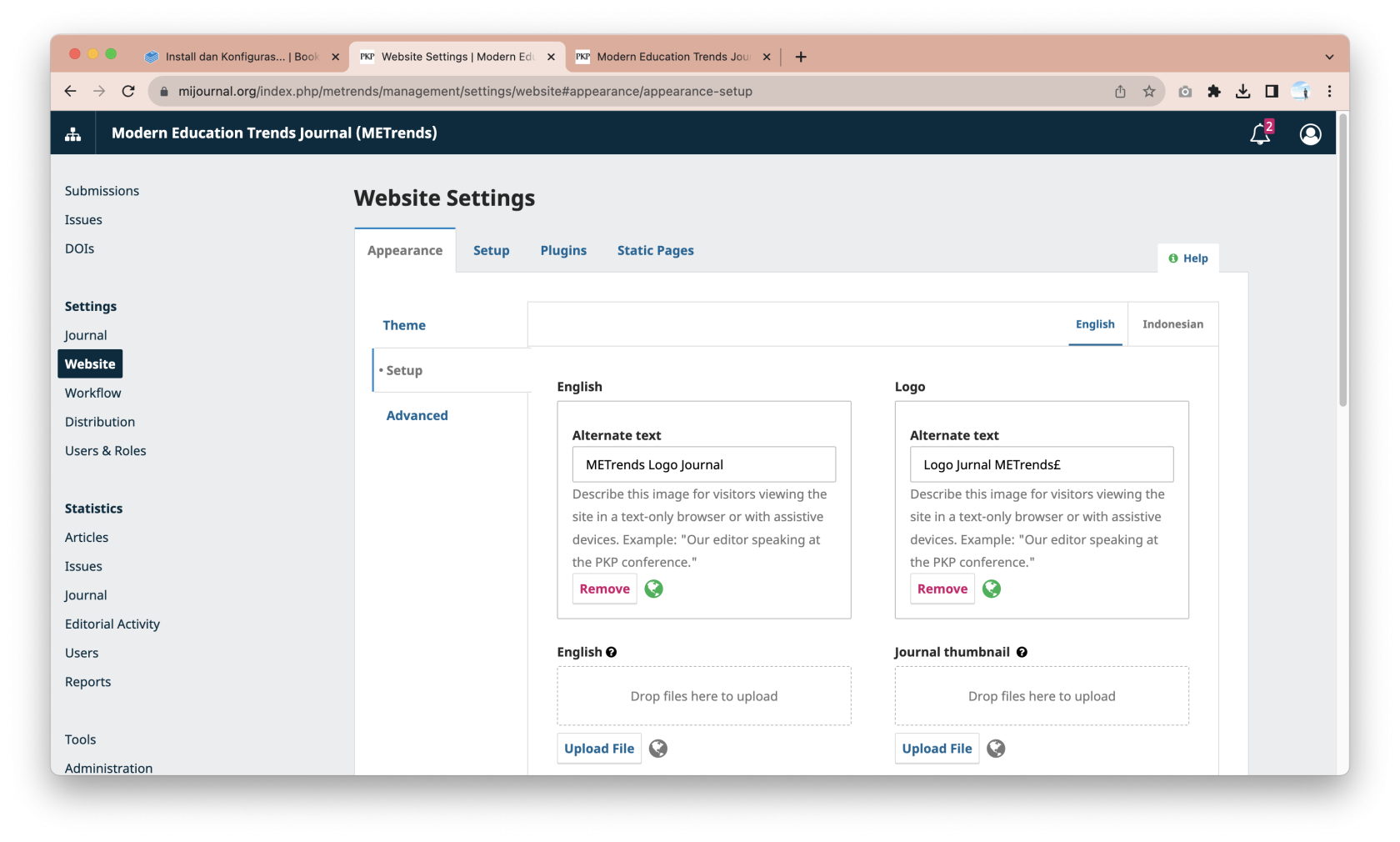
Pada tab Appereance, pindah ke subtab setup
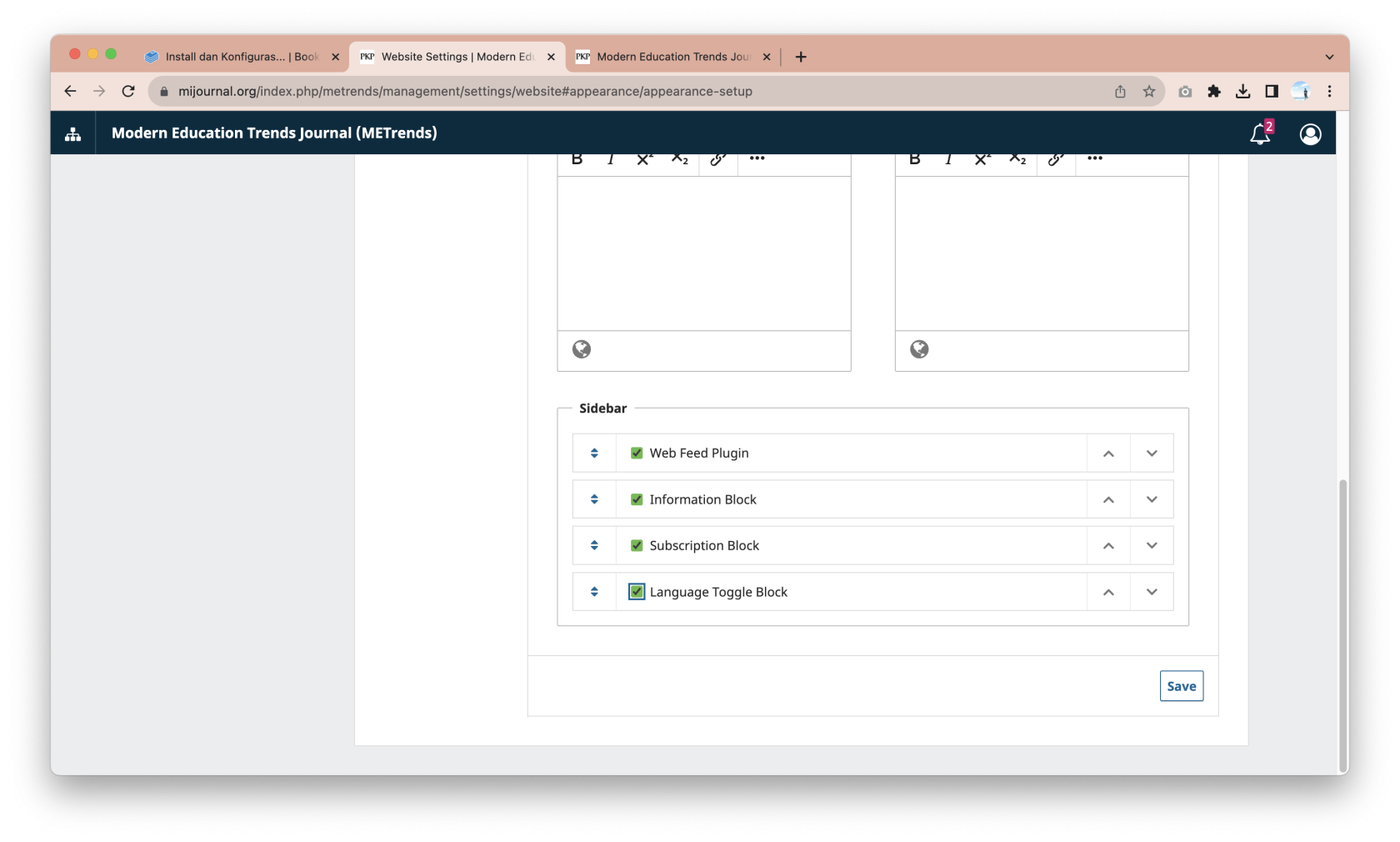
scroll kebawah, pada bagian sidebar, tentukan sidebar apa yang akan diaktifkan pada halaman Open Journal System anda
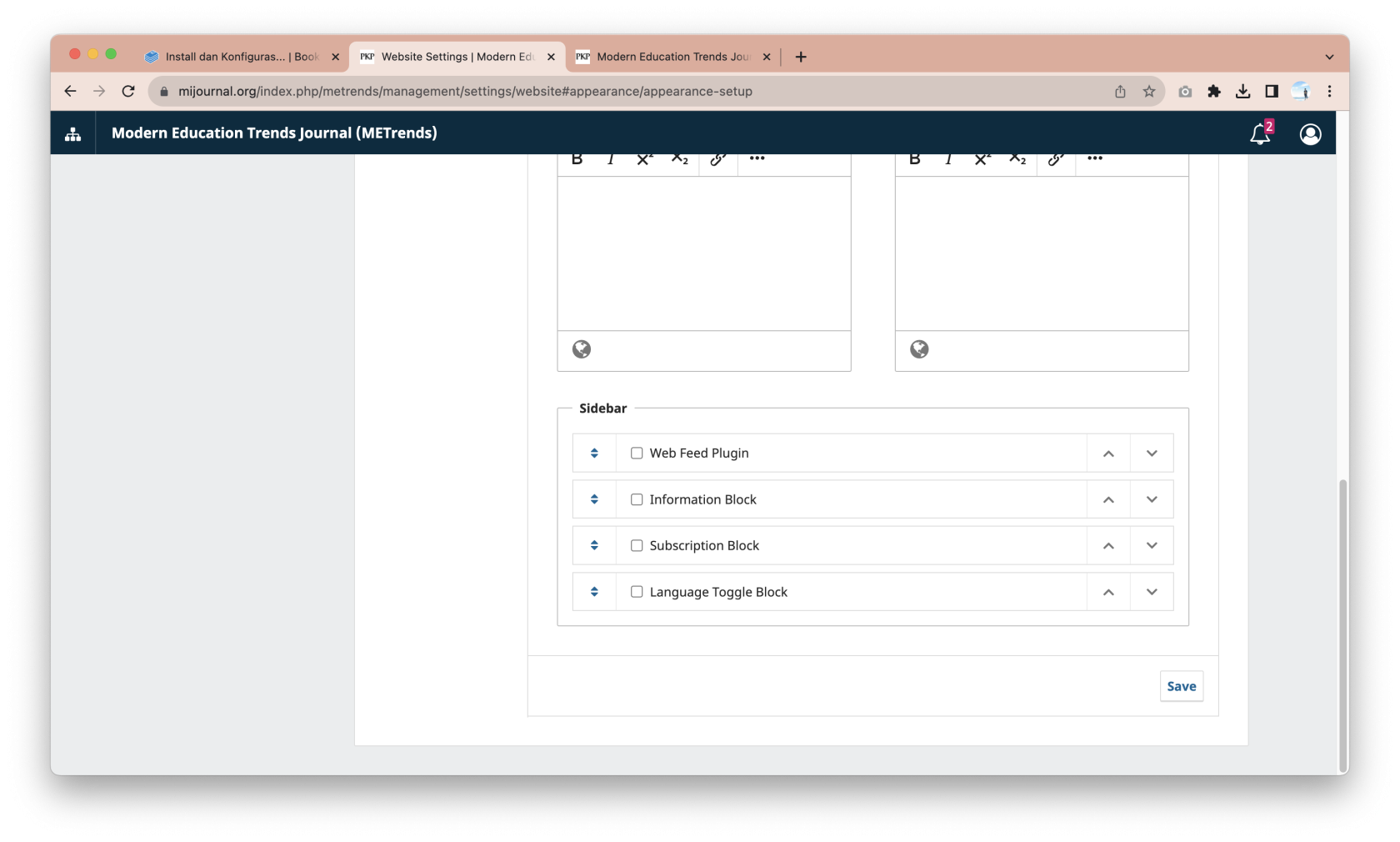
ceklist checkbox sidebar yang diperlukan, kemudian klik tombol save
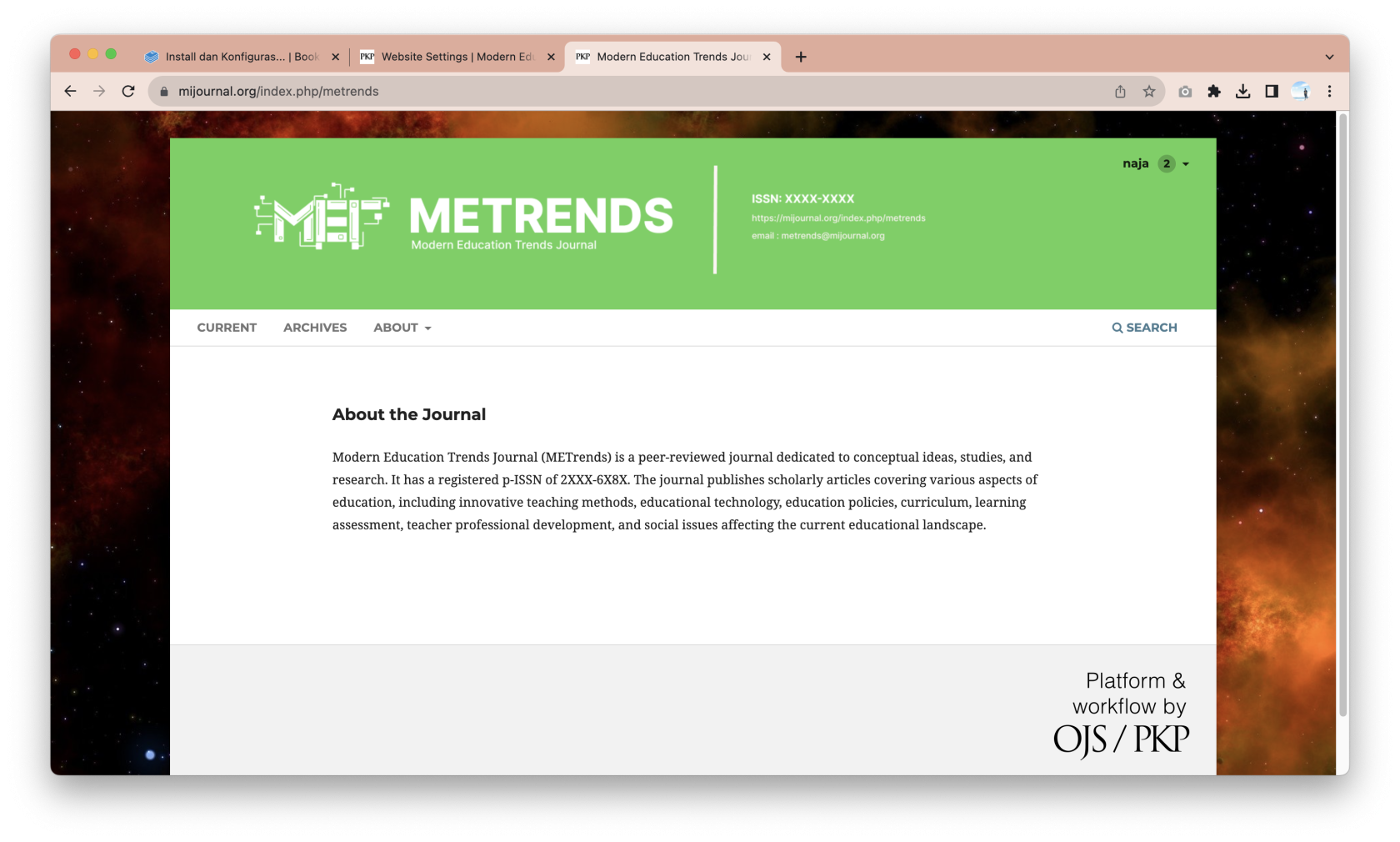
lakukan pengecekan sidebar secara langsung pada jurnal anda, berikut tampilan sebelum ditambahkan sidebar
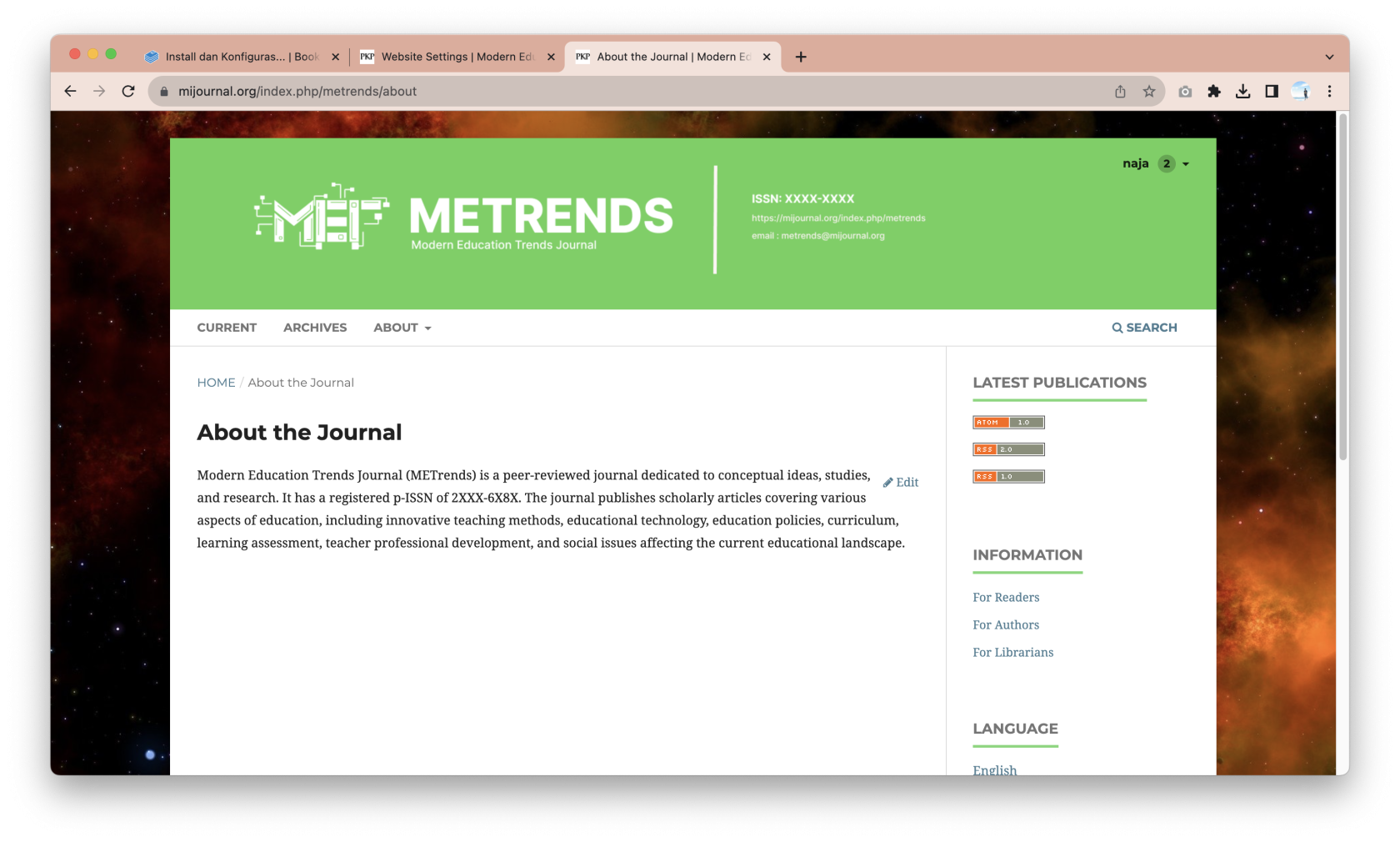
berikut ketika sudah ditambahkan sidebar
Menambahkan Widget Statistic Visitor dengan Custom Block Manager
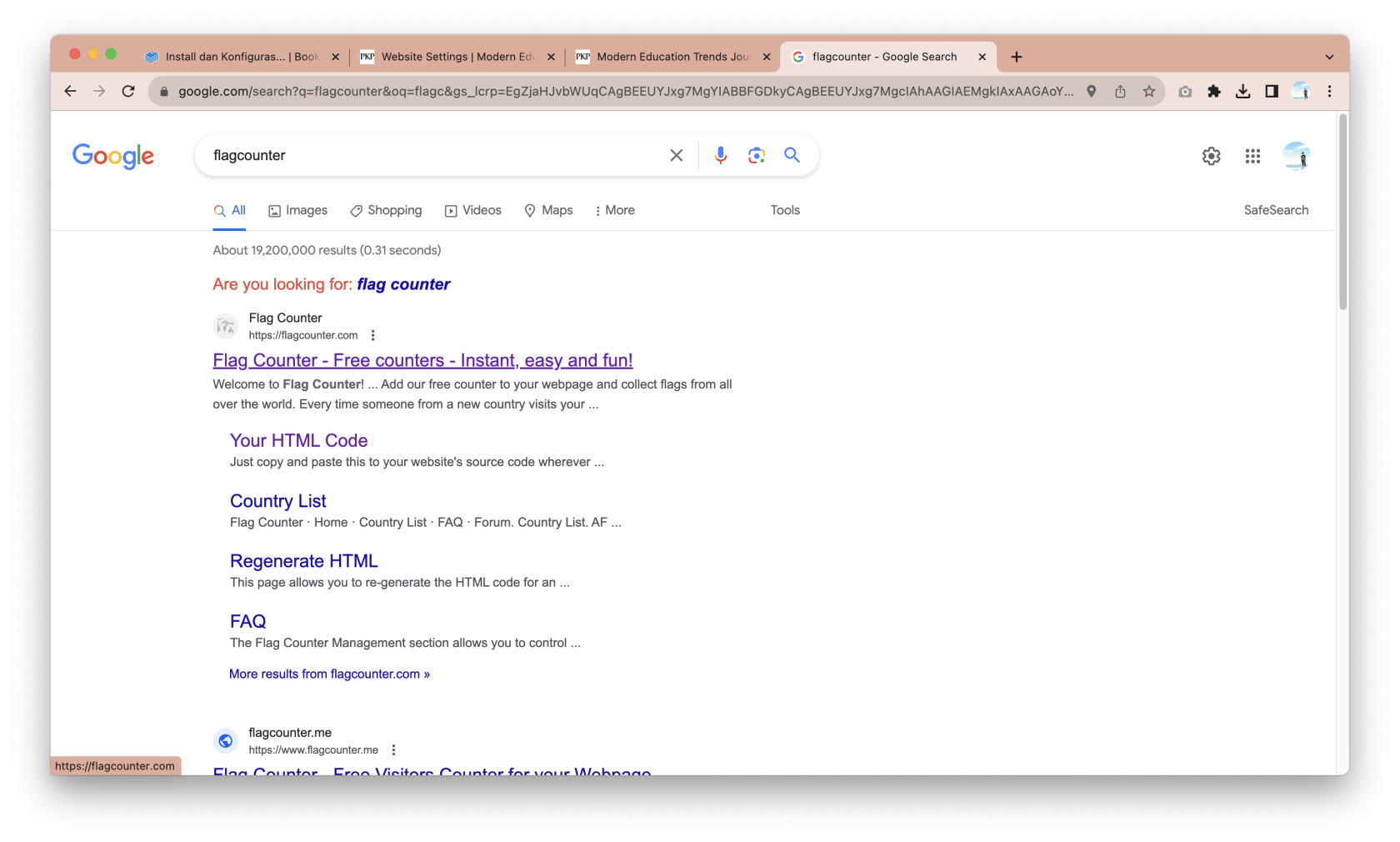
untuk menambahkan statistic visitor, ada banyak opsi yang bisa digunakan, sebagai contoh kita menggunakan FlagCounter, cari website flagcounter
Pada dashboard flagcounter, kita langsung dapat membuat widget visitor dengan mudah dan menyesuaikan layout yang diinginkan
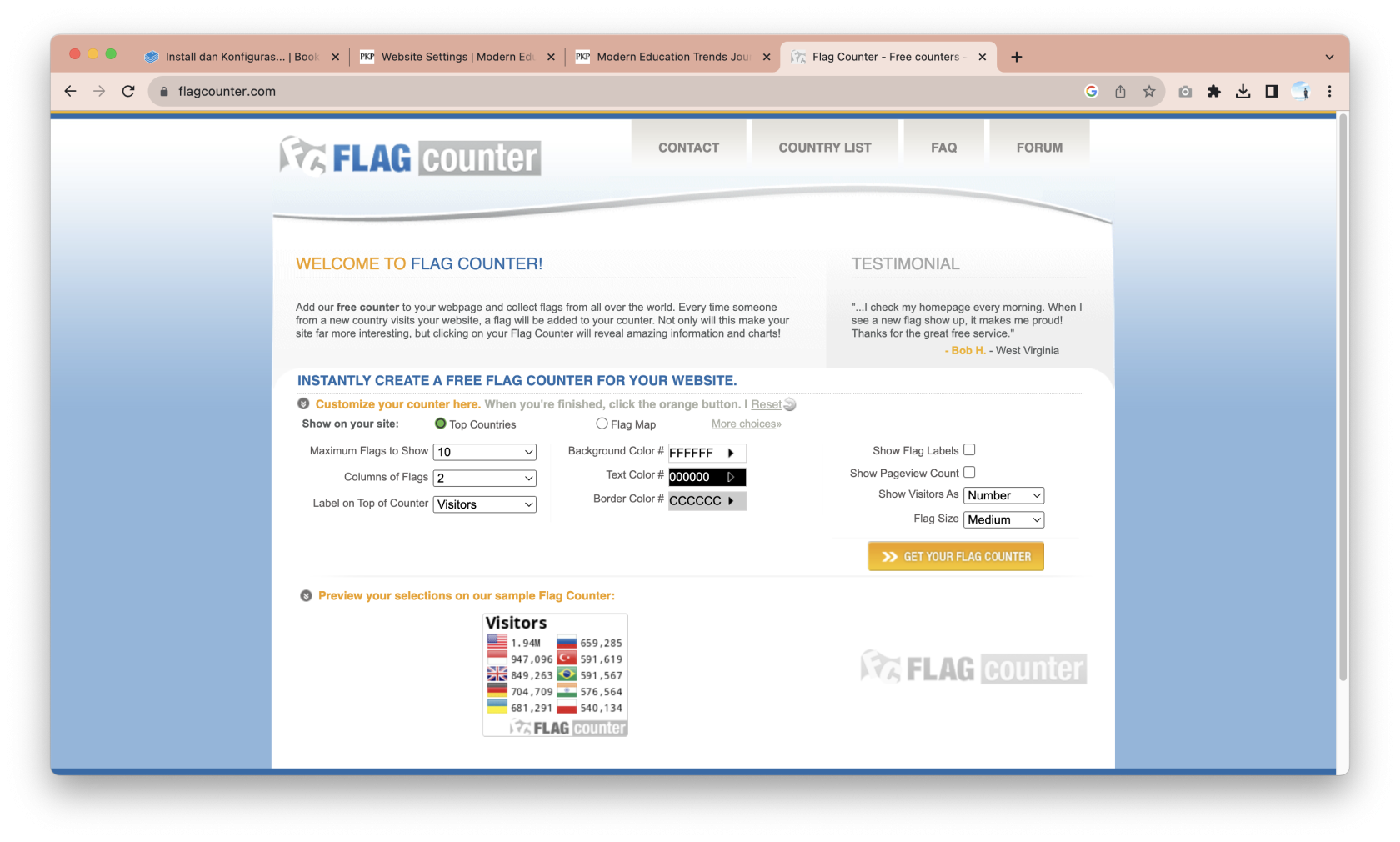
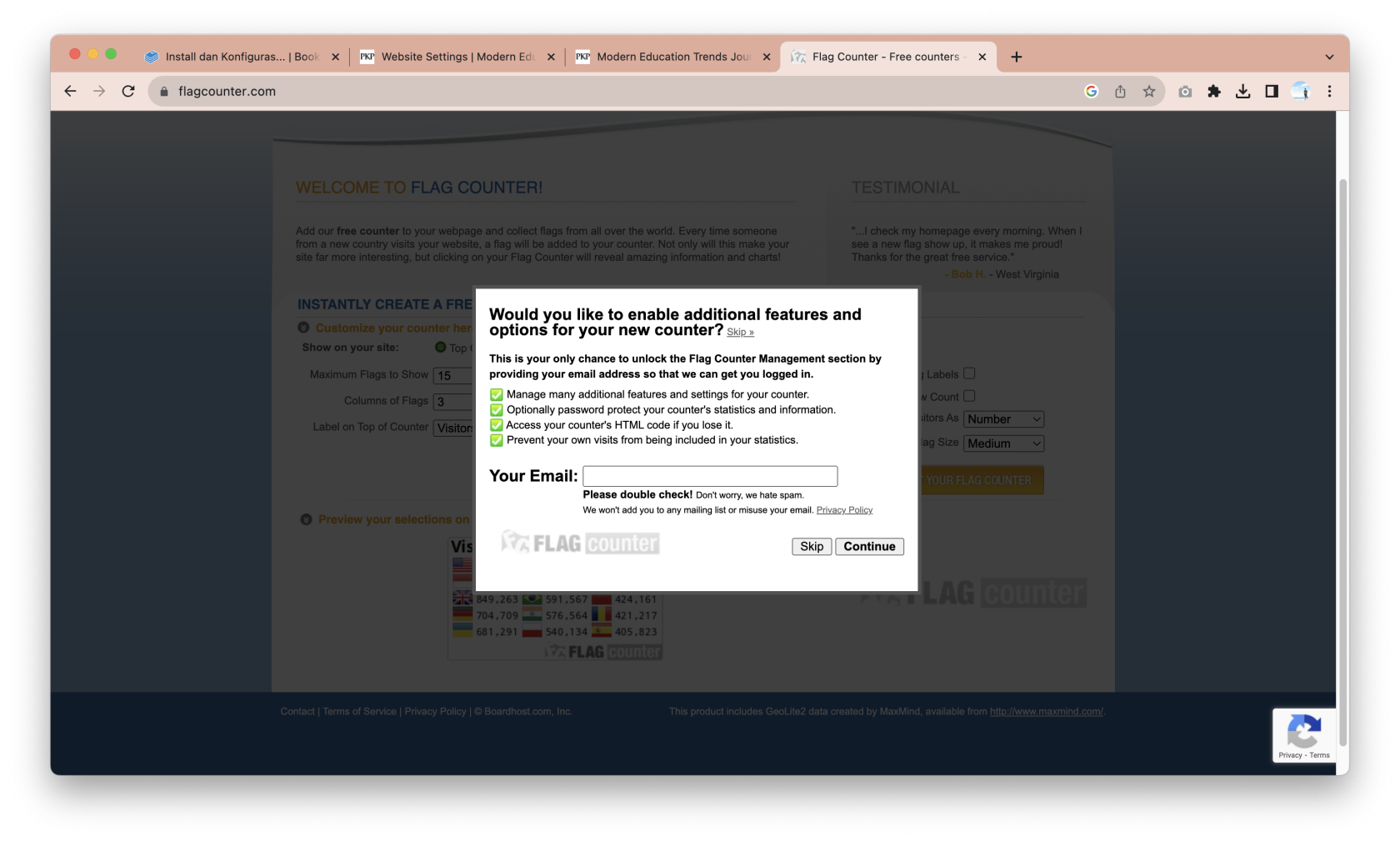
jika sudah sesuai, klik tombol Get Your Flag Counter, masukkan email anda dan klik continue
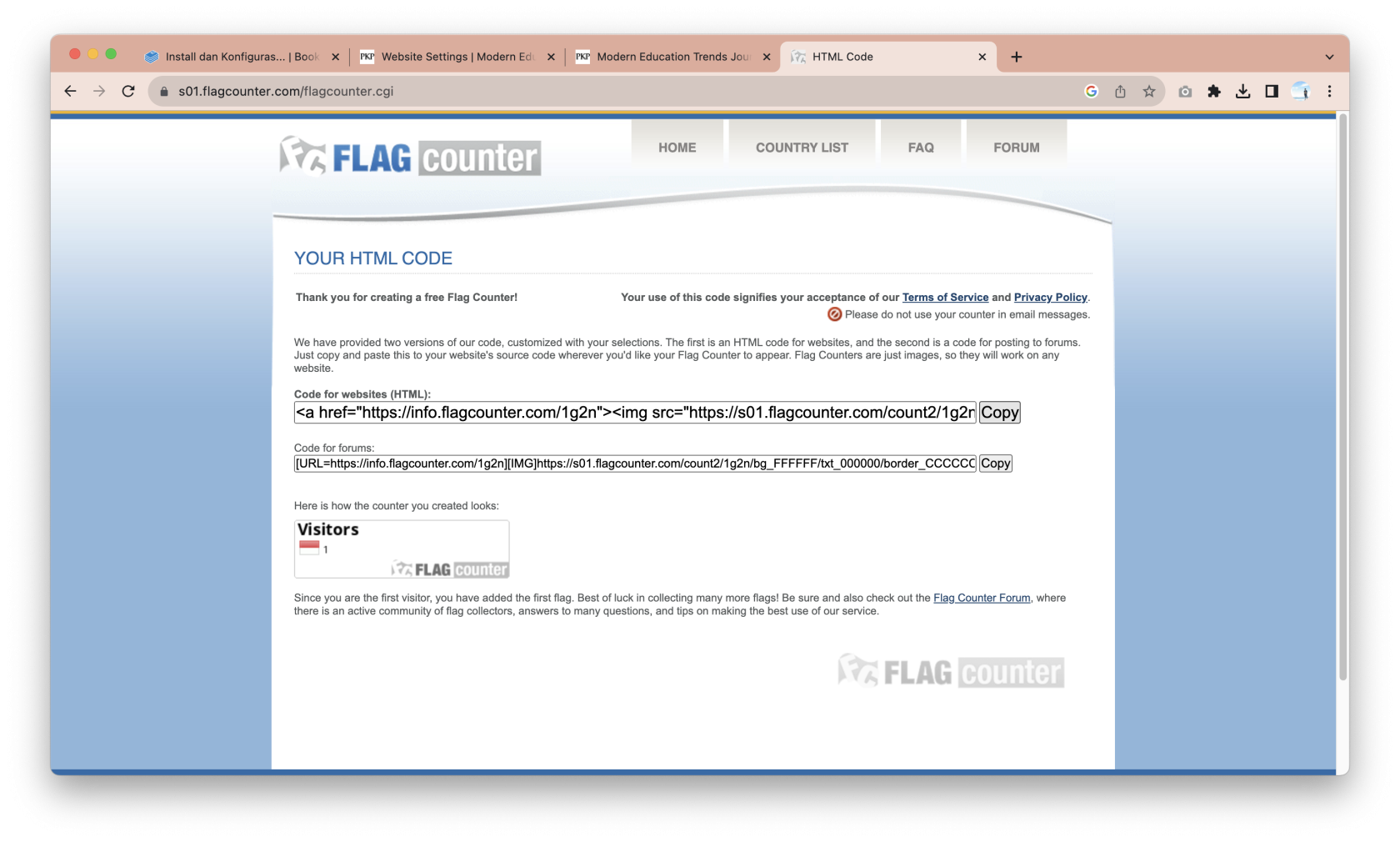
anda akan diarahkan ke halaman output html code, copy seluruh kode HTML dan pastekan pada custom block manager OJS anda
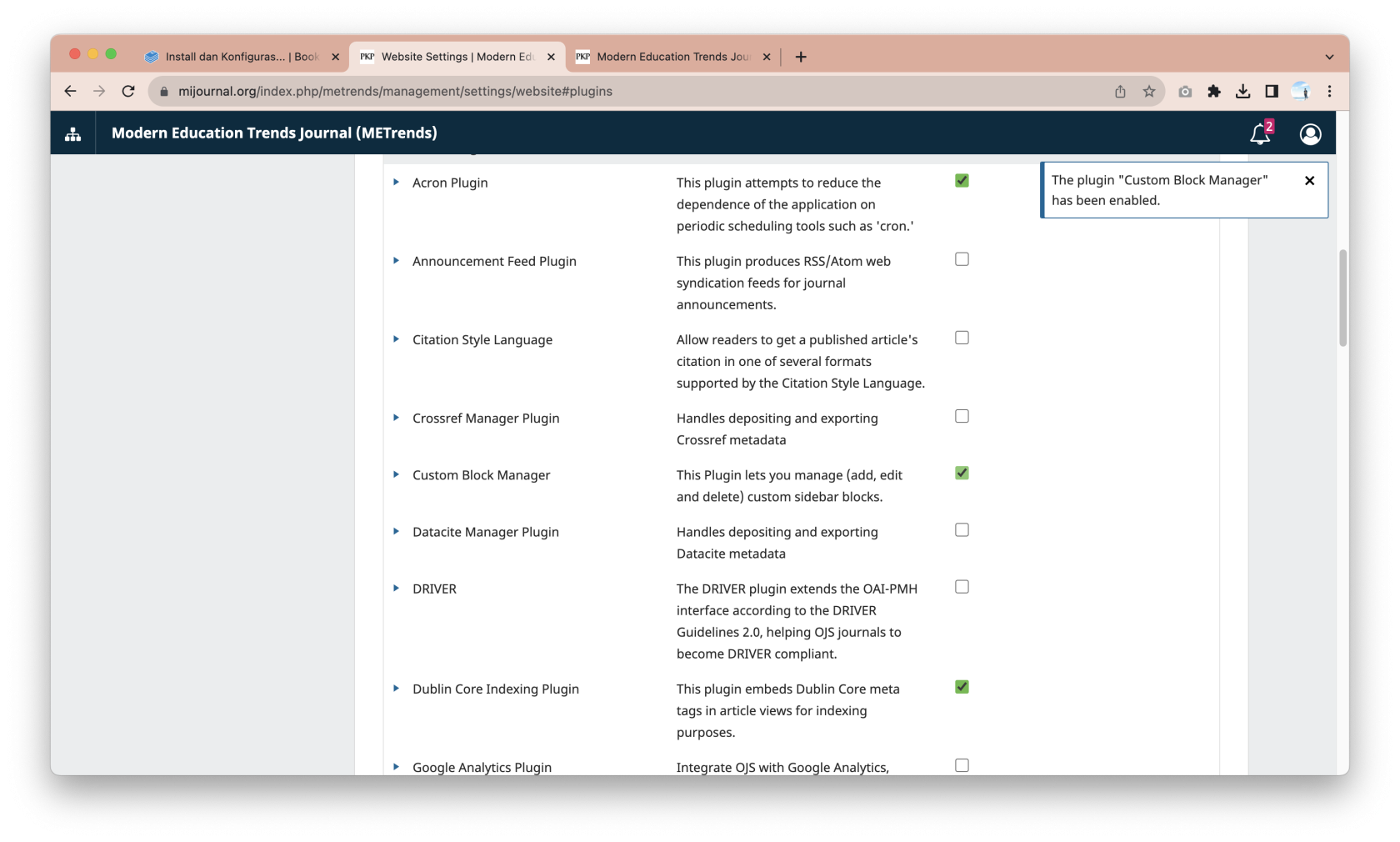
Mengaktifkan Custom Block Manager
untuk mengaktifkan custom block manager, masuk ke dashbord admin OJS, kemudian pada menu setting klik website, masuk ke tab plugin dan search Custom Block Manager, aktifkan custom block manager plugin dengan checklist pada checkbox
Menambahkan Custom Block Widget Statistic Visitor (Sidebar OJS)
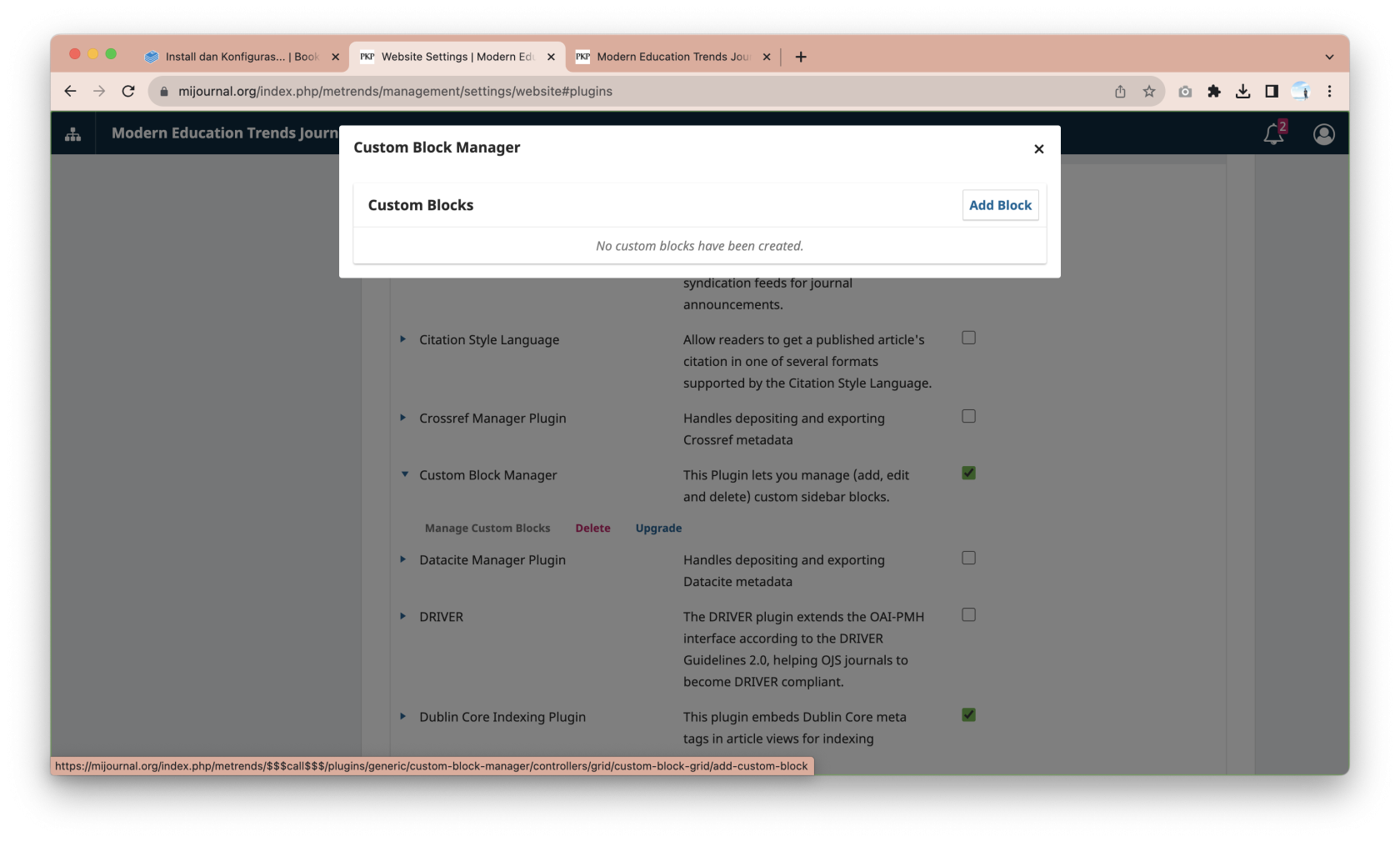
untuk menambahkan Custom Block, pada plugin Custom Block Manager, klik manage Custom Blcok, akan muncul popup modal Custom Block Manager, klik tombol add block
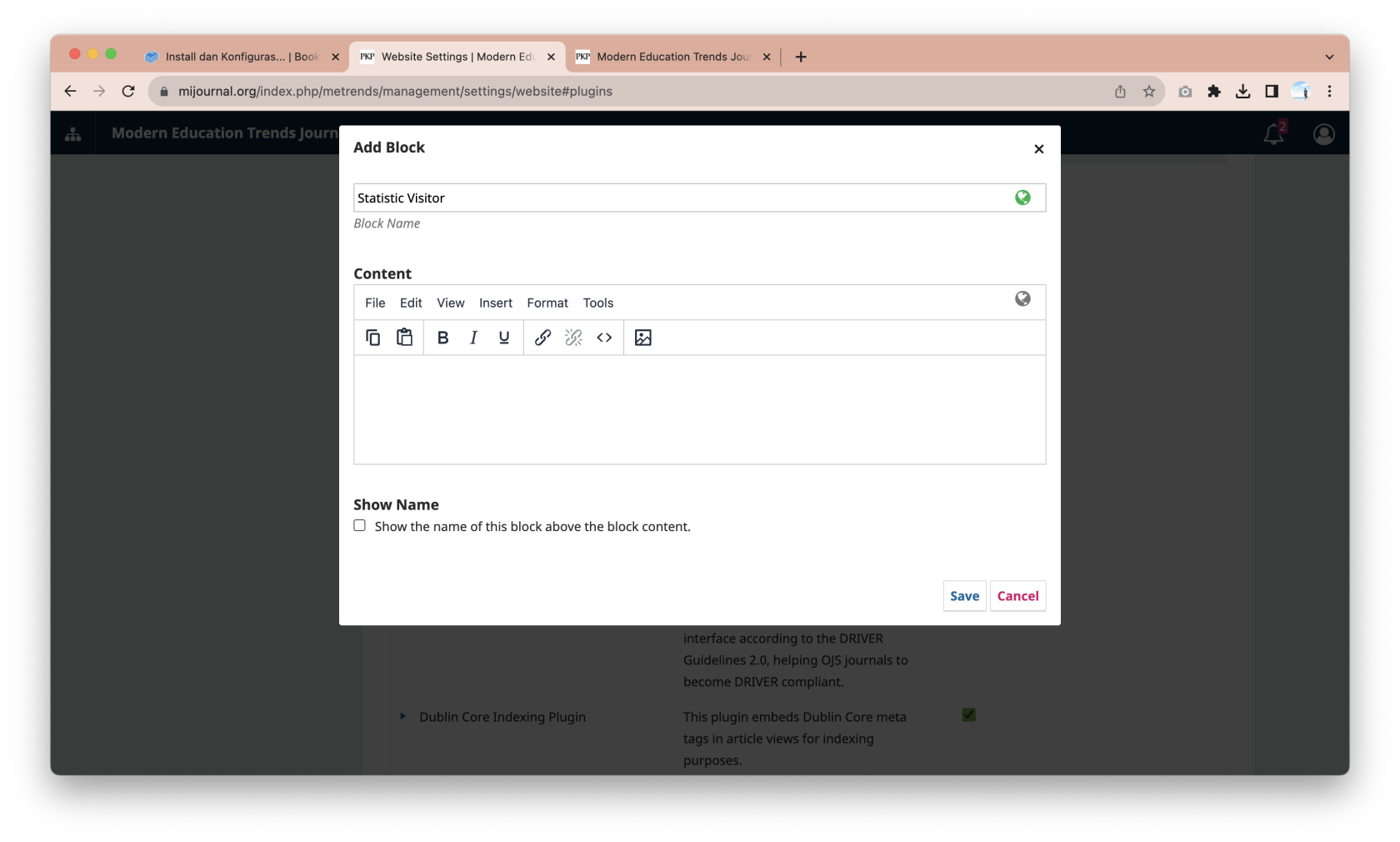
Masukan Block Name dan Block Content pada popup modal
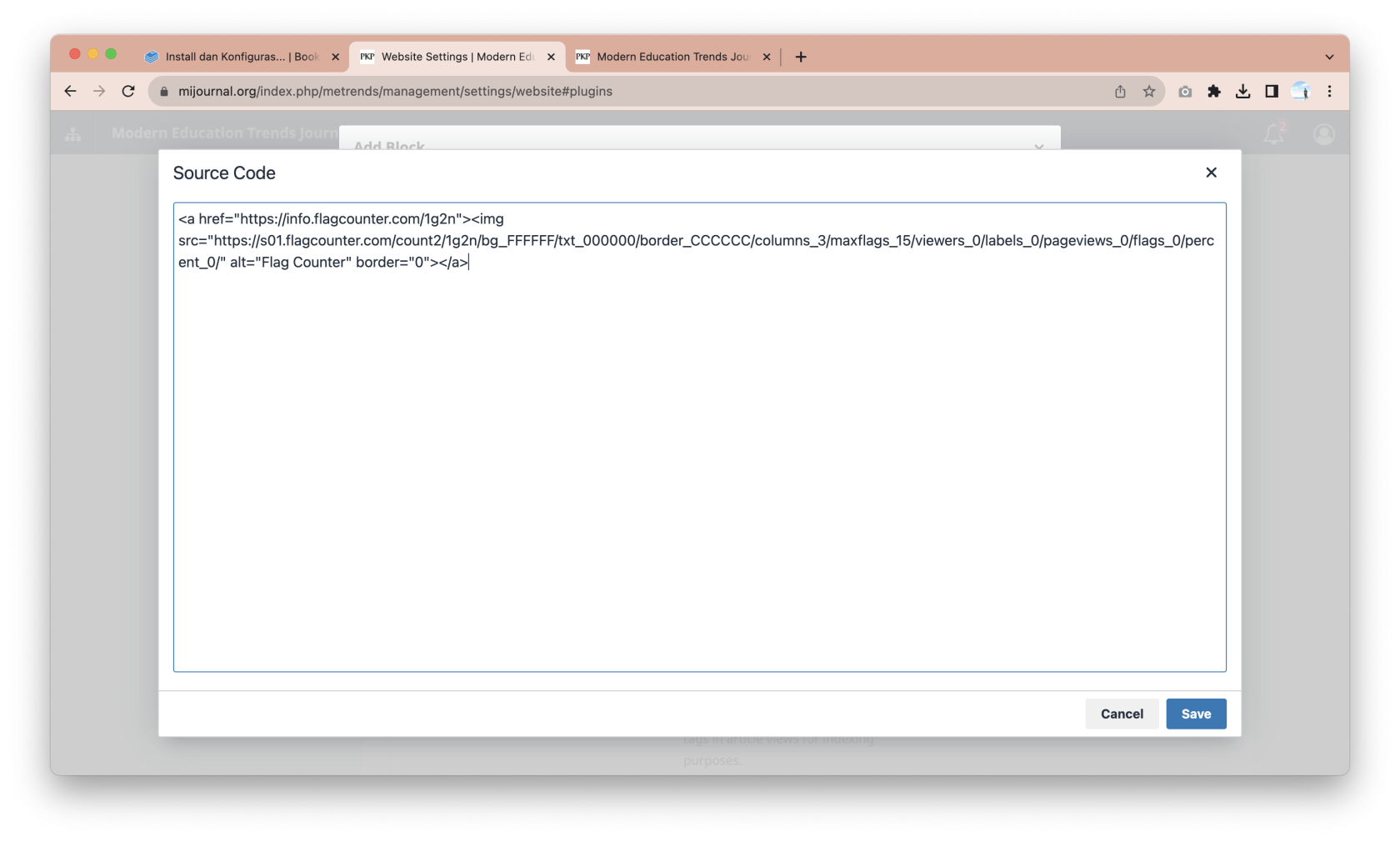
untuk menambahkan widget berupa kode HTML, klik tombol source code pada editor textarea dan paste kan kode widget untuk statistic visitor
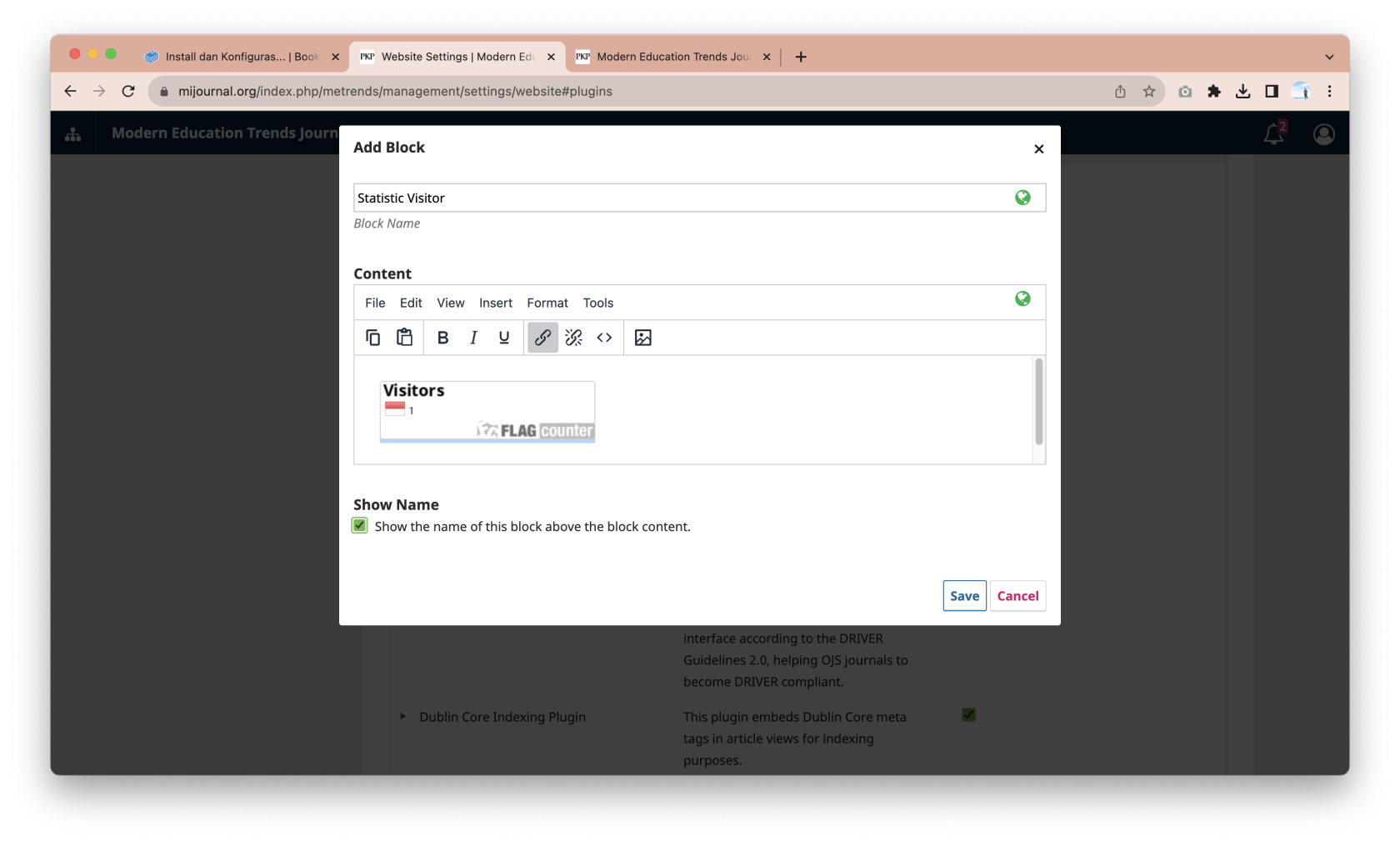
jika kode HTML sudah terload dengan baik, klik tombol save
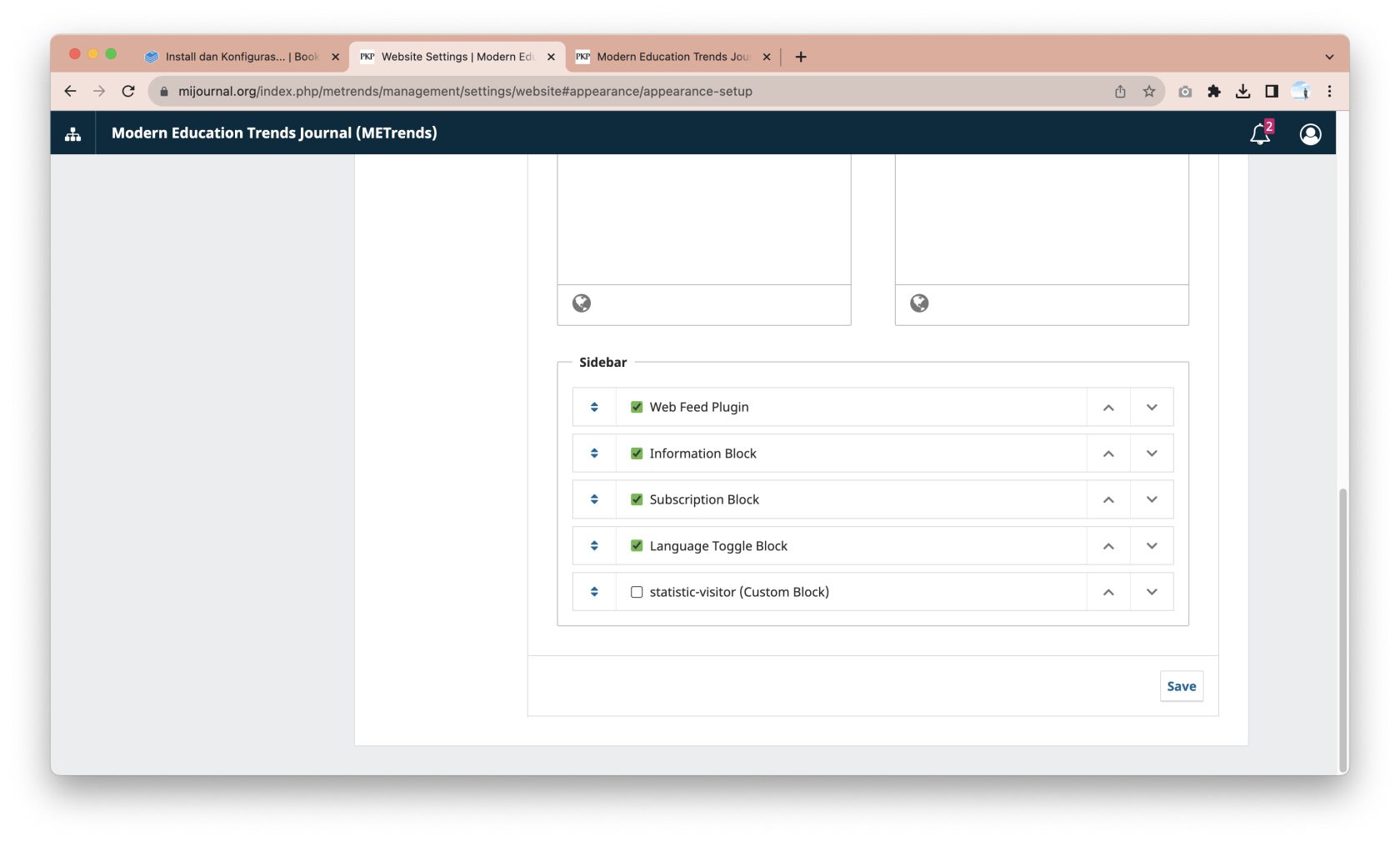
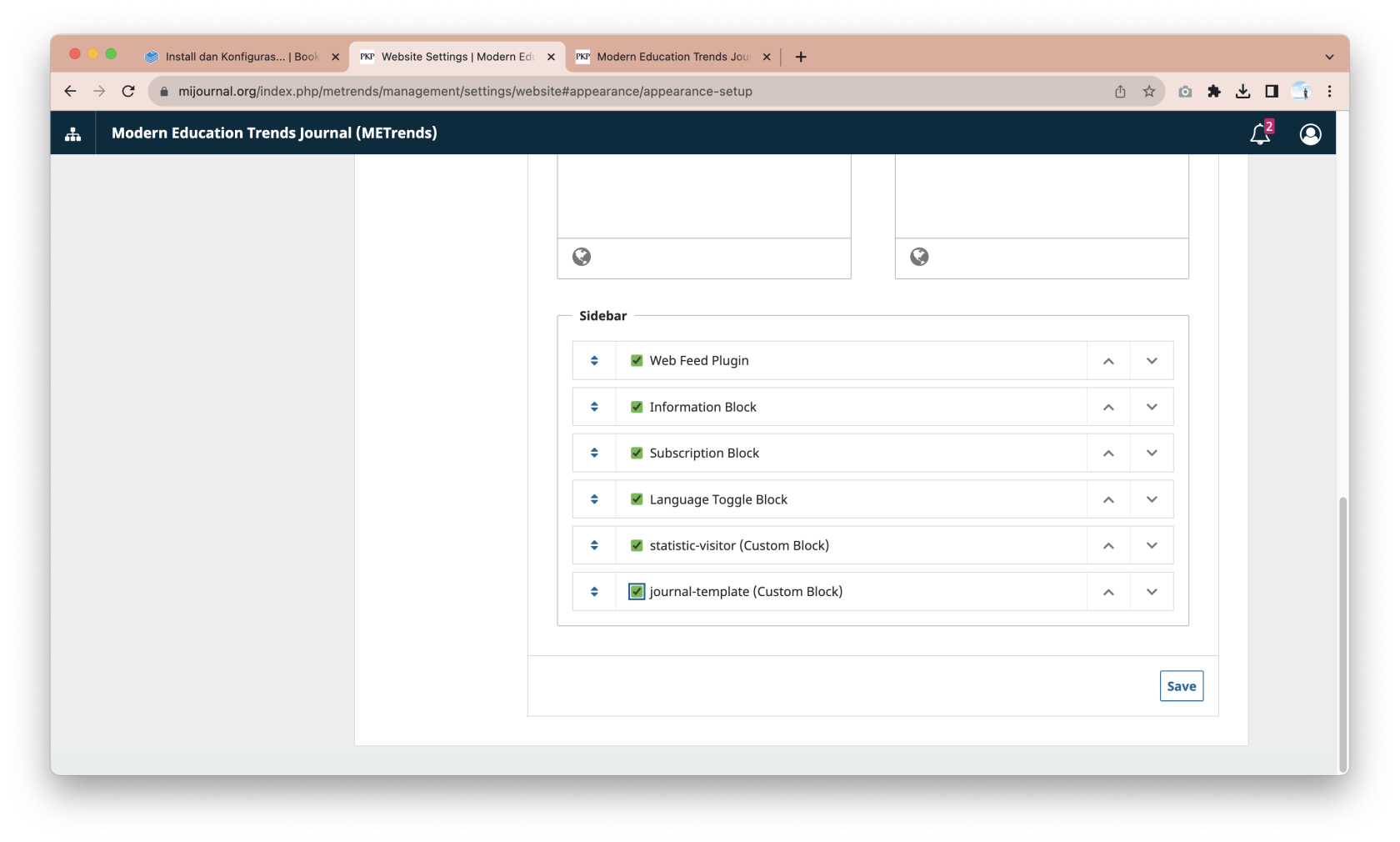
aktifkan custom block yang telah dibuat pada tab Appereance dan sub tab setup, scroll kebawah dan checklist checkbox custom block yang telah dibuat
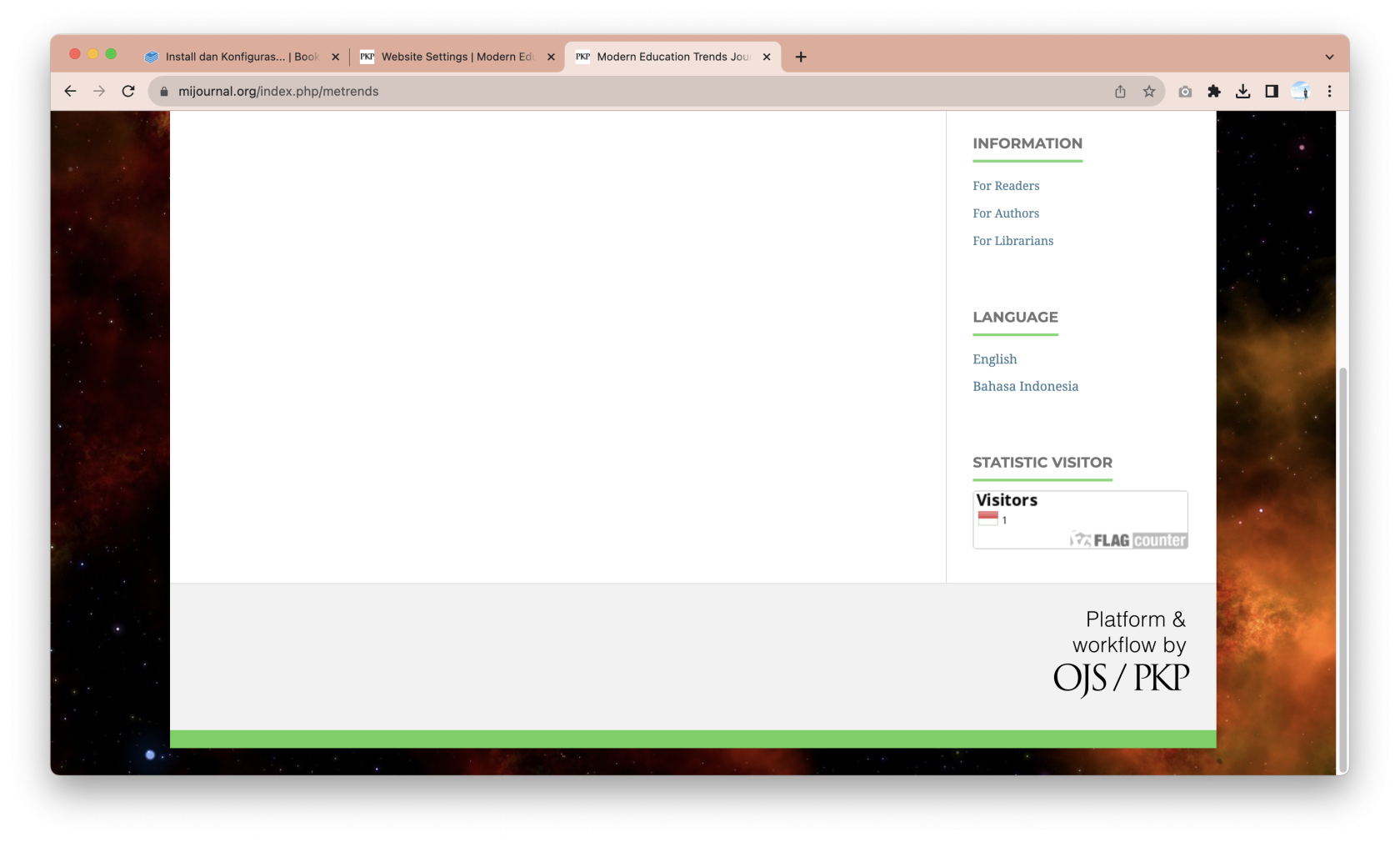
berikut hasil penambahan widget custom block statistic visitor
Menambahkan Custom Block Download Template Jurnal (sidebar OJS)
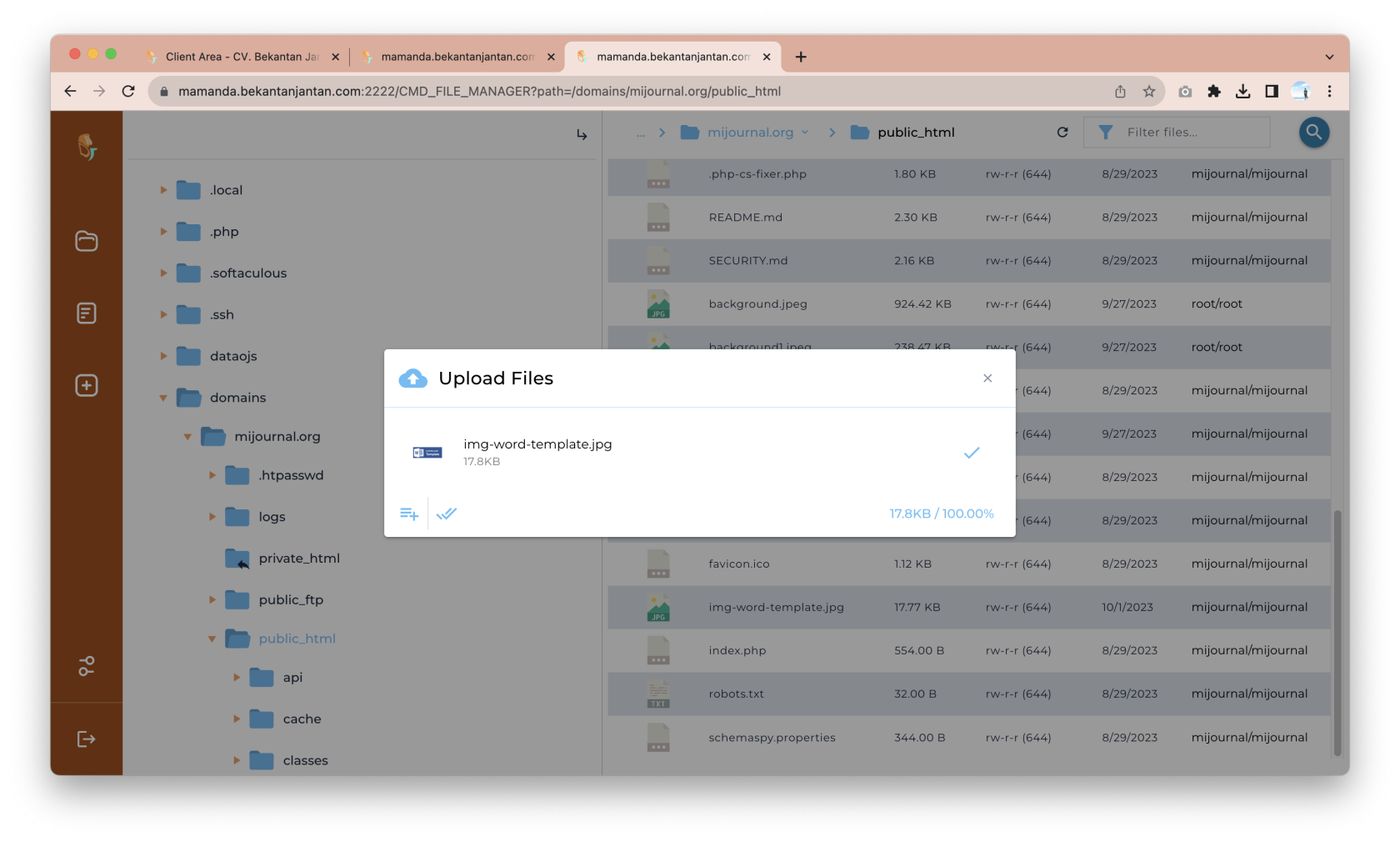
untuk menambahkan custom block dengan background image sebagai tombol/link, upload terlebih dahulu image ke tempat hosting anda
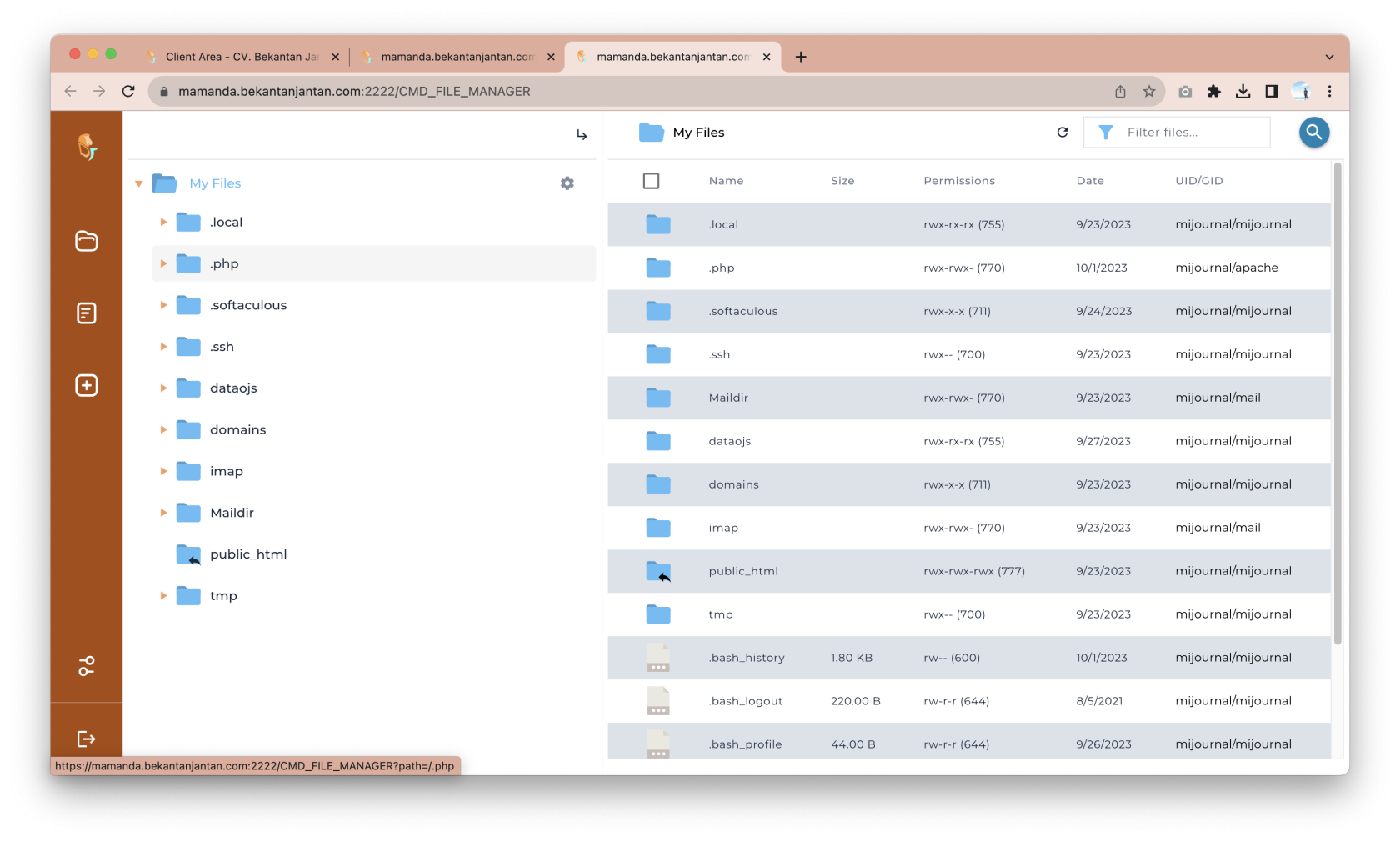
upload file pada public_html installasi OJS anda
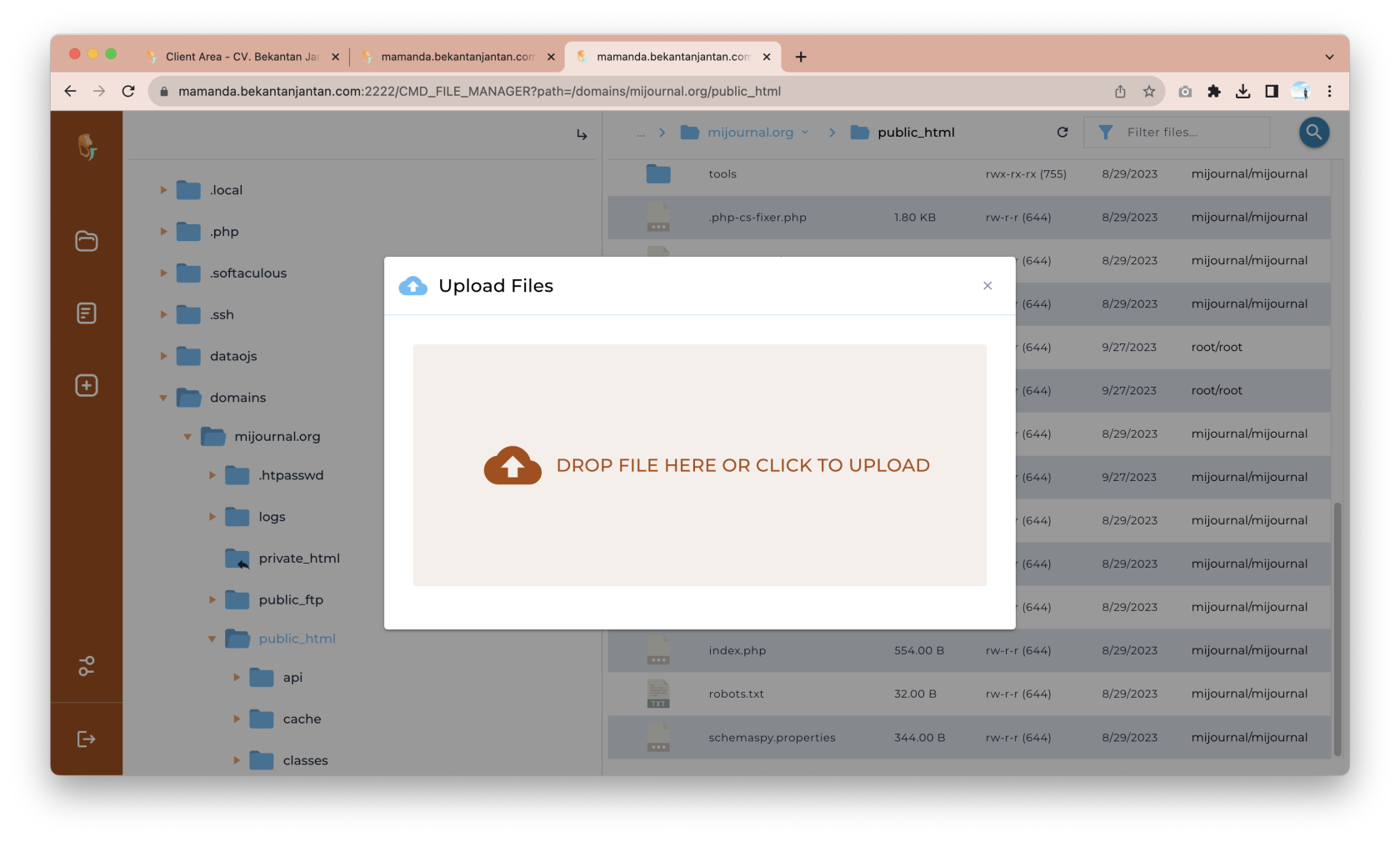
klik upload dan pastikan file telah terupload
buat code html untuk membuat tombol dengan background image
<a href="https://docs.google.com/document/d/1rDjv_MMPovRiLyGYk6LWZkmwwokdmAKT/edit?usp=drive_link&ouid=112737763351223978707&rtpof=true&sd=true" target="_blank">
  <img src="https://mijournal.org/img-word-template.jpg">
</a>
kemudian simpan dan aktifkan kembali pada sidebar
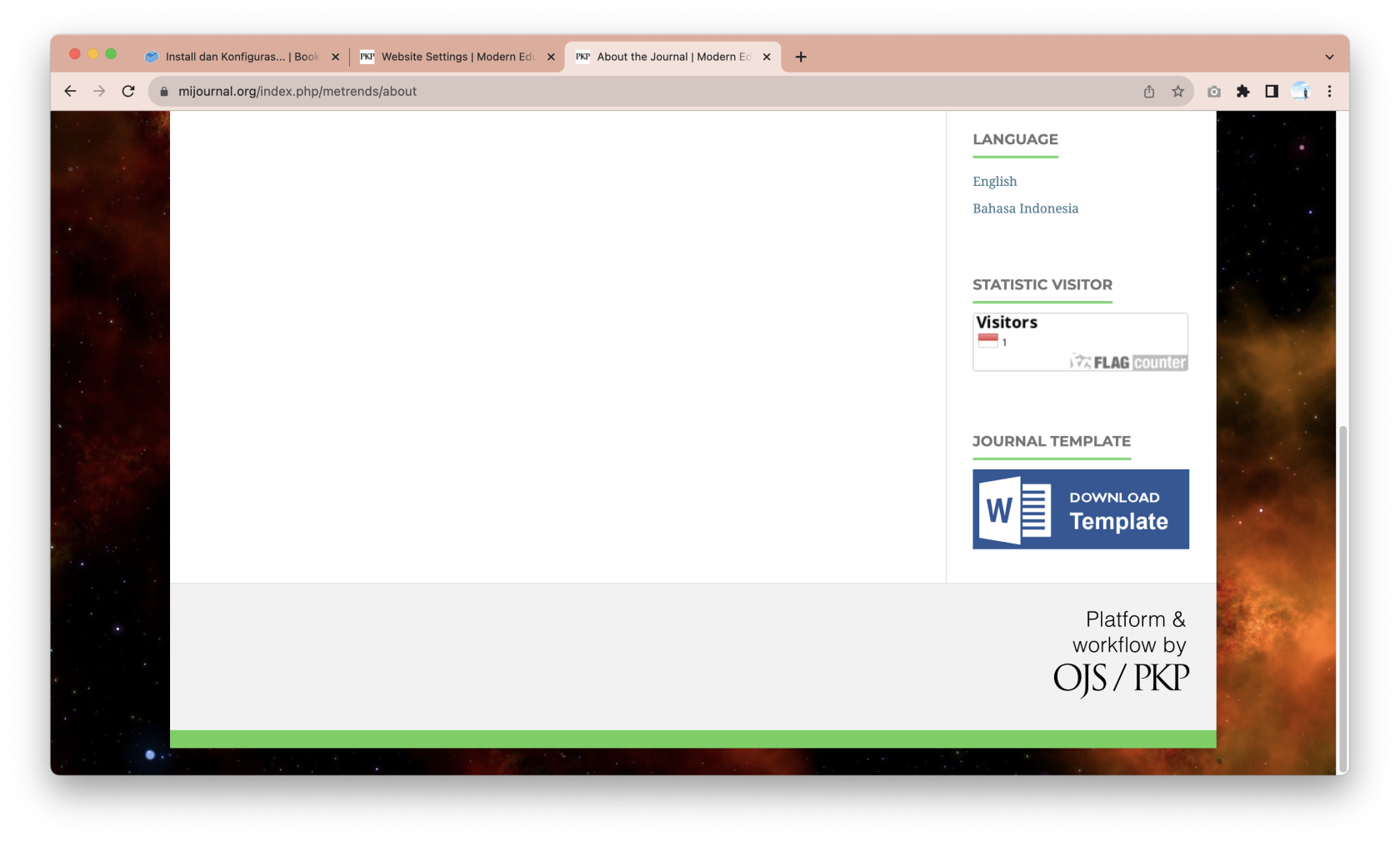
dan hasilnya
Tulisan ini juga diterbitkan di najamudinridha.com.
Tentang penulis
Penikmat cafe latte. Menyukai teknologi open source, terutama yang berbasis web dan mobile, senang mencoba hal - hal seperti linux, DevOps, database dan programming
Tulisan lainnya