Memambah dan Custom Navigasi serta Membuat dan Menghubungkan Static Pages pada Open Journal System 3.4
Untuk menambahkan navigasi pada jurnal, login ke dashboard admin Open Journal System.


Daftar isi
Menambahkan Navigasi pada Jurnal
untuk menambahkan navigasi pada jurnal, login ke dashboard admin Open Journal System, kemudian pada menu settings klik menu website
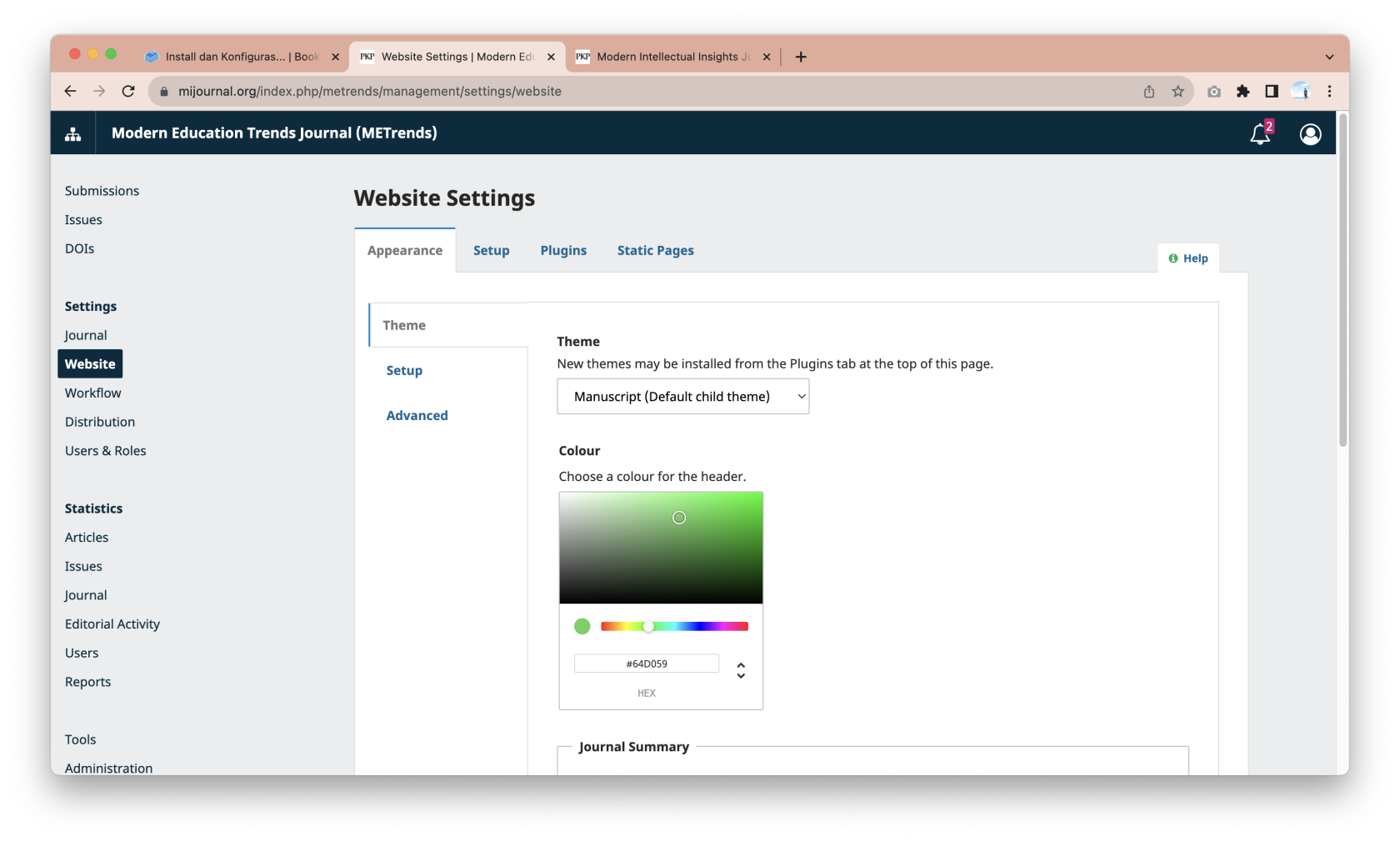
Klik tab Setup untuk melihat settings yang tersedia untuk website jurnal
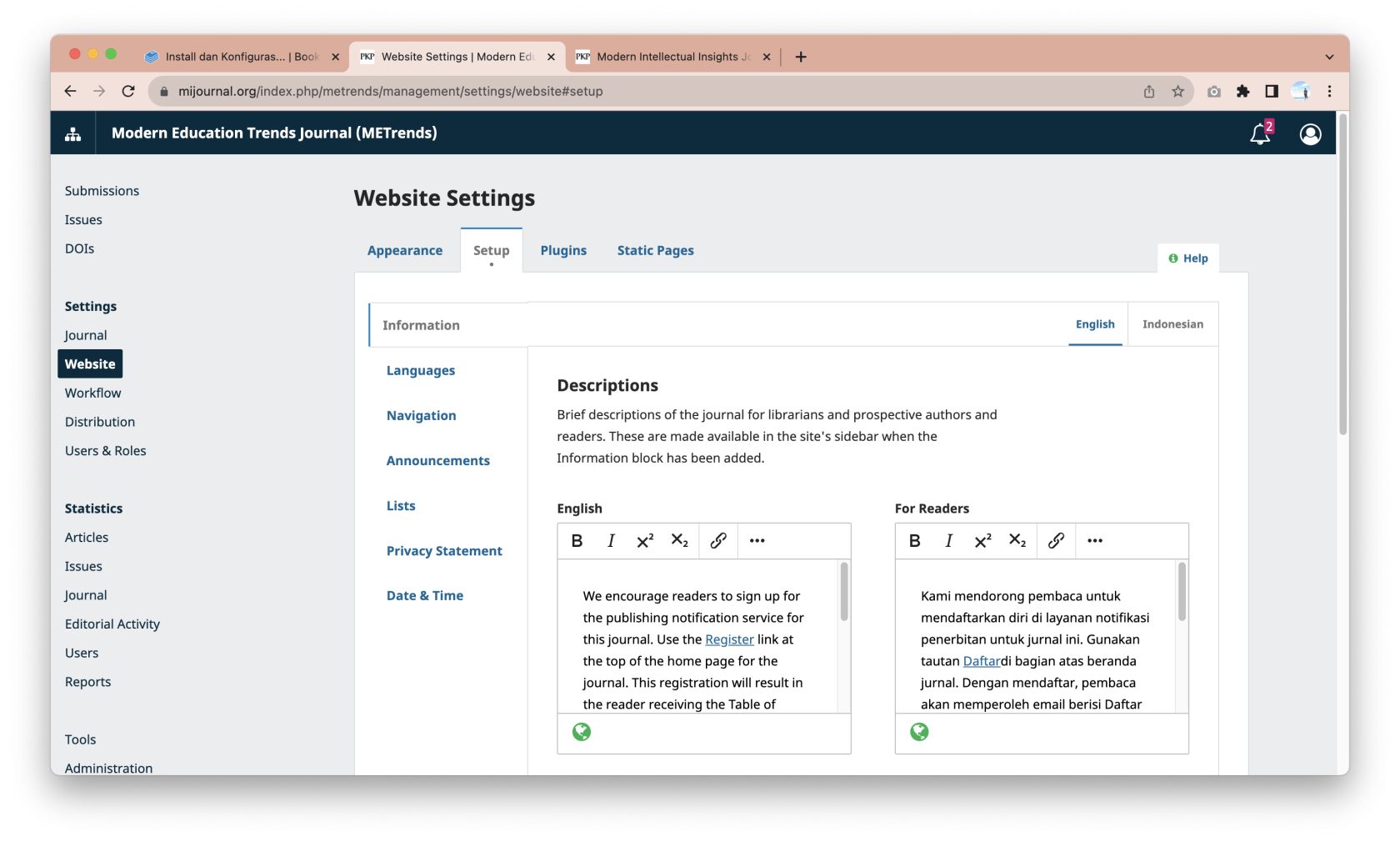
pada tab setup, klik sub tab Navigation untuk masuk ke manajemen navigasi jurnal
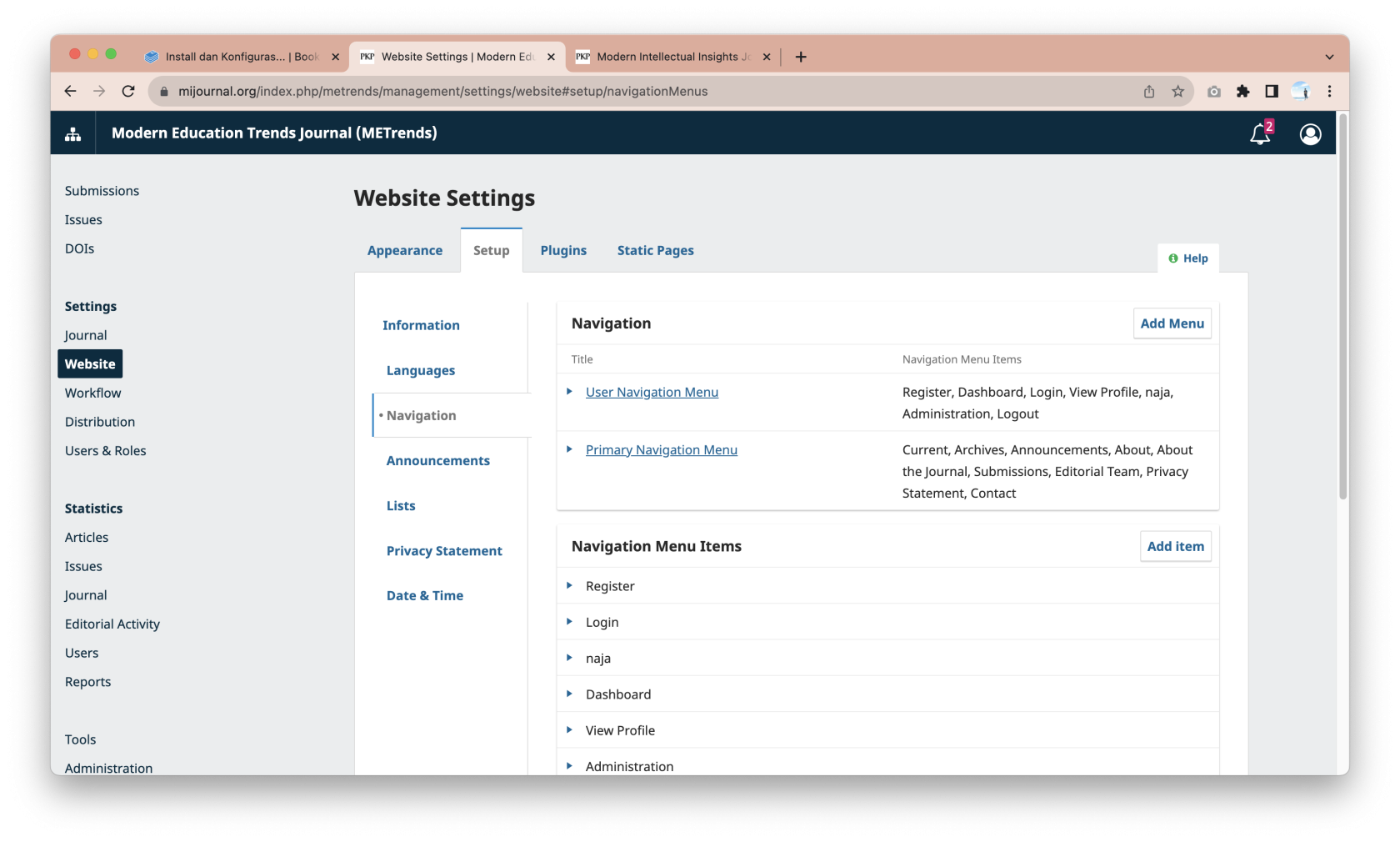
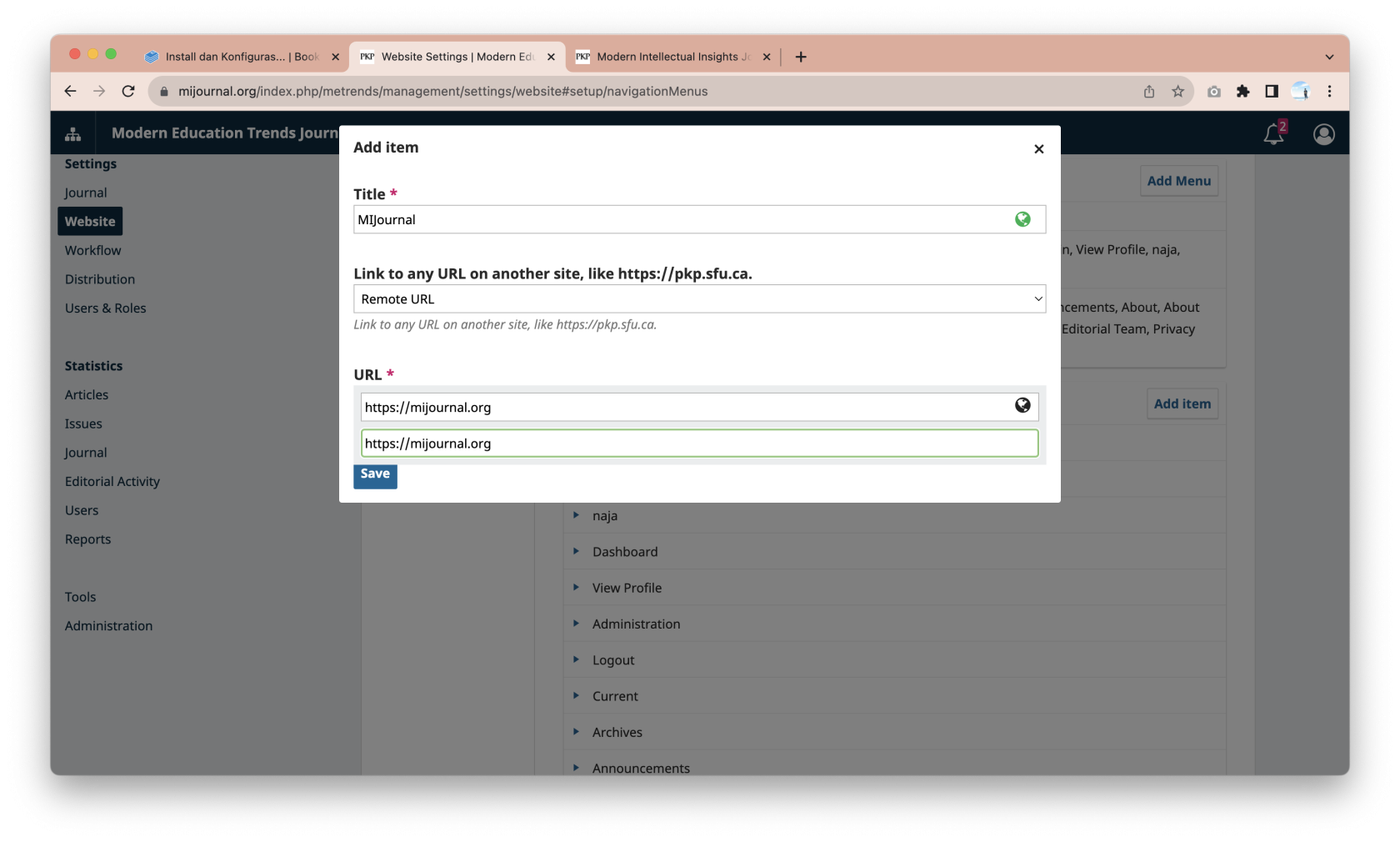
Tambahkan Menu Item dengan klik Add Item pada bagian Navigation Menu Items, isi data item dan klik save
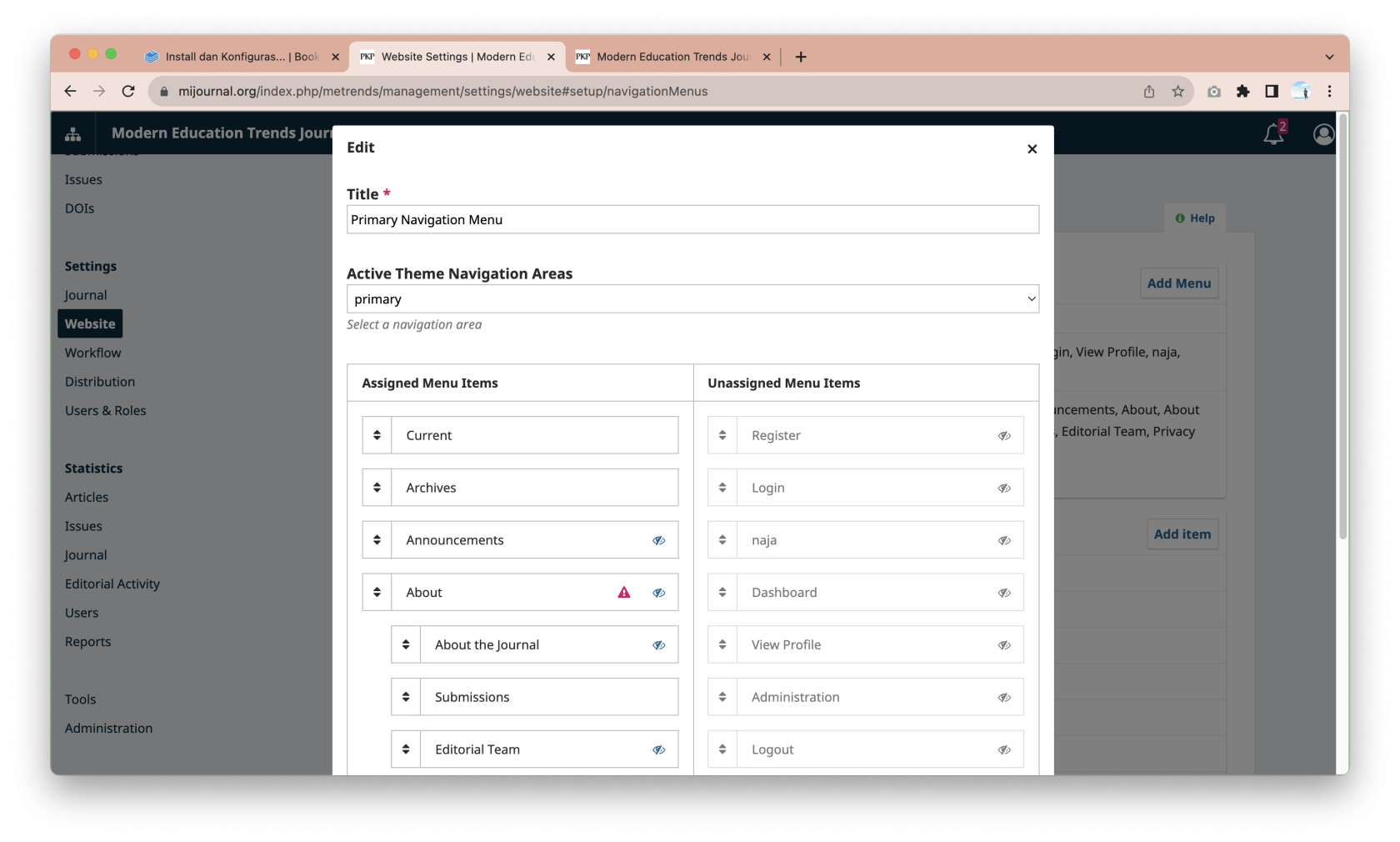
Pada bagian Navigasi, tambahkan menu item yang sudah dibuat, klik edit pada link Primary Navigation Menu dan drag and drop menu item yang telah dibuat ke Assigned Menu Items
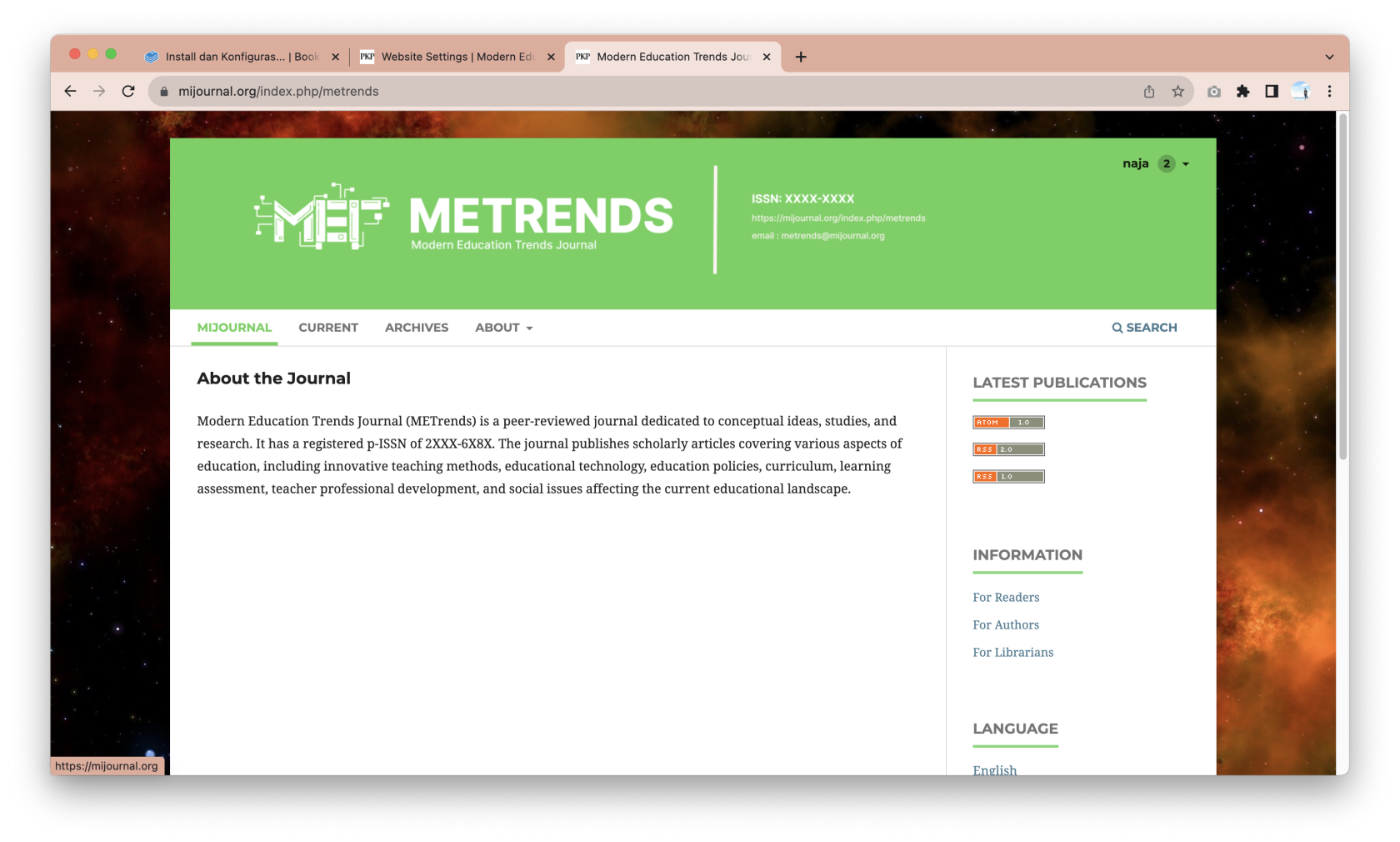
setelah ditambahkan klik save dan cek hasil perubahan pada Navigasi Jurnal anda
Menambahkan Navigasi Pada Jurnal Index
jika anda memiliki lebih dari satu hosted jurnal, maka jurnal index akan aktif, namun secara default tidak ada primary navigation pada jurnal index, untuk menambahkan navigasi pada jurnal index, klik menu administration pada bagian paling bawah sidebar menu, dan klik site settings
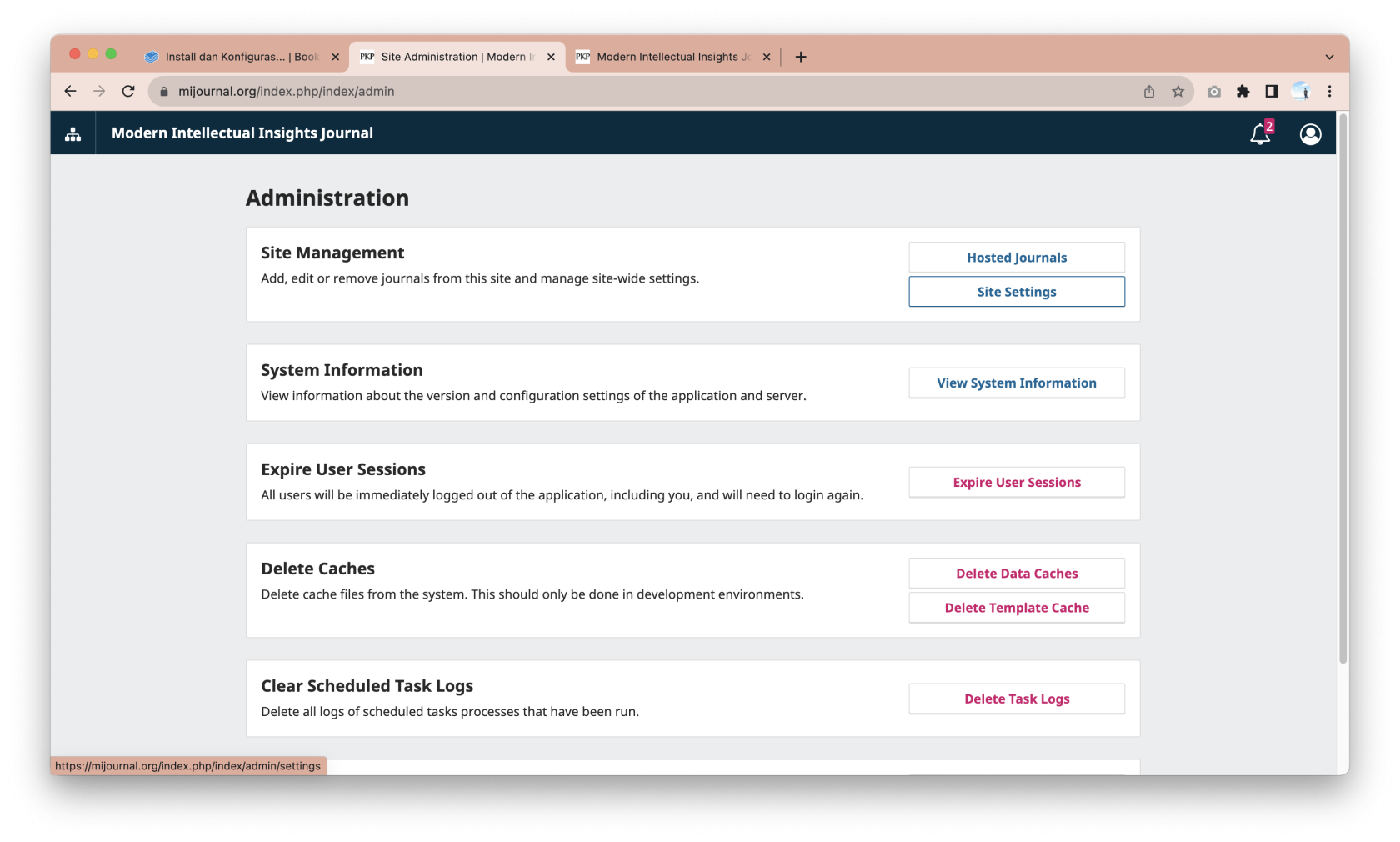
pada Site Settings, klik sub tab Navigation
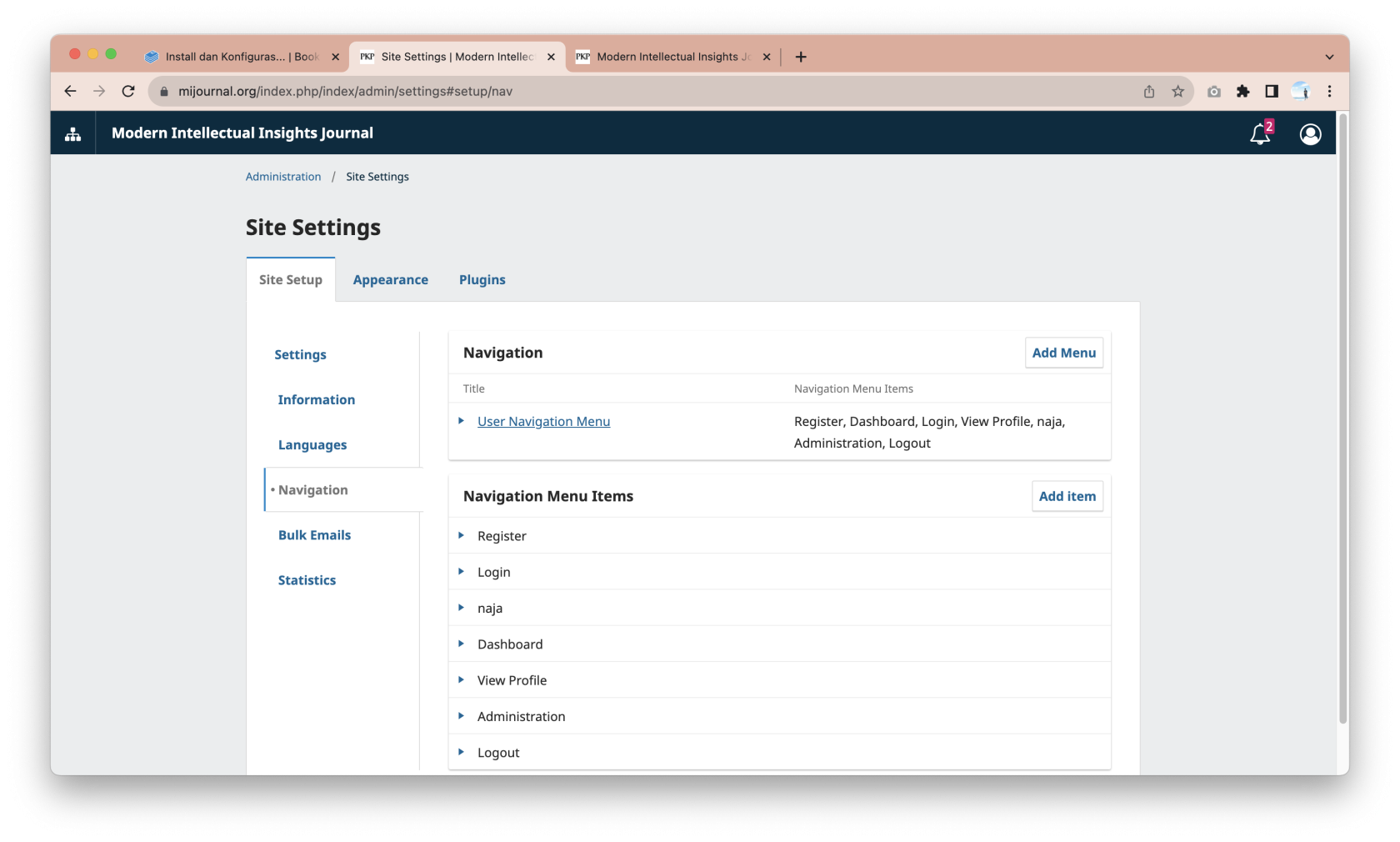
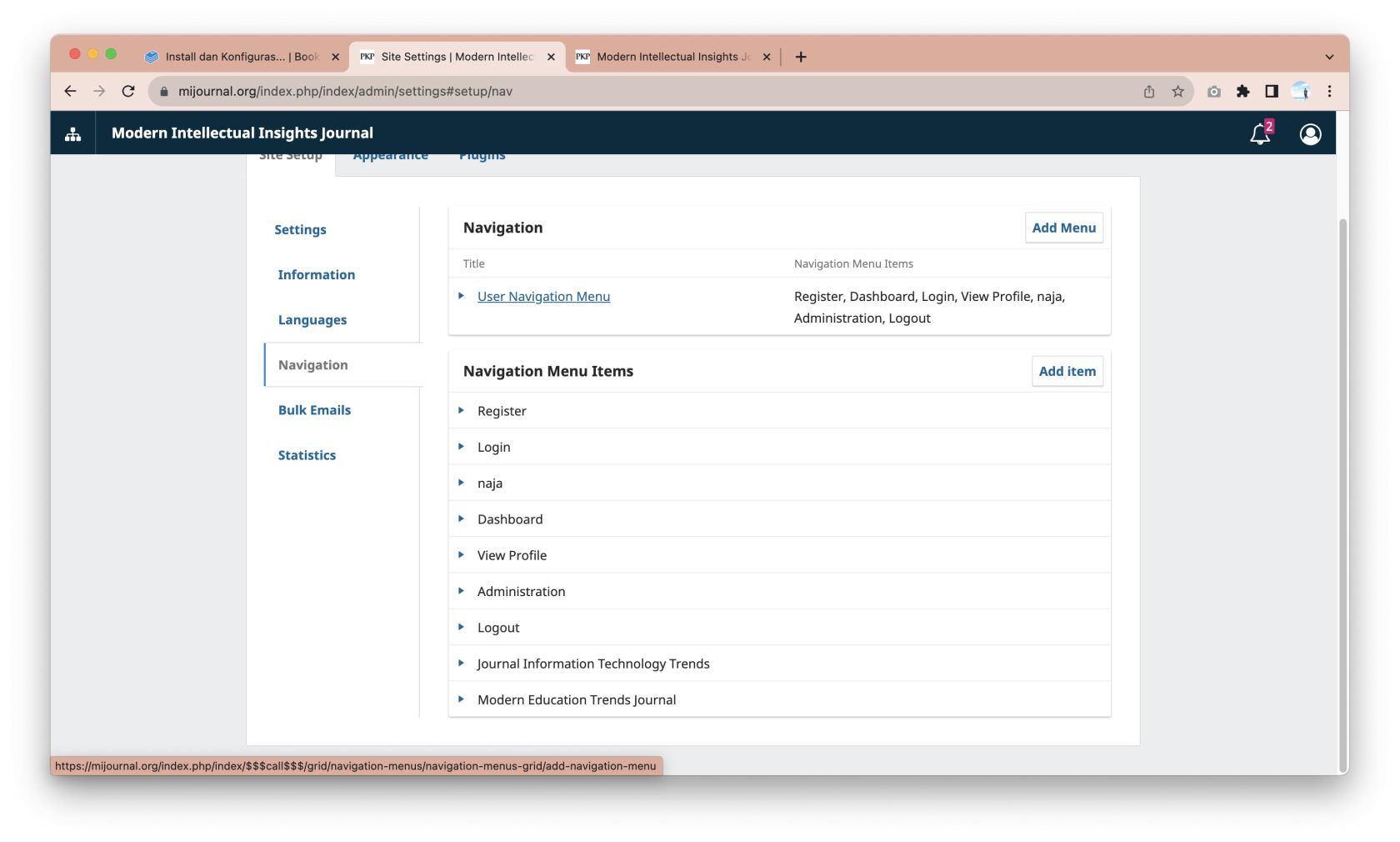
Tambahkan Menu Item pada Navigations Menu Items
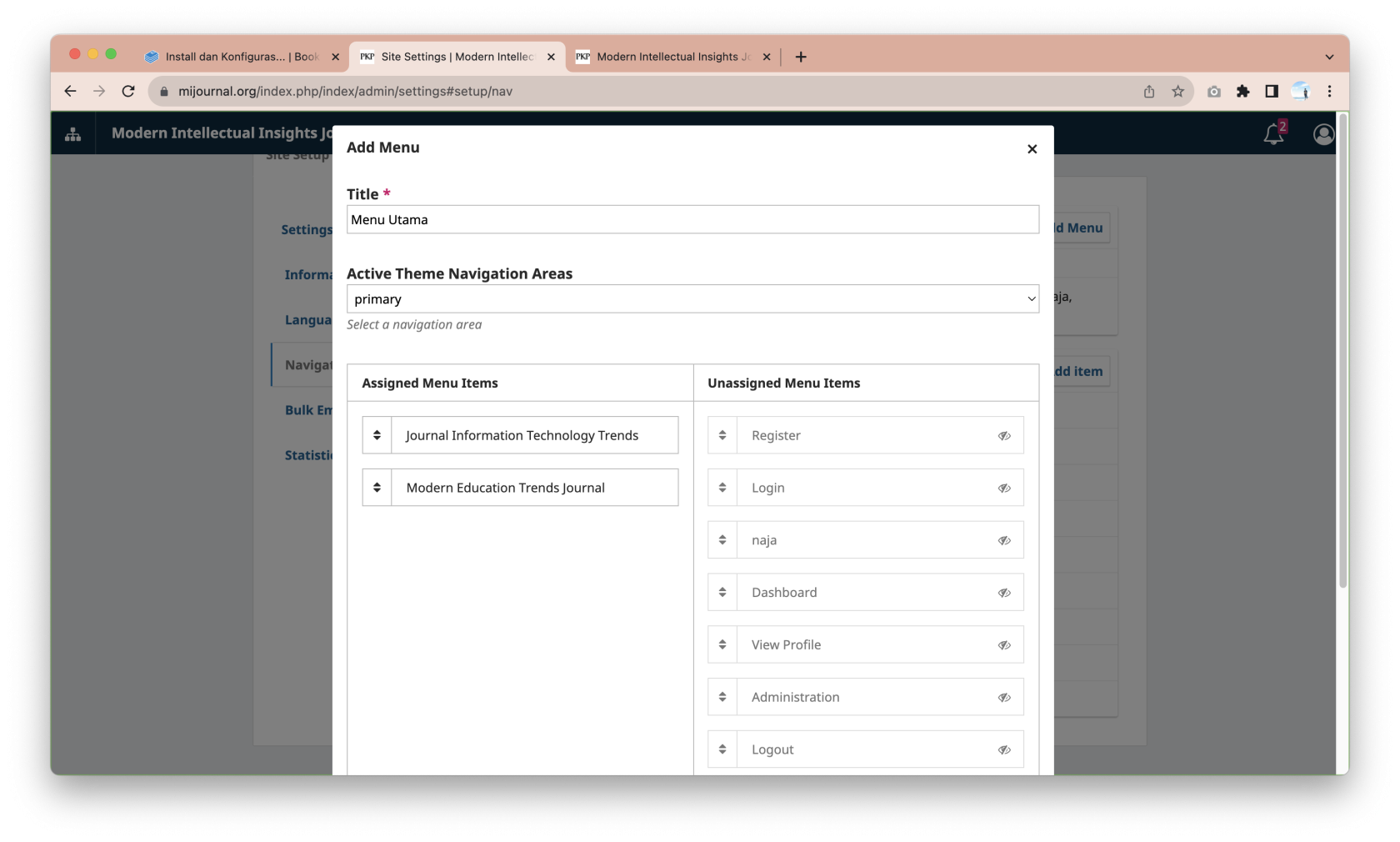
Kemudian klik tombol Add Menu, isi data menu Title, Area, dan Assigned Menu Item, kemudian klik save
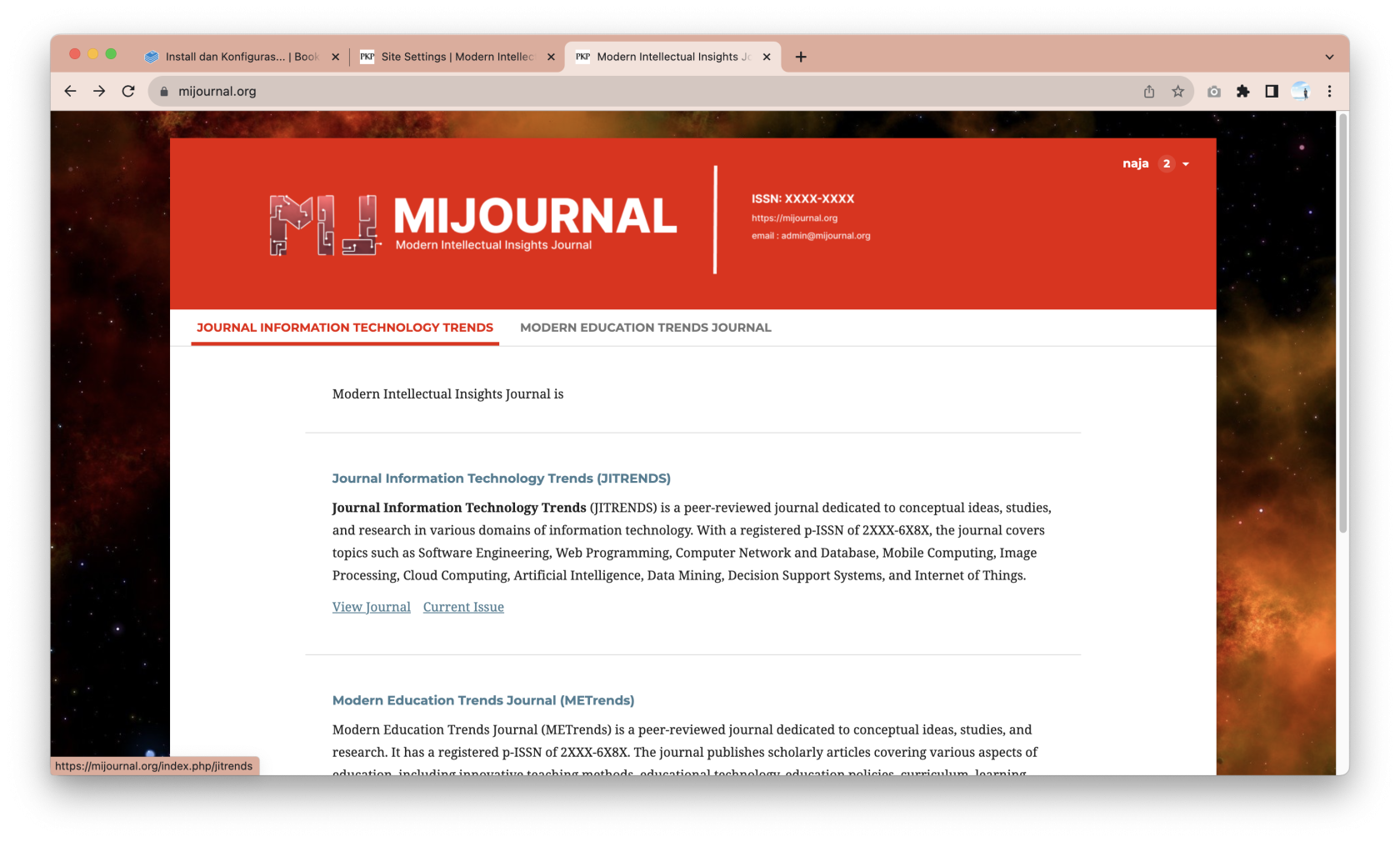
Hasil penambahan navigasi menu pada jurnal index
Menambahkan Custom Page / Static Pages
untuk menambahkan static pages, bisa melakukan dari tab Static Pages
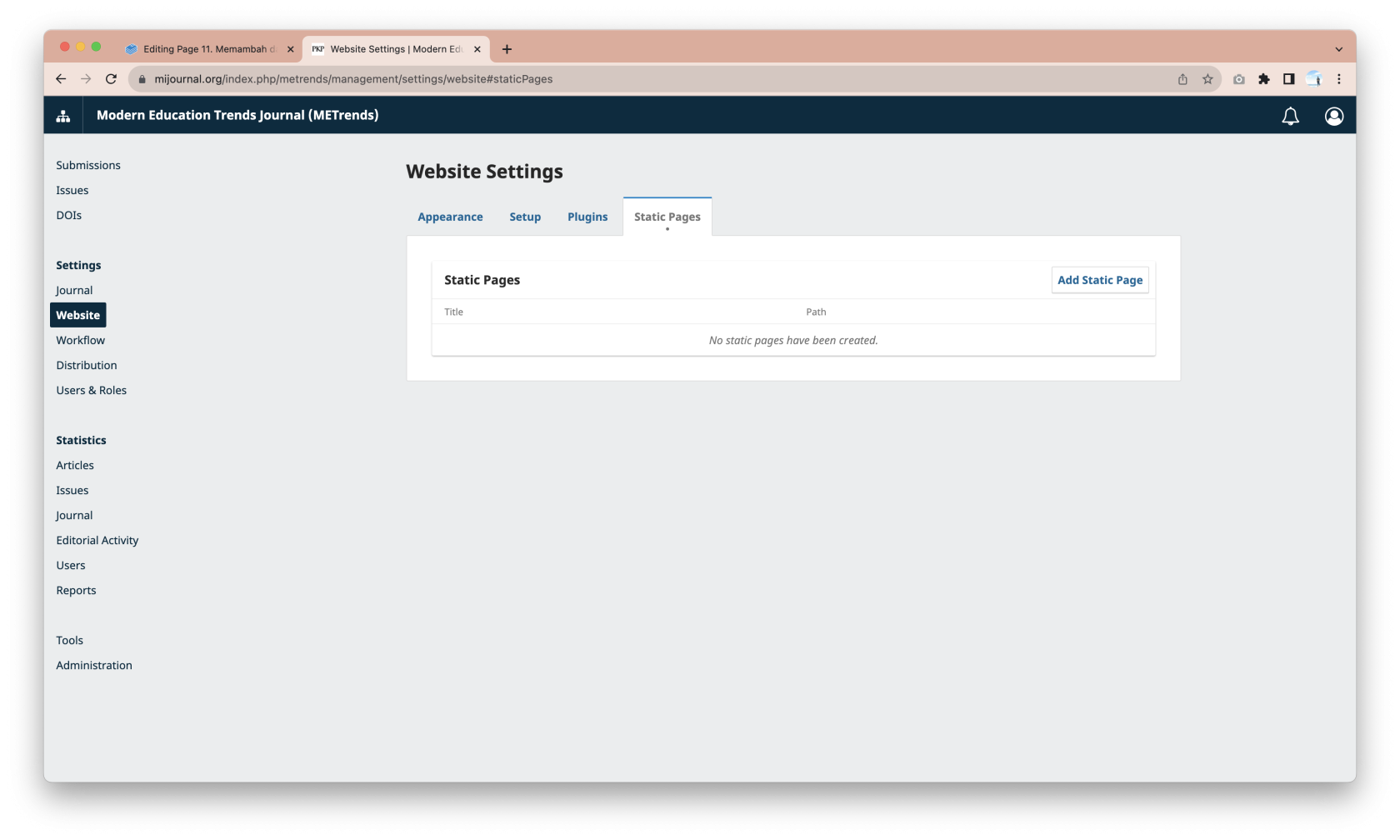
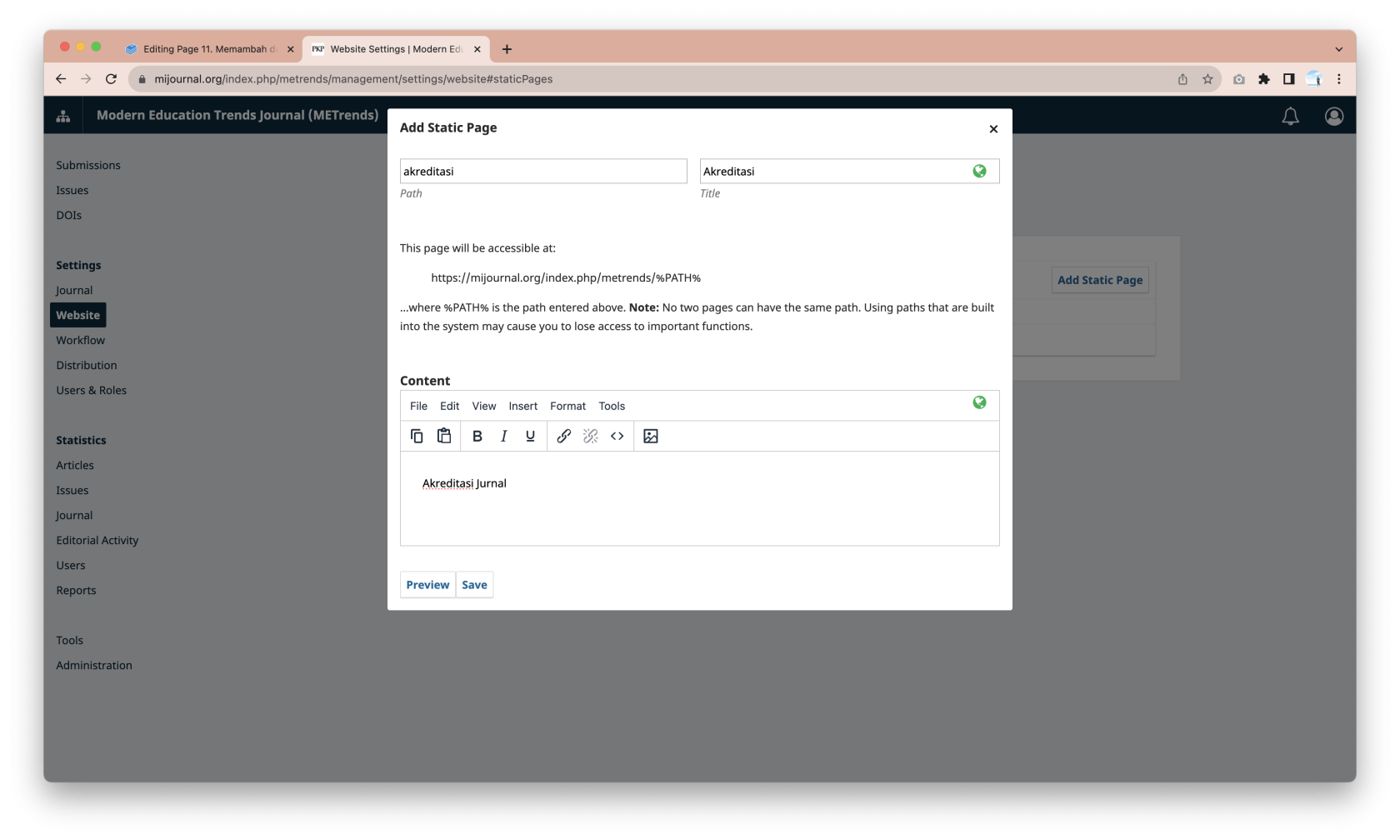
klik tombol Add Static Page, dan isi data Path, Title dan Content, kemudian klik save
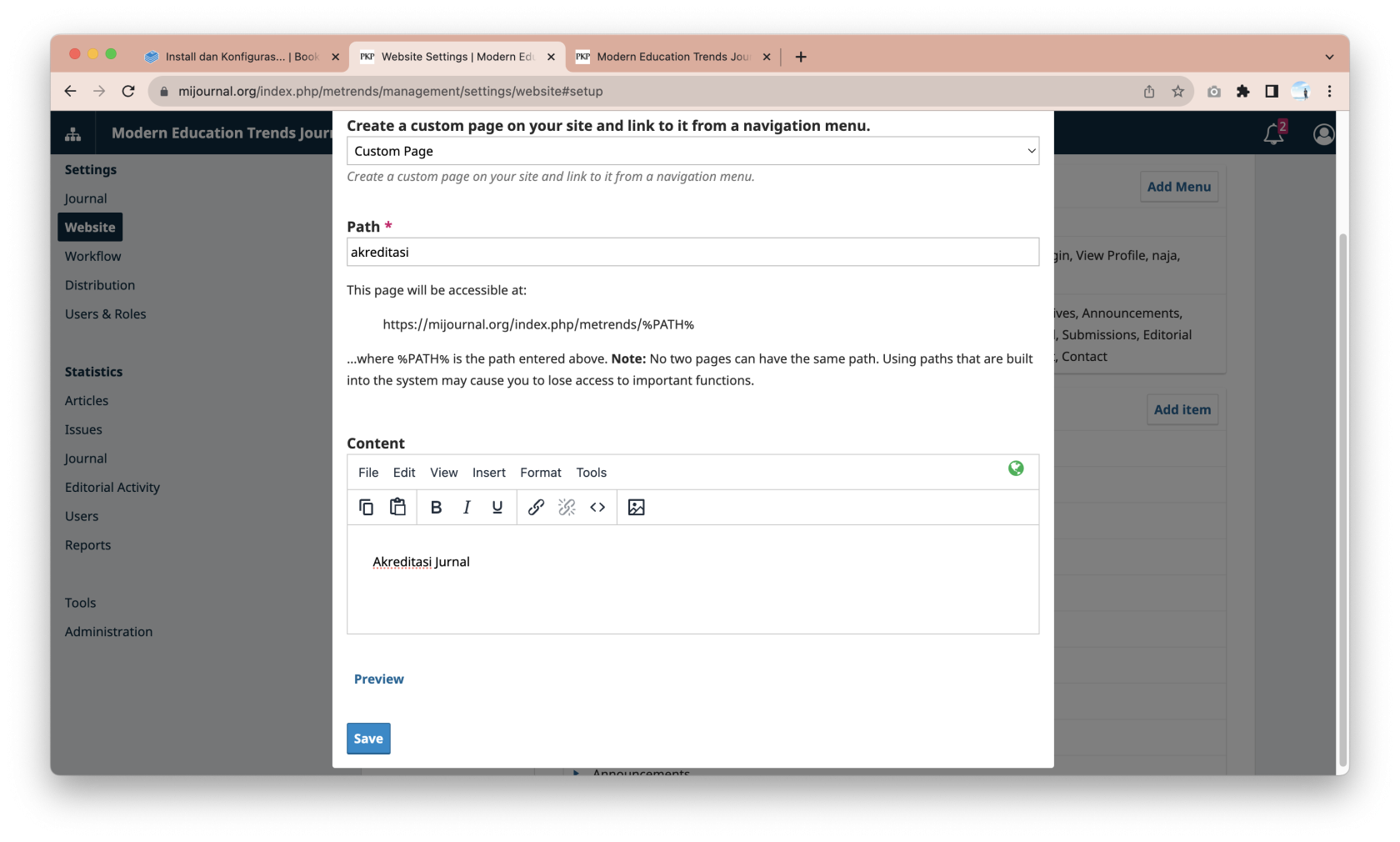
anda dapat juga menambahkan custom pages dengan sifat yang sama dengan static page secara langsung di navigasi, buat menu item baru, isi seperti biasa, pada bagian Create a Custom Page, pilih select options Custom Page, anda dapat mengisi path dan content sama dengan static pages
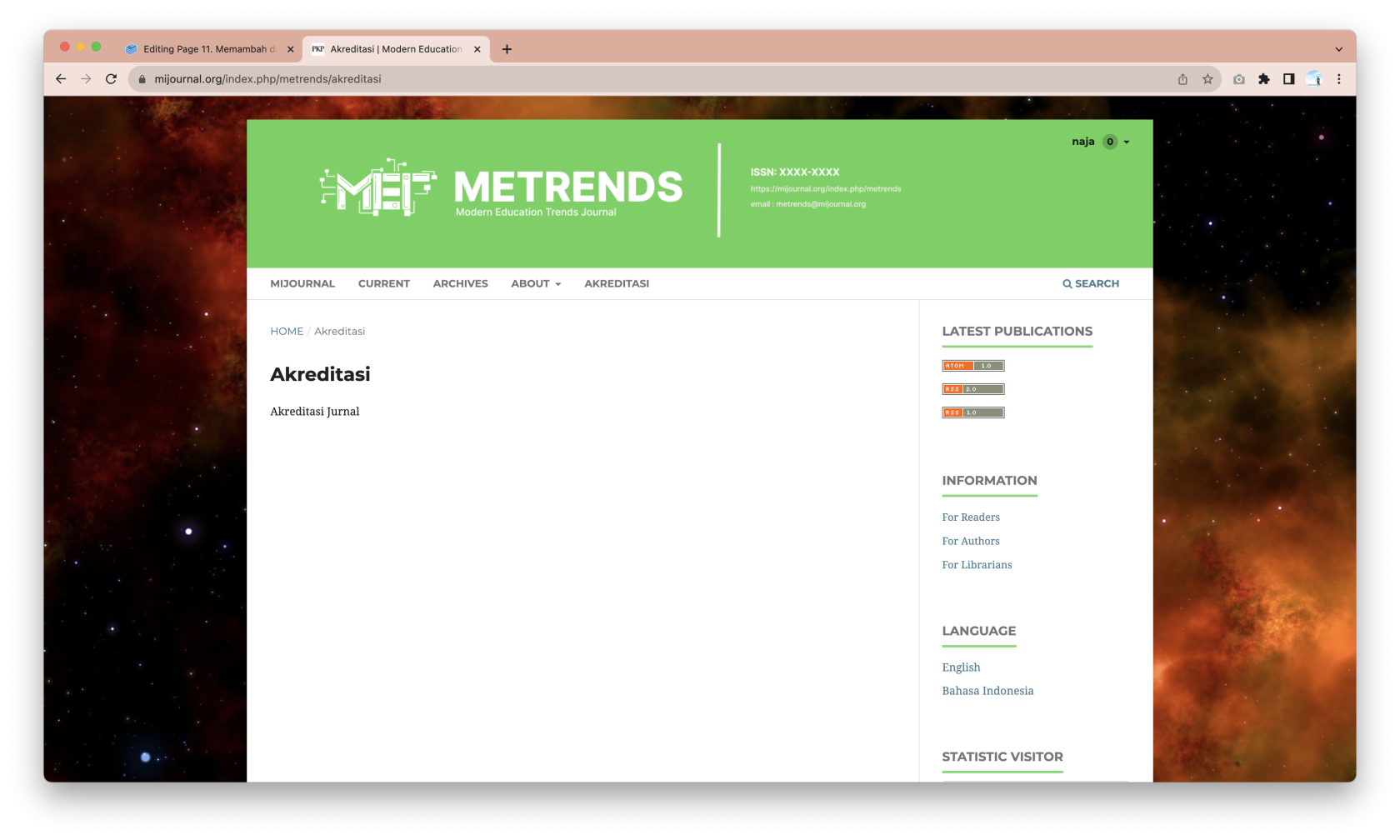
hasil static pages / custom pages
Tulisan ini juga diterbitkan di najamudinridha.com.
Tentang penulis
Penikmat cafe latte. Menyukai teknologi open source, terutama yang berbasis web dan mobile, senang mencoba hal - hal seperti linux, DevOps, database dan programming
Tulisan lainnya