DevOps Praktis #4: Menjalankan Proses Latar sebagai Layanan systemd
Berhenti memakai nohup dan screen untuk pekerja antrean: menulis berkas unit .service, arti User=, WorkingDirectory=, Restart=on-failure dan RestartSec=, enable --now, membaca journal, dan bukti layanan hidup lagi setelah dibunuh paksa.

Daftar isi
Banyak aplikasi web butuh proses yang terus hidup di belakang layar: pekerja antrean Laravel (queue:work), bot, penerima webhook, atau skrip sinkronisasi. Menjalankannya dengan nohup ... & atau di dalam screen memang cepat, tetapi proses itu mati diam-diam saat galat, dan tidak hidup lagi setelah server di-restart. Di bab keempat seri DevOps Praktis untuk Server Web ini kita menjadikan proses latar sebuah layanan systemd yang dinyalakan otomatis saat boot dan dihidupkan ulang ketika mati. Perilakunya kami uji langsung, termasuk membunuh prosesnya dengan paksa.
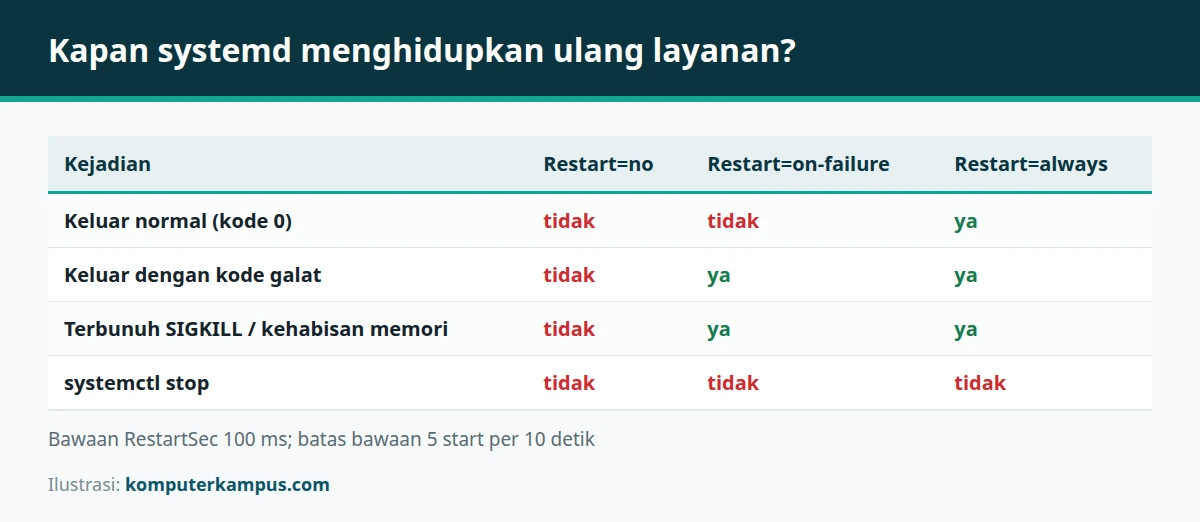
Langkah 1: program yang akan dijadikan layanan
Supaya fokus pada systemd, kita pakai skrip Bash sederhana yang meniru pekerja antrean: mencetak "detak" setiap 5 detik tanpa henti. Simpan sebagai pekerja.sh dan beri izin eksekusi dengan chmod +x pekerja.sh:
#!/usr/bin/env bash
echo "pekerja mulai, PID $$"
n=0
while true; do
    n=$((n + 1))
    echo "detak ke-$n"
    sleep 5
done
Perhatikan: program yang dijalankan systemd cukup menulis ke keluaran standar. Tidak perlu mengurus berkas log sendiri — systemd menampung semuanya di journal.
Langkah 2: menulis berkas unit
Layanan systemd didefinisikan oleh berkas unit berakhiran .service. Untuk layanan sistem di server, letakkan di /etc/systemd/system/pekerja.service:
[Unit]
Description=Pekerja antrean situs kampus
After=network.target

[Service]
Type=simple
User=webapp
WorkingDirectory=/srv/situs
ExecStart=/srv/situs/pekerja.sh
Restart=on-failure
RestartSec=3

[Install]
WantedBy=multi-user.target
Arti setiap baris, sesuai dokumentasi systemd.service, systemd.exec, dan systemd.unit:
Type=simple— proses dariExecStartadalah proses utama layanan, berjalan di latar depan (jangan memakai&ataunohupdi sini).User=— akun yang menjalankan proses. Tanpa baris ini, layanan sistem berjalan sebagai root. Selalu pakai akun aplikasi biasa; pekerja antrean tidak butuh hak root.WorkingDirectory=— folder kerja proses. Ingat jebakan jalur relatif di bab PHP: tanpa baris ini folder kerjanya adalah/.Restart=on-failure— hidupkan ulang bila proses keluar dengan kode galat atau terbunuh sinyal yang "tidak bersih" (misalnyaSIGKILL, atau dimatikan karena kehabisan memori). Keluar normal dengan kode 0 atau dihentikan lewatsystemctl stoptidak memicu restart.RestartSec=3— jeda sebelum dihidupkan ulang. Bawaannya hanya 100 milidetik, terlalu cepat untuk galat yang berulang, misalnya database yang sedang mati.WantedBy=multi-user.target— saat di-enable, layanan ikut dinyalakan pada boot normal.
Langkah 3: menyalakan dan memeriksa layanan
Setelah membuat atau mengubah berkas unit, minta systemd membacanya ulang, lalu nyalakan:
sudo systemd-analyze verify /etc/systemd/system/pekerja.service   # periksa salah ketik
sudo systemctl daemon-reload
sudo systemctl enable --now pekerja.service    # aktif saat boot + nyalakan sekarang
systemctl status pekerja.service
journalctl -u pekerja.service -f               # ikuti log secara langsung
Catatan pengujian: agar tidak mengubah konfigurasi sistem server uji kami, percobaan di tutorial ini memakai unit pengguna systemd — berkas yang sama diletakkan di ~/.config/systemd/user/ (tanpa baris User=, karena unit pengguna otomatis berjalan sebagai pengguna itu) dan setiap perintah diberi --user, tanpa sudo. Perilaku Restart=, enable, dan journal-nya sama.
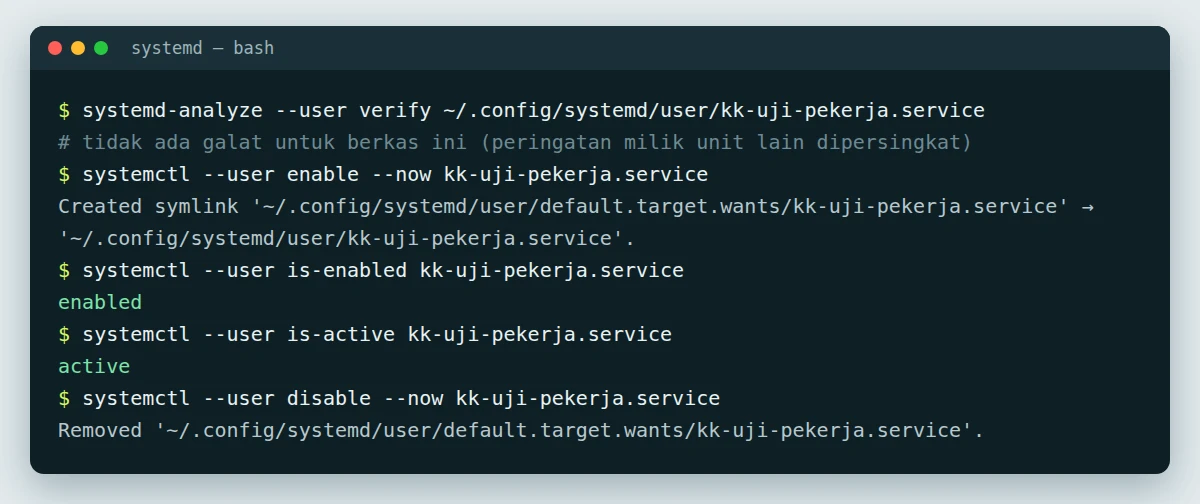
enable sebenarnya hanya membuat symlink di folder *.wants; disable menghapusnya kembali
Dari hasil uji terlihat bahwa enable tidak "menyalakan" apa pun secara ajaib — ia membuat symlink ke berkas unit di folder …wants/ milik target yang disebut di WantedBy=. Opsi --now yang membuatnya sekaligus dijalankan.
Langkah 4: membuktikan Restart=on-failure bekerja
Inilah alasan utama memakai systemd. Kami membunuh proses utama layanan dengan kill -9 (SIGKILL, sinyal yang tidak bisa ditangkap program), lalu memantau keadaannya dengan systemctl show, yang menampilkan nilai mentah tanpa hiasan:
systemctl --user show pekerja.service -p ActiveState,SubState,MainPID,NRestarts
kill -9 <MainPID>
# ulangi perintah show segera, lalu sekali lagi 4 detik kemudian
journalctl --user -u pekerja.service -o cat -n 8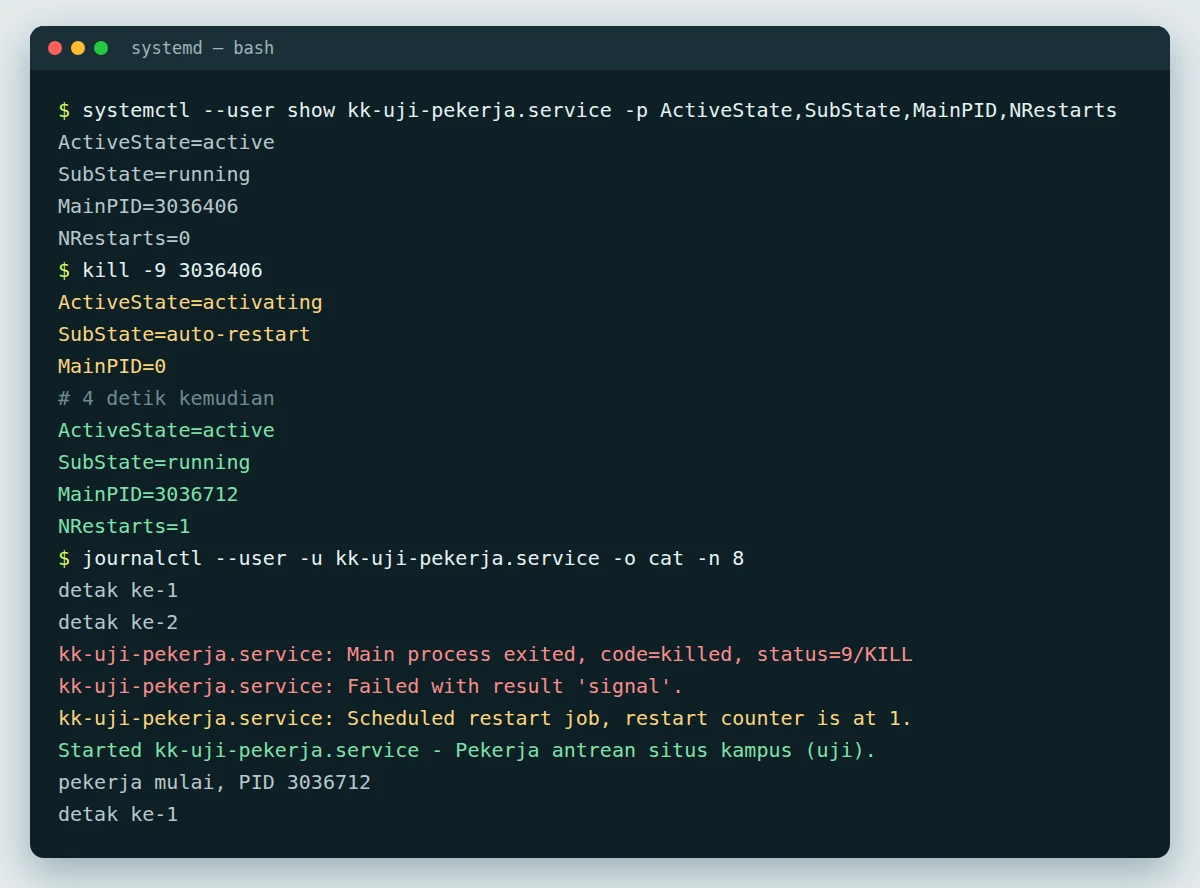
Hasil uji: proses dibunuh paksa, systemd menunggu RestartSec lalu menyalakannya lagi dengan PID baru
Urutannya jelas terlihat: tepat setelah dibunuh, keadaannya activating/auto-restart dan belum ada proses (MainPID=0). Setelah jeda 3 detik, layanan kembali running dengan PID baru dan penghitung NRestarts naik menjadi 1. Journal mencatat penyebabnya (status=9/KILL) — catatan yang tidak akan pernah Anda dapatkan dari nohup. Sebaliknya, saat kami menjalankan systemctl stop, layanan berhenti dengan keadaan inactive/dead dan tidak dihidupkan ulang.
Jebakan: restart tanpa henti
Bila program langsung mati setiap kali dinyalakan (misalnya salah konfigurasi), systemd tidak akan mengulanginya selamanya. Secara bawaan, lebih dari 5 kali start dalam 10 detik membuat unit ditandai gagal dan berhenti dicoba (diatur oleh StartLimitIntervalSec= dan StartLimitBurst= di bagian [Unit]). RestartSec=3 dari langkah 2 membuat batas itu tidak cepat tercapai, sehingga galat sesaat — seperti database yang sedang di-restart — punya waktu untuk pulih. Setelah memperbaiki penyebabnya, jalankan systemctl reset-failed pekerja.service lalu nyalakan lagi.
Latihan
- Ubah
pekerja.shagar keluar denganexit 1setelah detak ke-3. Amati dengansystemctl showbagaimanaNRestartsterus bertambah. - Ganti menjadi
exit 0. Apakah layanan masih dihidupkan ulang denganRestart=on-failure? Bagaimana bila digantiRestart=always? - Tulis unit untuk pekerja antrean Laravel dengan
ExecStart=/usr/bin/php artisan queue:work. BarisWorkingDirectory=danUser=apa yang Anda pilih, dan mengapa?
Di bab berikutnya kita menggantikan cron dengan pasangan layanan dan timer systemd: penjadwalan yang punya log, bisa dijalankan manual, dan tidak tumpang tindih saat tugas sebelumnya belum selesai.
Referensi
- systemd.service — systemd
- systemd.exec — systemd
- systemd.unit — systemd
- systemd-system.conf (DefaultStartLimit*) — systemd
- systemctl — systemd
- journalctl — systemd
Tangkapan layar terminal dan ilustrasi dibuat oleh redaksi komputerkampus.com. Tutorial ini bagian dari seri DevOps Praktis untuk Server Web, bab 4.
Tentang penulis
Redaksi Berita Teknologi
Akun redaksi komputerkampus.com. Setiap pekan merangkum sepuluh berita teknologi yang paling ramai dibicarakan: celah keamanan (CVE) di PHP, Nginx, Node.js dan perangkat lunak populer, rilis model dan fitur AI terbaru, p...
Tulisan lainnya