DevOps Praktis #33: Skrip yang Jalan di Terminal tapi Gagal di Cron — Meniru Lingkungan Cron dengan env -i, PATH yang Minim, dan /bin/sh yang Tidak Mengenal [[ ]]
Cron tidak memakai lingkungan terminal Anda: PATH sempit, TERM dan LANG kosong, dan perintah dijalankan oleh /bin/sh. Lab membandingkan skrip di terminal dengan tiruan lingkungan cron lewat env -i, lalu memperbaikinya.

Daftar isi
Skrip cadangan Anda berjalan sempurna di terminal, tetapi pukul dua dini hari cron menjalankannya dan hasilnya command not found. Bukan cron yang rusak: lingkungan cron memang jauh lebih sedikit daripada terminal Anda. Di bab ke-33 seri DevOps Praktis ini kita meniru lingkungan itu dengan env -i, sehingga skrip bisa diuji sebelum dijadwalkan.
Bab #22 memasang detak cron, bab #25 memberi stempel waktu pada log cron, dan bab #32 mengunci skrip agar tidak tumpang tindih. Semuanya mengandaikan skrip itu mau jalan di cron. Bab ini memastikannya.
Langkah 1: apa yang disiapkan cron untuk Anda
Menurut crontab(5), cron menyetel beberapa variabel sendiri: SHELL diisi /bin/sh, sedangkan LOGNAME dan HOME diambil dari baris /etc/passwd milik pemilik crontab. HOME dan SHELL boleh ditimpa di crontab, LOGNAME tidak. Daftar itu tidak memuat PATH, TERM, DISPLAY, atau LANG yang Anda andalkan di terminal. Pada Debian dan Ubuntu, PATH bawaan cron biasanya hanya /usr/bin:/bin; untuk mesin Anda sendiri, pastikan dengan memasang sementara satu baris * * * * * env > /tmp/env-cron.txt, menunggu semenit, lalu menghapusnya.
Perintah env -i ("--ignore-environment" di man page env(1)) memulai perintah dengan lingkungan kosong. Dengan menambahkan variabel yang cron berikan, kita mendapat tiruan yang cukup dekat. Kita siapkan satu alat kecil bernama alatku di folder ./bin yang hanya ada di PATH terminal kita.
alatku hanyalah skrip dua baris yang mencetak alat-lokal berjalan. Dua perintah berikut membandingkan terminal dengan lingkungan tiruan cron:
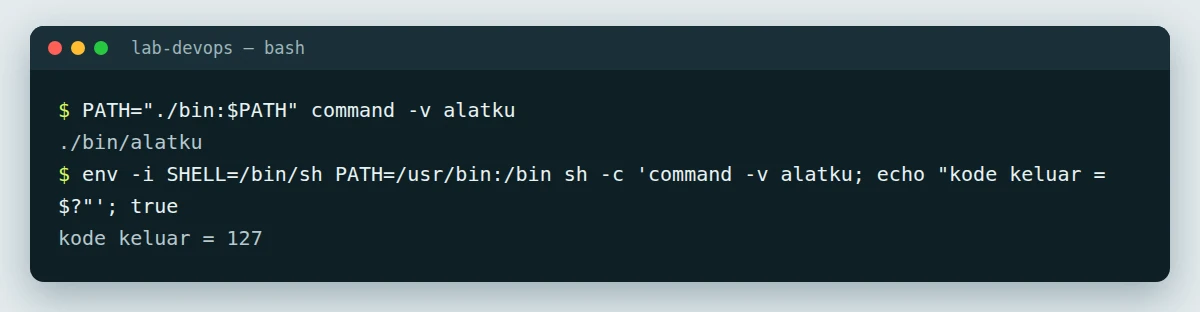
Alat yang sama: ditemukan di terminal, tidak ditemukan dalam lingkungan tiruan cron
Pada tiruan cron, command -v alatku tidak mencetak apa-apa dan berakhir dengan kode keluar 127, kode yang sama yang dipakai shell untuk "perintah tidak ditemukan". Itulah isi surel galat cron yang Anda terima. Alat apa pun di /usr/local/bin, ~/.local/bin, atau hasil instalasi nvm/pyenv terkena masalah yang sama.
Langkah 2: lihat variabel yang hilang
Skrip tugas.sh mencetak variabel yang biasa diandalkan skrip interaktif:
#!/bin/sh
echo "SHELL   = ${SHELL:-(kosong)}"
echo "TERM    = ${TERM:-(kosong)}"
echo "DISPLAY = ${DISPLAY:-(kosong)}"
echo "LANG    = ${LANG:-(kosong)}"
echo "PATH    = ${PATH:-(kosong)}"
Menjalankannya dalam lingkungan tiruan memperlihatkan apa saja yang kosong:
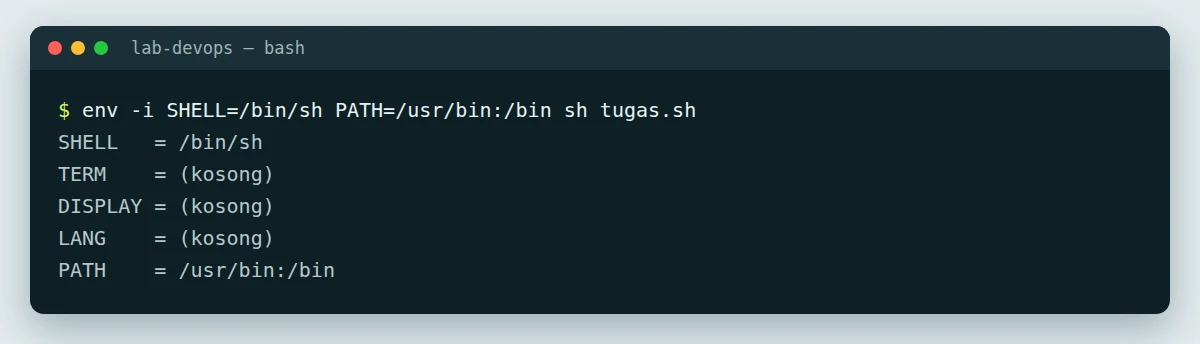
Hanya SHELL dan PATH yang terisi; TERM, DISPLAY, dan LANG kosong
Akibat praktisnya: perintah yang butuh TERM (seperti tput atau clear) mengeluh, tampilan berwarna yang bergantung pada terminal tidak muncul, dan program yang menyesuaikan perilaku dengan LANG bisa mengurutkan atau memformat teks berbeda. Tambahkan variabel yang Anda butuhkan di bagian atas skrip atau crontab, jangan menebak dari terminal.
Langkah 3: /bin/sh bukan bash
Bila baris crontab tak menyetel SHELL, perintah dijalankan oleh /bin/sh. Di mesin lab ini, readlink -f /bin/sh menunjuk /usr/bin/dash, dan Debian serta Ubuntu memang memakai dash secara bawaan. Skrip berikut memakai sintaks khusus bash:
#!/bin/sh
nilai=7
if [[ $nilai -gt 5 ]]; then echo "besar"; fi
arr=(a b c)
echo "jumlah: ${#arr[@]}"![Tangkapan layar terminal: sh melaporkan [[ not found dan Syntax error pada tanda kurung array, kode keluar 2, sedangkan bash menjalankannya dengan benar](https://cdn-komputerkampus.neobisnis.com/cms/news/devops-praktis-33-cron-path-minimal-env-i-hasil-bashisme.webp)
Skrip yang sama gagal di sh (dash) dan lancar di bash
Di sh, [[ tidak dikenal dan array menghasilkan syntax error dengan kode keluar 2. Ada tiga cara menanganinya: tulis ulang agar POSIX ([ ... ]), ubah baris pertama menjadi #!/usr/bin/env bash dan jalankan lewat bash /jalur/skrip.sh, atau tambahkan SHELL=/bin/bash di crontab. Jangan mengandalkan shebang bila crontab memanggil sh skrip.sh, karena shebang diabaikan pada pemanggilan semacam itu.
Langkah 4: perbaikan, dan satu jebakan lain
Perbaikan paling sederhana adalah menyetel PATH sendiri di awal skrip. Skrip perbaiki.sh menambahkan ./bin (untuk lab; di produksi pakai jalur absolut) lalu memanggil alat yang tadi hilang:
#!/bin/sh
PATH="./bin:/usr/local/bin:/usr/bin:/bin"
export PATH
alatku
echo "kode keluar = $?"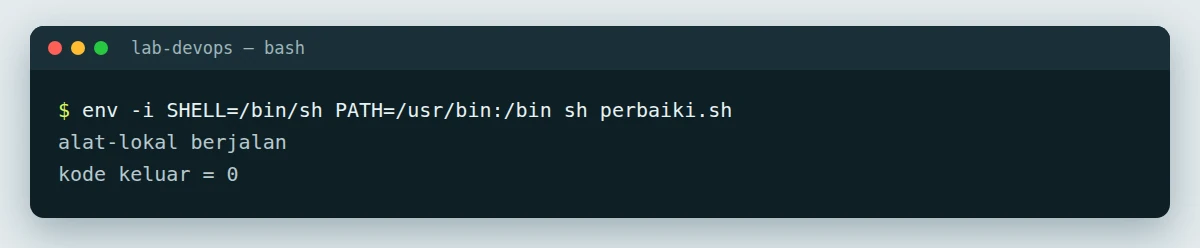
Dalam lingkungan tiruan yang sama, alat kini ditemukan
Alternatifnya: tulis baris PATH=/usr/local/bin:/usr/bin:/bin di baris atas crontab, sebab crontab(5) mendukung penetapan variabel berbentuk nama = nilai, atau gunakan jalur absolut pada setiap perintah penting. Satu jebakan lagi yang dicatat man page: karakter % di baris perintah crontab, bila tidak di-escape dengan \, diubah menjadi baris baru, sehingga date +%F harus ditulis date +\%F. Kami tidak menguji ini langsung karena VPS lab tidak boleh dipasangi cron baru, jadi ikuti dokumentasinya.
Batas tiruan ini perlu diingat: env -i hanya meniru variabel. Cron juga menjalankan perintah tanpa terminal dan dengan direktori kerja berbeda. Sebelum percaya sepenuhnya, jadwalkan skrip sekali dengan keluaran ke berkas log (>> log.txt 2>&1) dan baca hasilnya.
Latihan
- Jalankan skrip cadangan yang sudah Anda buat di bab-bab sebelumnya dengan awalan
env -i SHELL=/bin/sh PATH=/usr/bin:/bindan catat setiap perintah yang tidak ditemukan. - Ganti semua perintah di skrip itu dengan jalur absolut atau setel
PATHdi bagian atas, lalu ulangi uji sampai bersih. - Tambahkan
TERM=dumbpada tiruan dan lihat perintah mana yang berubah perilakunya.
Di bab berikutnya kita mengurus skrip yang berjalan lancar tetapi diam-diam menulis keluaran ke tempat yang tak dibaca siapa pun.
Referensi
- crontab(5) — Linux manual page — man7.org
- env(1) — Linux manual page — man7.org
Tangkapan layar terminal dan ilustrasi dibuat oleh redaksi komputerkampus.com. Tutorial ini bagian dari seri DevOps Praktis, bab 33.
Tentang penulis
Redaksi Berita Teknologi
Akun redaksi komputerkampus.com. Setiap pekan merangkum sepuluh berita teknologi yang paling ramai dibicarakan: celah keamanan (CVE) di PHP, Nginx, Node.js dan perangkat lunak populer, rilis model dan fitur AI terbaru, p...
Tulisan lainnya