DevOps Praktis #5: Menjadwalkan Cadangan Otomatis dengan Timer systemd
Mengganti cron dengan pasangan service dan timer systemd untuk cadangan harian: skrip tar yang menghapus arsip lama, OnCalendar, RandomizedDelaySec, Persistent=true untuk jadwal yang terlewat, journal, dan jaminan tugas tidak tumpang tindih.

Daftar isi
Cron sudah puluhan tahun menjadi andalan untuk tugas terjadwal, tetapi ia punya kelemahan yang baru terasa saat ada masalah: keluarannya hilang entah ke mana, tugas yang terlewat saat server mati tidak pernah dijalankan, dan dua salinan tugas yang sama bisa berjalan bertumpuk. Di bab kelima seri DevOps Praktis ini kita memindahkan tugas cadangan harian dari cron ke pasangan service dan timer systemd, melanjutkan berkas unit yang kita kenal di bab 4. Skrip cadangan dan pemeriksaan jadwalnya kami uji langsung di server Linux sebagai pengguna biasa.
Langkah 1: skrip cadangan yang membersihkan dirinya sendiri
Sebelum menjadwalkan, siapkan dulu tugasnya. Skrip cadangkan.sh berikut membuat arsip tar.gz dari folder situs dengan nama bertanggal, lalu menghapus arsip yang lebih tua dari tujuh hari agar disk tidak penuh. Di lab, folder situsnya kami taruh di /tmp/kk-cadangan2; di server sungguhan, ganti dengan folder situs dan folder cadangan Anda.
#!/bin/sh
set -eu
SUMBER=/tmp/kk-cadangan2/situs
ARSIP=/tmp/kk-cadangan2/arsip
SIMPAN_HARI=7

nama="$ARSIP/situs-$(date +%Y%m%d-%H%M%S).tar.gz"
tar -czf "$nama" -C "$SUMBER" .
echo "Cadangan dibuat: $(basename "$nama") ($(du -h "$nama" | cut -f1))"

find "$ARSIP" -name 'situs-*.tar.gz' -mtime +"$SIMPAN_HARI" -print -delete
Beberapa detail penting:
set -eumenghentikan skrip begitu ada perintah yang gagal atau variabel yang belum diisi — jauh lebih aman daripada skrip yang terus berjalan setelahtargagal.-C "$SUMBER" .membuat isi arsip memakai jalur relatif, sehingga mudah dipulihkan ke folder lain.-mtime +7padafindberarti "terakhir diubah lebih dari 7 kali 24 jam yang lalu". Opsi-printsebelum-deletemembuat setiap berkas yang dihapus tercatat di keluaran — dan nanti masuk ke journal.
Untuk membuktikan bagian penghapusan bekerja tanpa menunggu seminggu, kami membuat tiga arsip tiruan dan memundurkan waktu ubahnya dengan touch -d: dua berumur 10 dan 9 hari, satu berumur 3 hari.
touch -d '10 days ago' arsip/situs-20260101-023000.tar.gz
touch -d '9 days ago'  arsip/situs-20260102-023000.tar.gz
touch -d '3 days ago'  arsip/situs-20260108-023000.tar.gz
find arsip -name 'situs-*.tar.gz' -mtime +7     # uji kering: apa yang akan dihapus?
./cadangkan.sh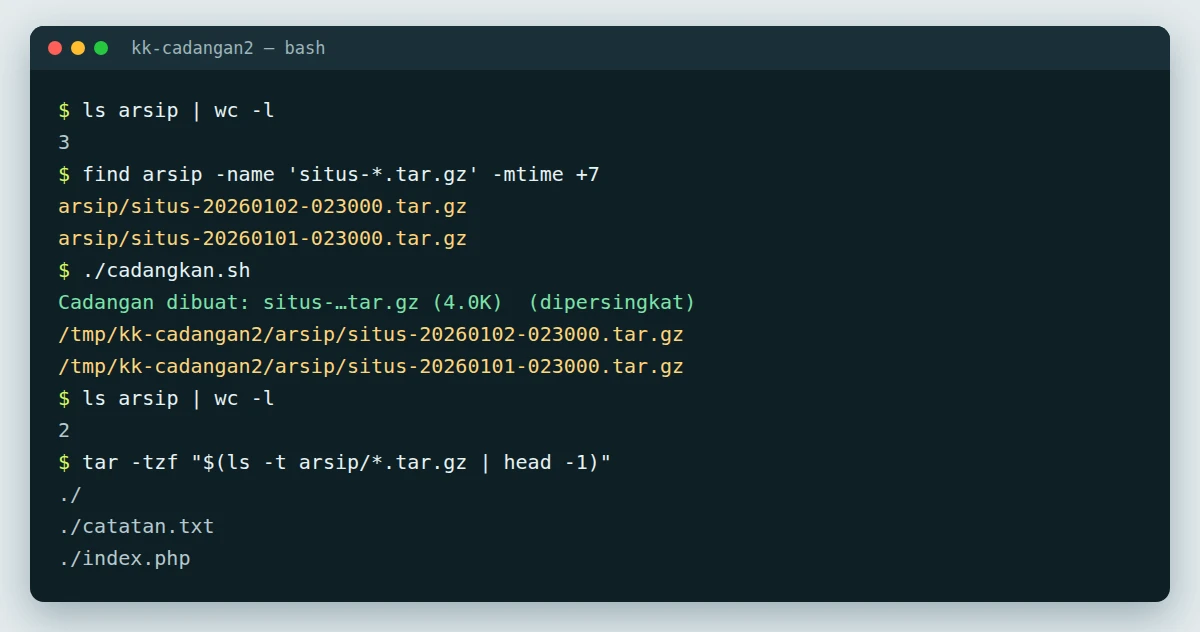
Arsip berumur 10 dan 9 hari terhapus, arsip 3 hari dan arsip baru tetap tersimpan
Biasakan menjalankan find tanpa -delete lebih dulu, seperti baris uji kering di atas. Salah ketik pada jalur folder di perintah yang menghapus adalah cara klasik kehilangan data.
Langkah 2: berkas service — apa yang dijalankan
Di systemd, penjadwalan dipecah menjadi dua berkas. Berkas .service menjelaskan apa yang dijalankan, dan berkas .timer menjelaskan kapan. Simpan berkas berikut sebagai /etc/systemd/system/cadangan.service:
[Unit]
Description=Cadangan harian folder situs

[Service]
Type=oneshot
ExecStart=/usr/local/bin/cadangkan.sh
Berbeda dengan pekerja antrean di bab 4 yang berjalan terus, tugas cadangan selesai lalu keluar. Karena itu jenisnya Type=oneshot, dan tidak ada bagian [Install] — layanan ini tidak dinyalakan saat boot, melainkan dipicu oleh timer.
Langkah 3: berkas timer — kapan dijalankan
Berkas /etc/systemd/system/cadangan.timer:
[Unit]
Description=Jadwal cadangan harian

[Timer]
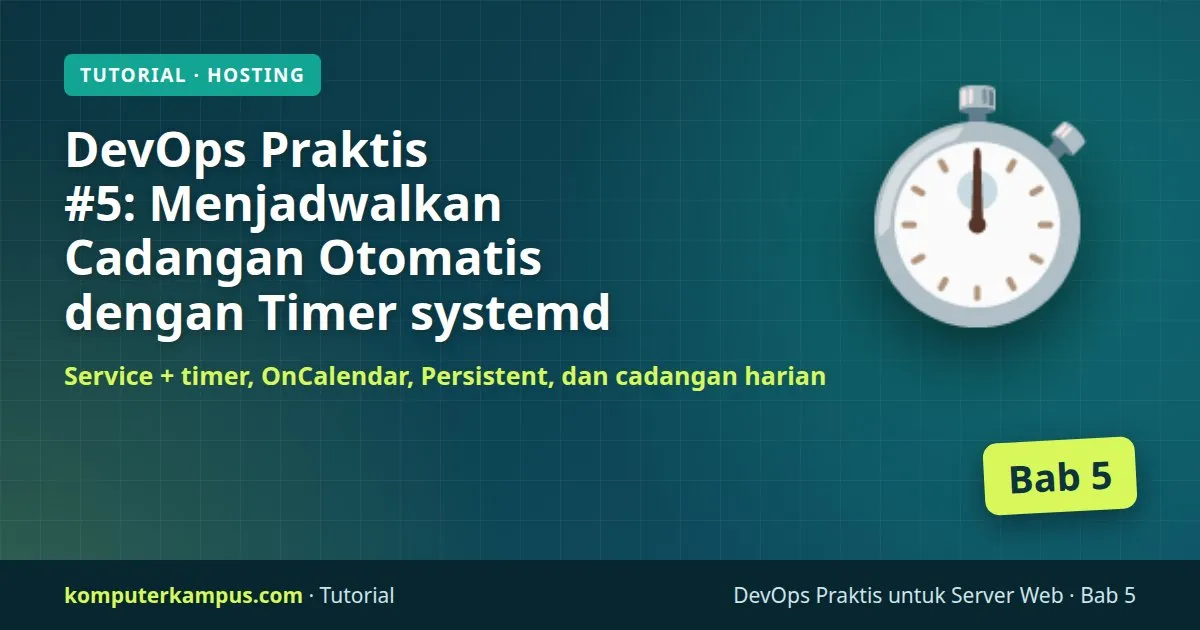
OnCalendar=*-*-* 02:30:00
RandomizedDelaySec=15min
Persistent=true

[Install]
WantedBy=timers.target
Timer bernama cadangan.timer secara bawaan memicu unit dengan nama yang sama, cadangan.service. Arti tiap baris menurut dokumentasi systemd:
OnCalendar=— jadwal kalender.*-*-* 02:30:00berarti setiap hari pukul 02.30 menurut zona waktu server.RandomizedDelaySec=15min— menambahkan jeda acak antara 0 dan 15 menit. Berguna bila banyak server atau banyak situs menjalankan cadangan pada jam yang sama, supaya beban disk dan jaringan tidak memuncak bersamaan. Bawaannya 0.Persistent=true— systemd mencatat kapan timer terakhir berjalan. Bila server sedang mati pada pukul 02.30, tugas langsung dijalankan sekali begitu server menyala lagi. Cron tidak punya fitur ini. Bawaannyafalse.
Tidak yakin dengan penulisan jadwal? systemd-analyze calendar menerjemahkannya ke bentuk baku dan menghitung kapan jadwal itu jatuh berikutnya:
systemd-analyze calendar "*-*-* 02:30:00" "Mon..Fri 08:00" "*:0/15"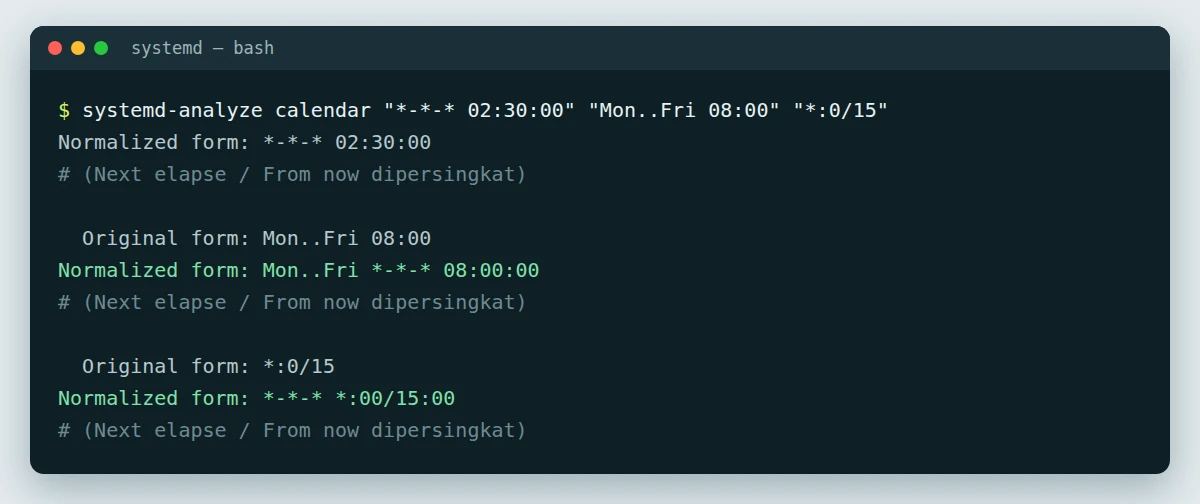
Bentuk baku memastikan jadwal dibaca systemd persis seperti yang kita maksud
Pada keluaran aslinya, setiap jadwal juga diikuti baris Next elapse (waktu jalan berikutnya) dan From now (berapa lama lagi). Baris itu kami potong dari tangkapan layar karena isinya bergantung pada jam saat perintah dijalankan.
Langkah 4: memeriksa, mengaktifkan, dan memantau
Periksa kedua berkas dengan systemd-analyze verify sebelum diaktifkan. Lalu yang di-enable adalah timer-nya, bukan service-nya:
sudo systemd-analyze verify /etc/systemd/system/cadangan.timer /etc/systemd/system/cadangan.service
sudo systemctl daemon-reload
sudo systemctl enable --now cadangan.timer
systemctl list-timers cadangan.timer          # kapan berikutnya dan kapan terakhir
sudo systemctl start cadangan.service         # jalankan sekarang juga, tanpa menunggu jadwal
journalctl -u cadangan.service -n 20          # keluaran setiap kali tugas berjalan
Agar server uji kami tidak menyimpan timer permanen, kami membuktikan alurnya dengan timer sementara (transient) milik pengguna biasa melalui systemd-run. Timer seperti ini dibuat langsung dari baris perintah, berjalan sekali tiga detik kemudian, lalu hilang sendiri. Mekanismenya sama: timer memicu service, service menjalankan skrip, dan keluarannya tercatat di journal.
systemd-run --user --unit=kk-uji-cadangan --on-active=3s --timer-property=AccuracySec=1s /tmp/kk-cadangan/cadangkan.sh
systemctl --user show kk-uji-cadangan.service -p ActiveState,Result,ExecMainStatus
journalctl --user -u kk-uji-cadangan.service -o cat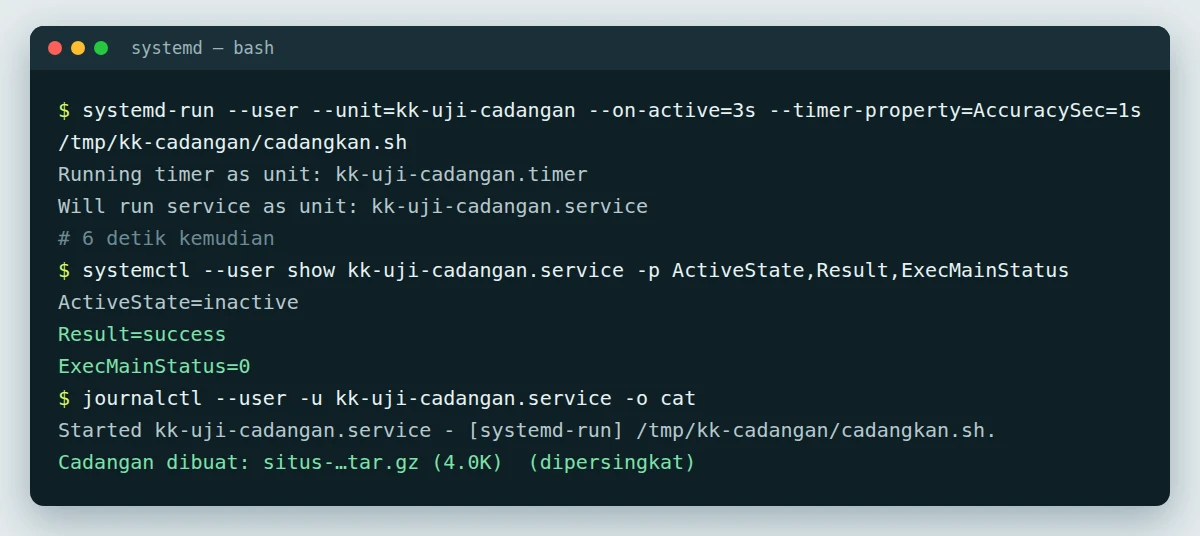
Timer memicu service, skrip selesai dengan status 0, dan keluarannya tersimpan di journal
Opsi AccuracySec=1s di uji ini kami pakai karena bawaannya 1 menit: systemd boleh menunda pemicuan hingga semenit agar bisa menggabungkan beberapa timer dan menghemat daya. Untuk cadangan harian, ketelitian bawaan itu sama sekali tidak masalah.
Mengapa tidak tumpang tindih?
Misalkan cadangan suatu hari berjalan sangat lama karena folder situs membengkak, dan jadwal berikutnya tiba sebelum ia selesai. Dengan cron, salinan kedua akan berjalan bersamaan dan keduanya berebut disk. Dokumentasi systemd menjelaskan bahwa bila unit yang dipicu timer masih aktif saat timer jatuh tempo, unit itu dibiarkan berjalan dan tidak dijalankan ulang. Dengan Type=oneshot, service berstatus aktif sampai skrip selesai, jadi satu tugas cadangan tidak akan pernah bertumpuk dengan dirinya sendiri.
Latihan
- Tulis
OnCalendar=untuk "setiap Minggu pukul 03.00" dan "setiap tanggal 1 pukul 00.15", lalu periksa keduanya dengansystemd-analyze calendar. - Tambahkan baris yang mencadangkan database ke
cadangkan.sh(misalnya denganmysqldump), lalu pastikanset -eumenghentikan skrip bila dump gagal. Bagaimana kegagalan itu terlihat disystemctl status cadangan.service? - Cadangan yang disimpan di disk yang sama dengan situsnya ikut hilang bila disk rusak. Rancang langkah tambahan untuk menyalin arsip terbaru ke server lain.
Di bab berikutnya kita memastikan cadangan itu benar-benar berguna: menguji pemulihan cadangan ke folder terpisah dan memverifikasi isinya dengan checksum, karena cadangan yang belum pernah dipulihkan belum terbukti bisa dipulihkan.
Referensi
- systemd.timer — systemd
- systemd.time (format kalender) — systemd
- systemd-analyze — systemd
- systemd-run — systemd
- systemd.service — systemd
- find(1) — man7.org
- GNU tar — Creating and Reading Compressed Archives — GNU tar Manual
Tangkapan layar terminal dan ilustrasi dibuat oleh redaksi komputerkampus.com. Tutorial ini bagian dari seri DevOps Praktis untuk Server Web, bab 5.
Tentang penulis
Redaksi Berita Teknologi
Akun redaksi komputerkampus.com. Setiap pekan merangkum sepuluh berita teknologi yang paling ramai dibicarakan: celah keamanan (CVE) di PHP, Nginx, Node.js dan perangkat lunak populer, rilis model dan fitur AI terbaru, p...
Tulisan lainnya