Mengamankan Hosting PHP #8: Memblokir Brute Force Login WordPress Otomatis dengan fail2ban
Membuat filter fail2ban untuk login WordPress dan xmlrpc.php yang gagal, mengujinya dengan fail2ban-regex pada log contoh, menyusun jail dengan maxretry/findtime/bantime, lalu membuka blokir tanpa mengunci diri sendiri.

Daftar isi
Di bab 7 kita membaca log akses dan menemukan IP yang menebak sandi wp-login.php berkali-kali. Menemukan saja tidak cukup — penyerang bekerja 24 jam, kita tidak. Di bab kedelapan seri Mengamankan Hosting PHP ini kita mengubah temuan itu menjadi pertahanan otomatis dengan fail2ban: alat yang membaca log, menghitung kegagalan per IP, dan memblokir IP yang melewati batas. Kita membuat filter khusus WordPress, mengujinya dengan aman tanpa menyentuh firewall, lalu menyusun jail yang tidak mengunci diri sendiri.
Konsep: filter, jail, dan action
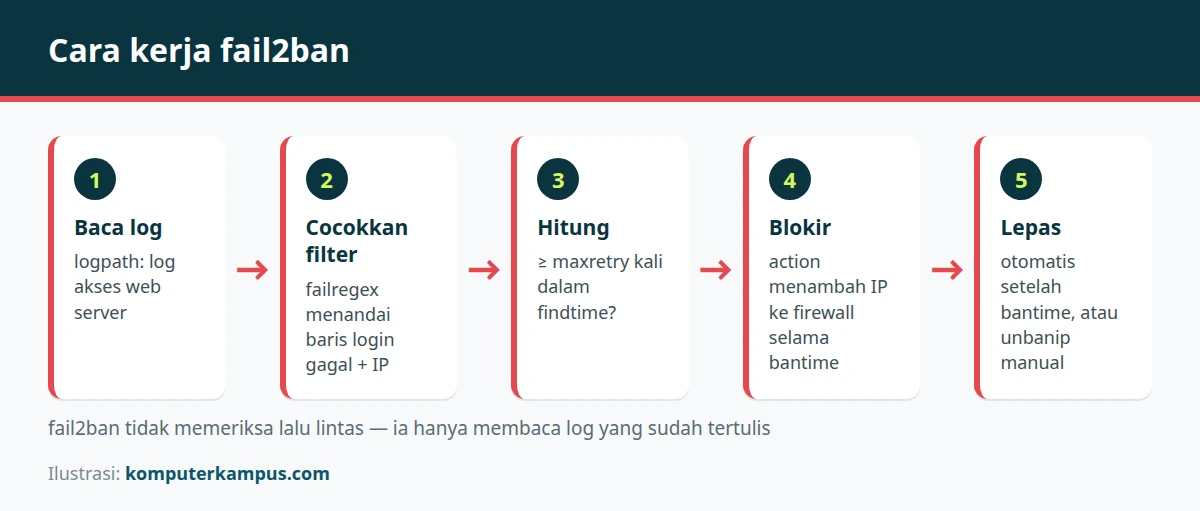
- Filter (
/etc/fail2ban/filter.d/*.conf) berisifailregex, pola yang menandai satu baris log sebagai "gagal" dan menunjuk IP pelakunya lewat penanda<HOST>. - Jail (
jail.localatau/etc/fail2ban/jail.d/*.local) menggabungkan filter, berkas log yang dibaca, dan aturan hitungnya:maxretrykali dalamfindtimeberujung blokir selamabantime. - Action adalah cara memblokir — biasanya menambah IP ke firewall (iptables atau nftables, tergantung distribusi).
Jangan mengubah jail.conf dan berkas filter bawaan secara langsung: keduanya bisa ditimpa saat paket diperbarui. Buat berkas .local atau berkas filter baru.
Langkah 1: mengenali tanda login gagal di log
WordPress punya kebiasaan yang memudahkan kita: login gagal menampilkan ulang halaman login dengan status 200, sedangkan login berhasil mengalihkan ke dasbor dengan status 302. Percobaan lewat xmlrpc.php juga dijawab 200. Untuk berlatih, kami menyiapkan access.log contoh berisi 26 baris berformat log gabungan Nginx/Apache, dengan alamat IP dari rentang khusus dokumentasi (RFC 5737), sehingga bukan IP siapa pun:
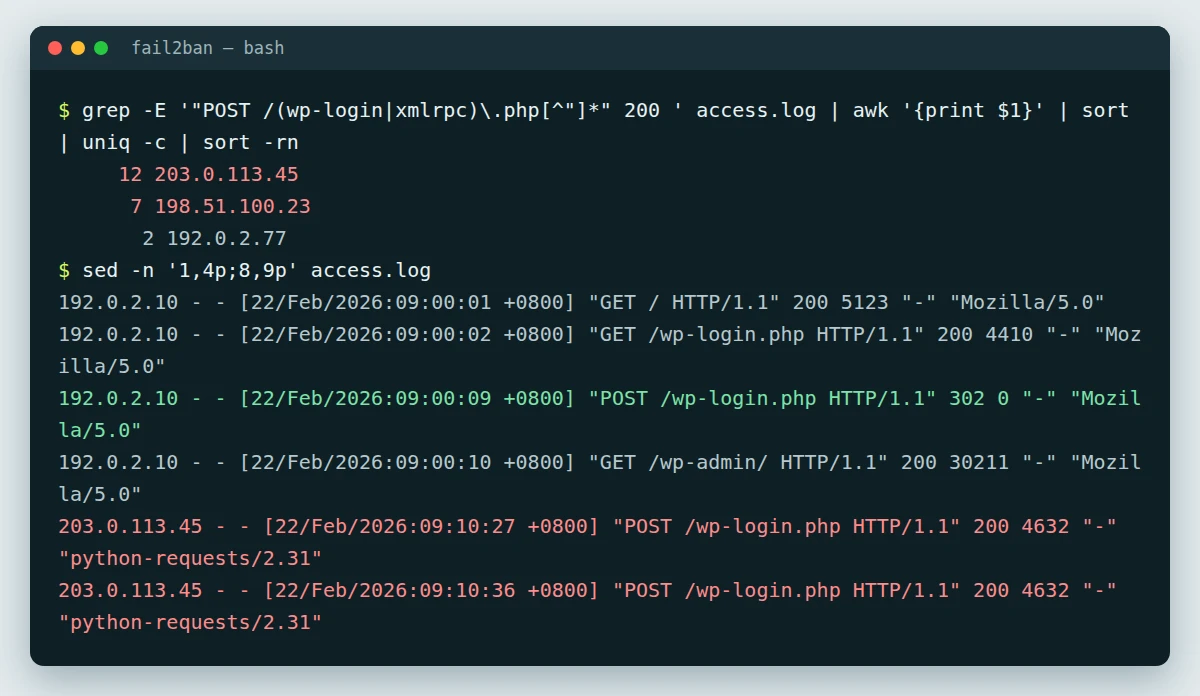
Dua IP jelas menyerang (12 dan 7 percobaan). IP 192.0.2.77 hanya salah ketik sandi dua kali sebelum berhasil — ia tidak boleh ikut terblokir
Langkah 2: menulis filter
Buat /etc/fail2ban/filter.d/wordpress-login.conf:
# /etc/fail2ban/filter.d/wordpress-login.conf
# WordPress menjawab 200 untuk login GAGAL dan 302 untuk login berhasil.
[Definition]
failregex = ^<HOST> \S+ \S+ \[\] "POST /(?:wp-login|xmlrpc)\.php HTTP/[0-9.]+" 200
ignoreregex =
Perhatikan bagian \[\]: fail2ban lebih dulu mengenali dan membuang cap waktu dari baris log sebelum mencocokkan failregex, sehingga tanda kurung siku tanggal tinggal kosong. Filter bawaan seperti nginx-botsearch.conf memakai pola yang sama. Kesalahan ini sangat umum: kami sempat menulis pola tanggal lengkap di dalam regex, dan hasilnya nol baris cocok.
Langkah 3: menguji filter dengan fail2ban-regex
Inilah bagian terpenting: uji filter sebelum mengaktifkannya. Perintah fail2ban-regex mencocokkan filter dengan berkas log tanpa memblokir apa pun, dan bisa dijalankan oleh user biasa:
fail2ban-regex access.log /etc/fail2ban/filter.d/wordpress-login.conf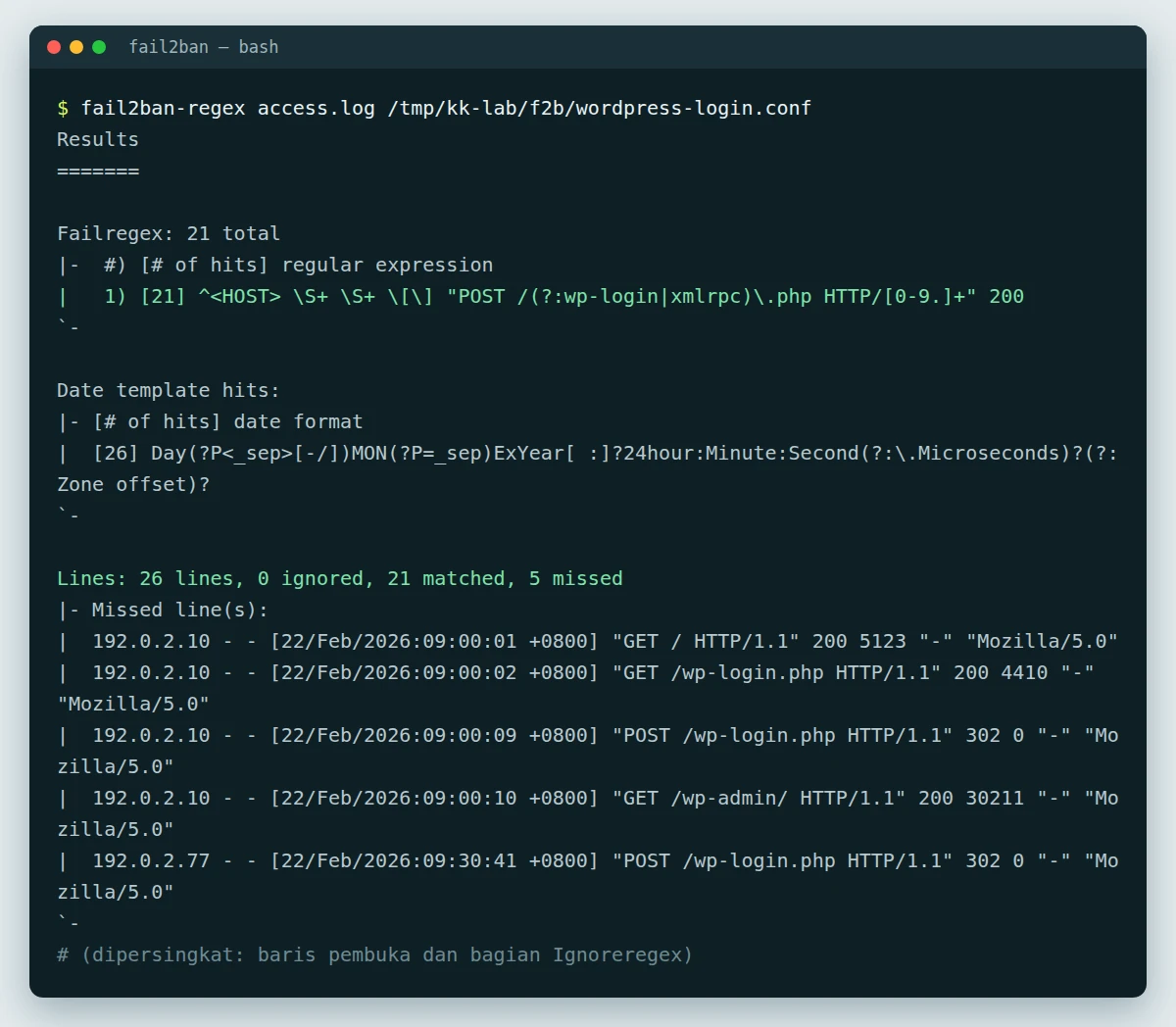
21 baris cocok = 12 + 7 + 2. Lima baris terlewat adalah kunjungan biasa dan login yang berhasil — persis yang kita inginkan
Di lab, kami memberi jalur lengkap ke berkas filter. Bila hanya menulis nama berkas tanpa jalur, fail2ban-regex bisa menganggapnya sebagai teks regex, bukan berkas. Opsi --print-all-matched menampilkan semua baris yang cocok bila Anda ingin memeriksanya satu per satu.
Langkah 4: menyusun jail
Buat /etc/fail2ban/jail.d/wordpress.local:
[wordpress-login]
enabled  = true
port     = http,https
filter   = wordpress-login
logpath  = /var/log/nginx/access.log
maxretry = 5
findtime = 10m
bantime  = 1h
ignoreip = 127.0.0.1/8 ::1
Artinya: lima kali gagal dalam sepuluh menit → diblokir satu jam dari port web. IP 192.0.2.77 yang gagal dua kali tetap aman. Sesuaikan logpath dengan lokasi log situs Anda; di hosting dengan panel, log per domain biasanya berada di folder log milik panel.
Tambahkan IP Anda sendiri ke ignoreip (dipisah spasi) bila IP kantor Anda tetap. Ini cara paling sederhana agar tidak mengunci diri sendiri.
Sebelum memuat ulang layanan, periksa apakah konfigurasinya terbaca dengan benar. fail2ban-client -d mencetak hasil olahan konfigurasi tanpa menjalankannya. Di lab kami menyalin /etc/fail2ban ke folder sementara dan menunjuknya dengan -c, sehingga tidak perlu akses root:
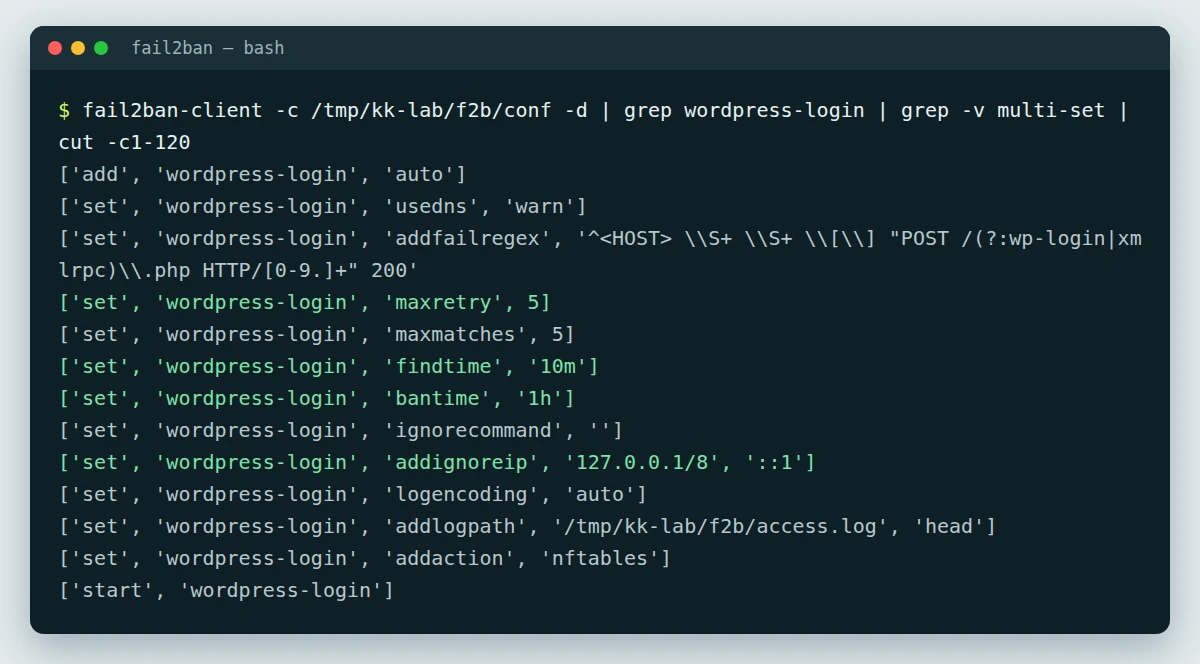
Konfigurasi terbaca utuh. Baris addaction menunjukkan aksi bawaan di sistem uji kami adalah nftables
Di server sungguhan, langkah ini cukup sudo fail2ban-client -d | grep wordpress. Bila ada salah ketik, perintah ini akan mengeluarkan galat alih-alih daftar di atas. Setelah benar, muat ulang dengan sudo fail2ban-client reload.
Langkah 5: memantau dan membuka blokir
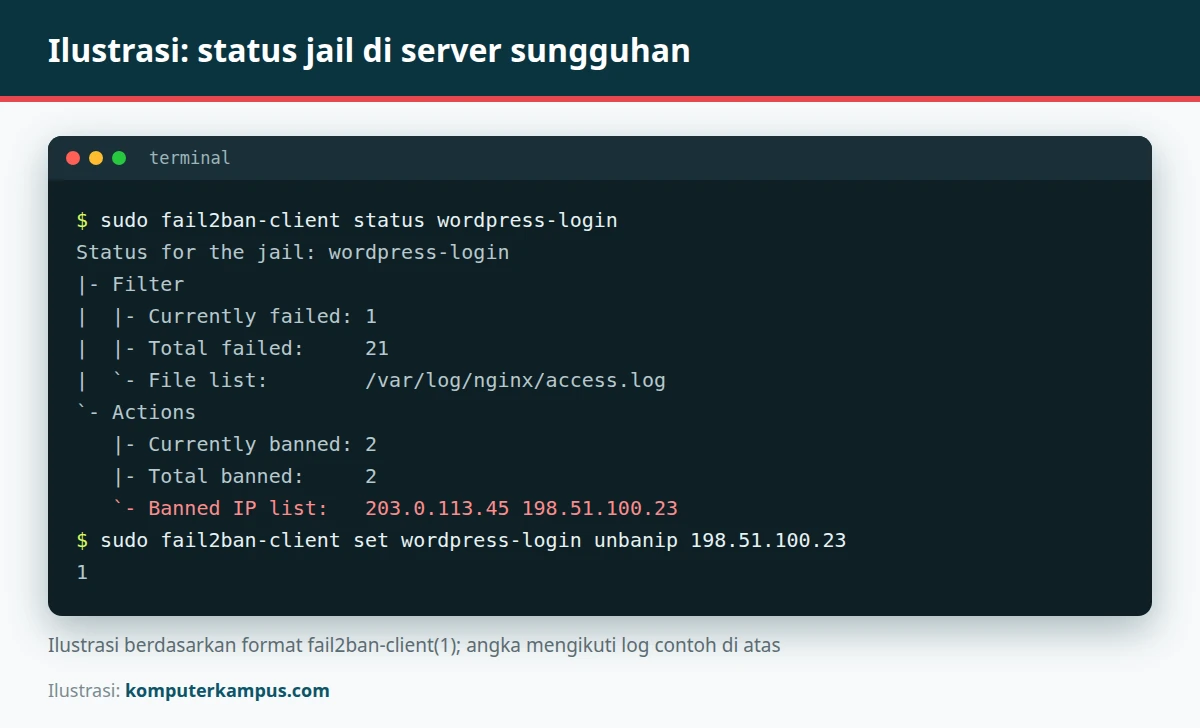
Perintah yang paling sering dipakai:
sudo fail2ban-client status                          # daftar jail aktif
sudo fail2ban-client status wordpress-login          # jumlah gagal & IP terblokir
sudo fail2ban-client set wordpress-login unbanip 198.51.100.23   # buka blokir satu IP
sudo fail2ban-client set wordpress-login banip 203.0.113.99      # blokir manual
Bila Anda sendiri yang terblokir, masuklah lewat jaringan lain (misalnya data seluler) atau konsol penyedia server, lalu jalankan unbanip. Karena jail ini hanya menutup port web, akses SSH Anda tetap terbuka.
Catatan penting
- Di balik proxy/CDN, IP di log bisa salah. Bila situs melewati CDN atau reverse proxy, log berisi IP proxy, bukan IP pengunjung. Memblokirnya sama dengan memblokir semua orang. Pastikan web server mencatat IP asli (modul
real_ipdi Nginx ataumod_remoteipdi Apache) sebelum memasang jail ini. - Penyerang bisa memakai banyak IP. fail2ban efektif terhadap serangan dari sedikit IP. Tetap gunakan sandi kuat dan, bila tidak dipakai, matikan
xmlrpc.php. - Pelanggar berulang. fail2ban menyediakan jail
recidivedan opsibantime.incrementuntuk memperpanjang blokir IP yang terus kembali; bacaman jail.confsebelum mengaktifkannya. - Bila server Anda sudah memakai firewall seperti CSF, yang dibahas di seri Setup VPS Linux Ubuntu, periksa dulu apakah fitur pemblokiran login bawaannya sudah aktif agar dua alat tidak saling bertabrakan.
Latihan
- Tambahkan ke log contoh lima percobaan dari satu IP baru dengan jarak 15 menit antarpercobaan. Dengan
findtime = 10m, apakah IP itu akan terblokir? Mengapa? - Tulis filter kedua yang menandai permintaan ke
/.envdan/wp-config.php.bak(berkas yang sering dicari pemindai, bab 7), lalu uji denganfail2ban-regex. - Cari tahu nilai
banactionyang berlaku di server Anda dengansudo fail2ban-client -d | grep addaction.
Di bab berikutnya kita memperkuat sisi peramban pengunjung dengan header keamanan HTTP — Content-Security-Policy, X-Frame-Options, dan kawan-kawannya — serta cara mengujinya tanpa merusak tampilan situs.
Referensi
- jail.conf(5) — konfigurasi fail2ban — Ubuntu Manpages
- fail2ban-regex(1) — Ubuntu Manpages
- fail2ban-client(1) — Ubuntu Manpages
- fail2ban — repositori & wiki proyek — GitHub fail2ban
- Brute Force Attacks — WordPress Developer Resources
Tangkapan layar terminal dan ilustrasi dibuat oleh redaksi komputerkampus.com. Tutorial ini bagian dari seri Mengamankan Hosting PHP, bab 8.
Tentang penulis
Redaksi Berita Teknologi
Akun redaksi komputerkampus.com. Setiap pekan merangkum sepuluh berita teknologi yang paling ramai dibicarakan: celah keamanan (CVE) di PHP, Nginx, Node.js dan perangkat lunak populer, rilis model dan fitur AI terbaru, p...
Tulisan lainnya