Mengamankan Hosting PHP #19: Memburu Kunci SSH Tanaman Penyerang di authorized_keys
Mengganti sandi tidak mengusir penyerang yang sudah menanam kunci SSH. Kita membuat audit-kunci.sh yang membandingkan sidik setiap kunci di semua akun dengan daftar putih, menandai authorized_keys2 dan izin longgar, lalu menelusuri kapan kunci dipakai dan cara membersihkannya.

Daftar isi
Setelah sebuah situs dibobol, langkah pertama yang biasa dilakukan adalah mengganti semua sandi. Masalahnya, penyerang yang sempat menjalankan perintah di server, entah lewat webshell, plugin rentan, atau sandi yang bocor, sering menanam satu baris kecil di ~/.ssh/authorized_keys. Baris itu adalah kunci publik miliknya, dan selama baris itu ada, ia bisa masuk lewat SSH tanpa sandi apa pun. Mengganti sandi sama sekali tidak menyentuhnya. Di bab ke-19 seri Mengamankan Hosting PHP ini kita membuat audit-kunci.sh: pemeriksa yang membandingkan setiap kunci di semua akun dengan daftar putih sidik kunci, sekaligus menandai berkas tambahan dan izin yang longgar.
Mengapa komentar kunci tidak bisa dipercaya
Satu baris authorized_keys terdiri dari: opsi (boleh kosong), jenis kunci, isi kunci dalam base64, dan komentar. Komentar seperti admin@laptop-kantor hanyalah teks bebas. Penyerang bisa, dan sering, menyalin komentar kunci sah supaya baris tanamannya terlihat wajar. Yang tidak bisa dipalsukan adalah sidik kunci (fingerprint) yang dihitung dari isi kuncinya. Perintah ssh-keygen -l -f menampilkannya, dan menurut dokumentasi OpenSSH perintah ini juga bisa membaca berkas authorized_keys secara langsung:
ssh-keygen -lf home/siakad/.ssh/authorized_keys
ssh-keygen -lf home/blog/.ssh/authorized_keys
ssh-keygen -lf kunci/admin-laptop.pub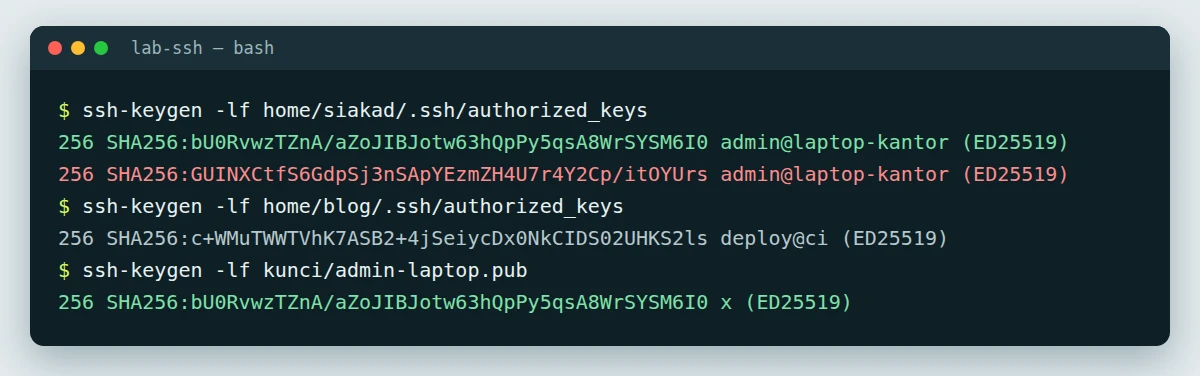
Dua baris berkomentar sama persis, admin@laptop-kantor, tetapi sidiknya berbeda. Hanya bU0Rvw… yang benar-benar milik laptop admin
Untuk latihan ini kami membuat folder lab berisi tiruan /root dan /home dengan kunci-kunci uji yang dibuat ssh-keygen -t ed25519 khusus untuk lab: satu kunci admin, satu kunci deploy, dan dua kunci "penyusup". Tidak ada authorized_keys sungguhan yang disentuh.
Langkah 1: membuat daftar putih
Kumpulkan berkas .pub dari setiap orang atau sistem yang memang berhak masuk, lalu simpan sidiknya, satu per baris, beserta nama pemiliknya:
{ echo "# sidik kunci yang SAH, satu per baris + keterangan"
  for n in admin-laptop deploy-ci; do
      echo "$(ssh-keygen -lf kunci/$n.pub | cut -d' ' -f2)  $n"
  done; } > daftar-putih.txt
Simpan daftar-putih.txt di tempat yang tidak bisa ditulisi akun web, misalnya milik root dengan izin 600. Daftar putih yang bisa diubah penyerang tidak ada gunanya.
Langkah 2: skrip audit-kunci.sh
#!/usr/bin/env bash
# audit-kunci.sh — periksa semua authorized_keys terhadap daftar putih sidik kunci
# Pemakaian: audit-kunci.sh <daftar-putih> [akar]   (akar bawaan: /, untuk latihan: folder lab)
set -uo pipefail
PUTIH=${1:?daftar putih wajib}; AKAR=${2:-}
POLA='^(.*[^ ])? ?((ssh|ecdsa|sk)-[^ ]+) ([A-Za-z0-9+/=]+)( (.*))?$'
temuan=0

shopt -s nullglob
for berkas in "$AKAR"/root/.ssh/authorized_keys* "$AKAR"/home/*/.ssh/authorized_keys*; do
    izin=$(stat -c '%a' "$berkas")
    echo "== ${berkas#"$AKAR"}  (izin $izin, diubah $(date -r "$berkas" '+%F %R'))"
    if (( 8#$izin & 8#022 )); then
        echo "   [IZIN] $izin — bisa ditulisi pengguna lain"; ((temuan++))
    fi
    if [[ $(basename "$berkas") != authorized_keys ]]; then
        echo "   [NAMA] berkas tambahan — AuthorizedKeysFile bawaan ikut membacanya"; ((temuan++))
    fi
    nomor=0
    while IFS= read -r baris || [[ -n $baris ]]; do
        ((nomor++))
        [[ -z $baris || $baris == \#* ]] && continue
        sidik=$(ssh-keygen -lf /dev/stdin <<<"$baris" 2>/dev/null | awk '{print $2}')
        if [[ -z $sidik || ! $baris =~ $POLA ]]; then
            echo "   baris $nomor: [RUSAK] bukan kunci yang dikenali"; ((temuan++)); continue
        fi
        opsi=${BASH_REMATCH[1]}; komentar=${BASH_REMATCH[6]:-(tanpa komentar)}
        nama=$(grep -F -- "$sidik" "$PUTIH" | awk '{print $2}')
        if [[ -n $nama ]]; then
            echo "   baris $nomor: ok      $sidik ($nama)${opsi:+ opsi: $opsi}"
        else
            echo "   baris $nomor: [ASING] $sidik komentar: $komentar${opsi:+ opsi: $opsi}"
            ((temuan++))
        fi
    done < "$berkas"
done
echo "Temuan: $temuan"
exit $(( temuan > 0 ))
Cara kerjanya:
- Pola
authorized_keys*sengaja memakai bintang. Menurutsshd_config(5), nilai bawaanAuthorizedKeysFileadalah.ssh/authorized_keys .ssh/authorized_keys2, jadi berkas kedua yang jarang diingat orang ikut dibaca sshd. Tempat itu favorit untuk menyembunyikan kunci. - Izin diperiksa dengan operasi bit:
8#$izin & 8#022bernilai bukan nol bila grup atau pengguna lain boleh menulis. DenganStrictModes yes(bawaan), sshd menolak memakai berkas yang izinnya terlalu longgar, tetapi izin longgar tetap tanda ada yang tidak beres. - Setiap baris dihitung sidiknya lewat
ssh-keygen -lf /dev/stdin, lalu dicari di daftar putih dengangrep -F(pencarian teks tetap, karena sidik mengandung+dan/). - Ekspresi reguler
POLAmemisahkan opsi, jenis kunci, isi kunci, dan komentar. Opsi ditampilkan karena opsi seperticommand=bisa menjalankan perintah apa pun setiap kali kunci dipakai. - Kode keluar 1 bila ada temuan, sehingga skrip mudah dijadwalkan dan dihubungkan ke notifikasi.
Langkah 3: menjalankan audit
bash audit-kunci.sh daftar-putih.txt "$PWD"     # latihan: akar = folder lab
sudo bash audit-kunci.sh /root/daftar-putih.txt # di server: akar = /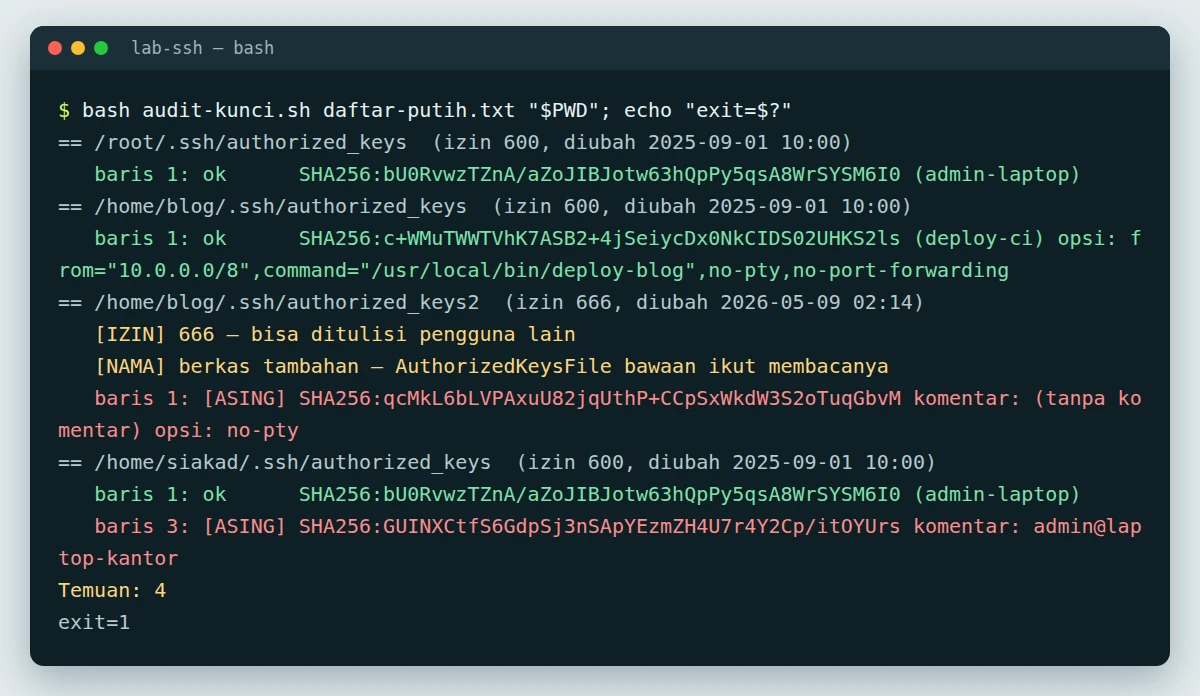
Empat temuan: kunci bertopeng komentar admin di akun siakad, serta authorized_keys2 di akun blog yang izinnya 666 dan berisi kunci tanpa komentar
Kunci deploy di akun blog lolos karena sidiknya ada di daftar putih, dan opsinya justru contoh pemakaian yang baik: from= membatasi asal koneksi, command= memaksa kunci itu hanya bisa menjalankan skrip deploy, dan no-pty serta no-port-forwarding menutup terminal interaktif dan terowongan port.
Langkah 4: kapan kunci itu ditanam?
Waktu ubah berkas membantu mencocokkan temuan dengan log lain, misalnya log akses dari bab 7. find dengan -newermt mencari berkas yang diubah setelah tanggal tertentu:
find root/.ssh home/*/.ssh -name 'authorized_keys*' -newermt '2026-05-01' \
     -printf '%TY-%Tm-%Td %TH:%TM  %m  %p\n'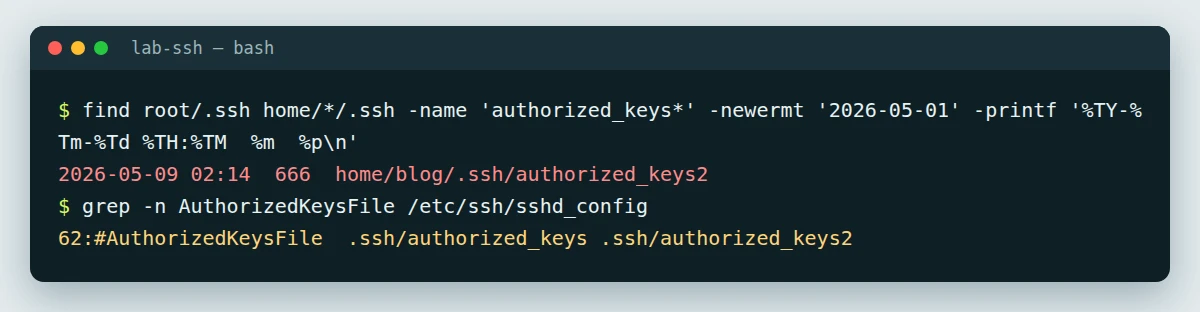
authorized_keys2 diubah pukul 02.14 dini hari. Baris AuthorizedKeysFile yang masih dikomentari berarti sshd memakai nilai bawaan, yang ikut membaca authorized_keys2
Ingat, waktu ubah bisa dipalsukan dengan touch -d, jadi anggap ini petunjuk, bukan bukti. Petunjuk yang lebih kuat ada di log autentikasi: setiap login berhasil dengan kunci dicatat sshd beserta sidik kuncinya. Di Ubuntu/Debian lognya ada di /var/log/auth.log (atau journalctl -u ssh):
# sidik dari audit di atas; tampilkan kapan dan dari mana kunci itu dipakai
sudo grep -F 'SHA256:GUINXCtfS6GdpSj3nSApYEzmZH4U7r4Y2Cp/itOYUrs' /var/log/auth.log
# contoh bentuk baris yang dicari (ilustrasi):
# ... sshd[1234]: Accepted publickey for siakad from 203.0.113.50 port 51234 ssh2: ED25519 SHA256:GUINX...
Langkah 5: membersihkan dengan benar
- Simpan bukti dulu: salin berkas yang mencurigakan beserta waktunya (
cp -a) ke folder milik root sebelum mengubah apa pun. - Hapus barisnya, bukan seluruh berkas, agar kunci sah tetap berfungsi. Hapus
authorized_keys2bila memang tidak dipakai, lalu kembalikan izin: folder.ssh700, berkas 600, pemilik = akun itu. - Putus sesi yang masih terbuka: menghapus kunci tidak menutup koneksi yang sudah login. Periksa dengan
whodanss -tnp state established '( sport = :22 )'. - Tetapkan berkas kunci secara eksplisit di
/etc/ssh/sshd_configbila kalian tidak memakaiauthorized_keys2:AuthorizedKeysFile .ssh/authorized_keys, lalu periksa dengansudo sshd -tsebelumsudo systemctl reload ssh. - Cari pintu masuknya: kunci hanya gejala. Lanjutkan dengan pemeriksaan webshell (bab 1), cron siluman (bab 4), dan koneksi keluar (bab 17).
Latihan
- Jadwalkan
audit-kunci.shsetiap jam dengan timer systemd dari DevOps Praktis bab 5, dan kirim hasilnya ke Telegram (DevOps Praktis bab 9) hanya bila kode keluarnya 1. - Kembangkan skrip agar juga memeriksa izin folder
.sshdan folder rumah pengguna. Apa yang terjadi pada login berbasis kunci bila folder rumah berizin 777 danStrictModesaktif? - Ganti daftar putih global dengan daftar putih per akun (
siakad: admin-laptop,blog: deploy-ci), sehingga kunci sah yang muncul di akun yang salah juga dilaporkan.
Kunci SSH adalah pintu belakang di tingkat sistem. Di bab berikutnya kita kembali ke aplikasi: memburu pengguna dan kunci API yang ditanam di database aplikasi di luar WordPress, misalnya token API yang tidak pernah kedaluwarsa dan akun admin yang dibuat di luar jam kerja.
Referensi
- sshd(8): AUTHORIZED_KEYS FILE FORMAT — OpenSSH manual pages
- sshd_config(5): AuthorizedKeysFile, StrictModes — OpenSSH manual pages
- ssh-keygen(1) — OpenSSH manual pages
- find: -newermt dan -printf — GNU Findutils
- Bash Reference Manual: Conditional Constructs (=~ dan BASH_REMATCH) — GNU
Tangkapan layar terminal dan ilustrasi dibuat oleh redaksi komputerkampus.com. Tutorial ini bagian dari seri Mengamankan Hosting PHP, bab 19.
Tentang penulis
Redaksi Berita Teknologi
Akun redaksi komputerkampus.com. Setiap pekan merangkum sepuluh berita teknologi yang paling ramai dibicarakan: celah keamanan (CVE) di PHP, Nginx, Node.js dan perangkat lunak populer, rilis model dan fitur AI terbaru, p...
Tulisan lainnya