Membuat Aplikasi Android Sistem Informasi DesaKu - Part 10
Aplikasi Android Sistem Informasi Desaku ini merupakan Tutorial Part 10, jadi jika anda belum mengikuti Tutorial Part 9 [/membuat-aplikasi-android-sistem-informasi-desaku-part-9/] diharapkan anda untuk mengikuti Tutorial Part 9 [/membuat-ap…
Aplikasi Android Sistem Informasi Desaku ini merupakan Tutorial Part 10, jadi jika anda belum mengikuti Tutorial Part 9 diharapkan anda untuk mengikuti Tutorial Part 9 terlebih dahulu untuk memudahkan anda dalam memahami Tutorial Part 10 ini.
Pada Tutorial Part 9 kita telah membuat Fitur Lainnya yang terdapat 3 fitur utama yaitu Daftar DesaKu, Suara DesaKu dan `Wisata DesaKu. Untuk Tutorial Part 10 ini kita akan membuat REST API dengan php native. REST (Representional State Transfer) merupakan suatu arsitektur metode komunikasi yang menggunakan protokol HTTP untuk pertukaran data.
Untuk menyimpan data yang user masukan dari aplikasi android salah satu adalah Hosting. Hosting adalah merupakan tempat untuk menampung data-data yang diperlukan oleh sebuah website dan sehingga dapat diakses lewat Internet.
Untuk hosting kita akan menggunakan hosting gratis namun walapun gratis sudah cukup untuk menampung data - data aplikasi `Sistem Informasi DesaKu. Hosting tersebut beralamat di https://www.000webhost.com/ silakan anda register diwebsite tersebut.
Setelah register di https://www.000webhost.com/ silakan login dengan akun anda yang telah terdaftar di sistem https://www.000webhost.com/. berikut tampilan setelah login.
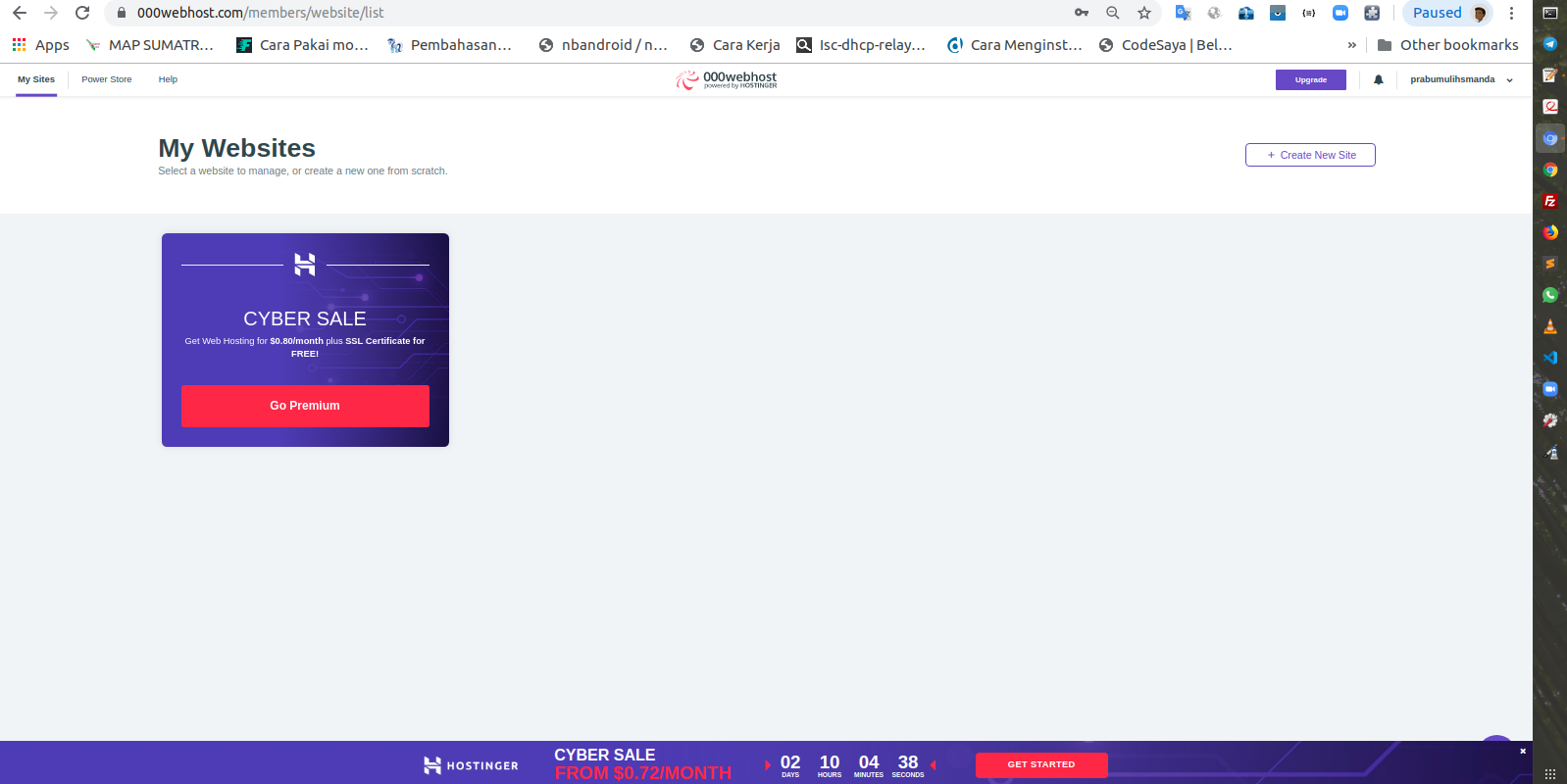
Tampilan Setelah Login
Kemudian kita akan membuat sebuah website dengan klik Create New Site
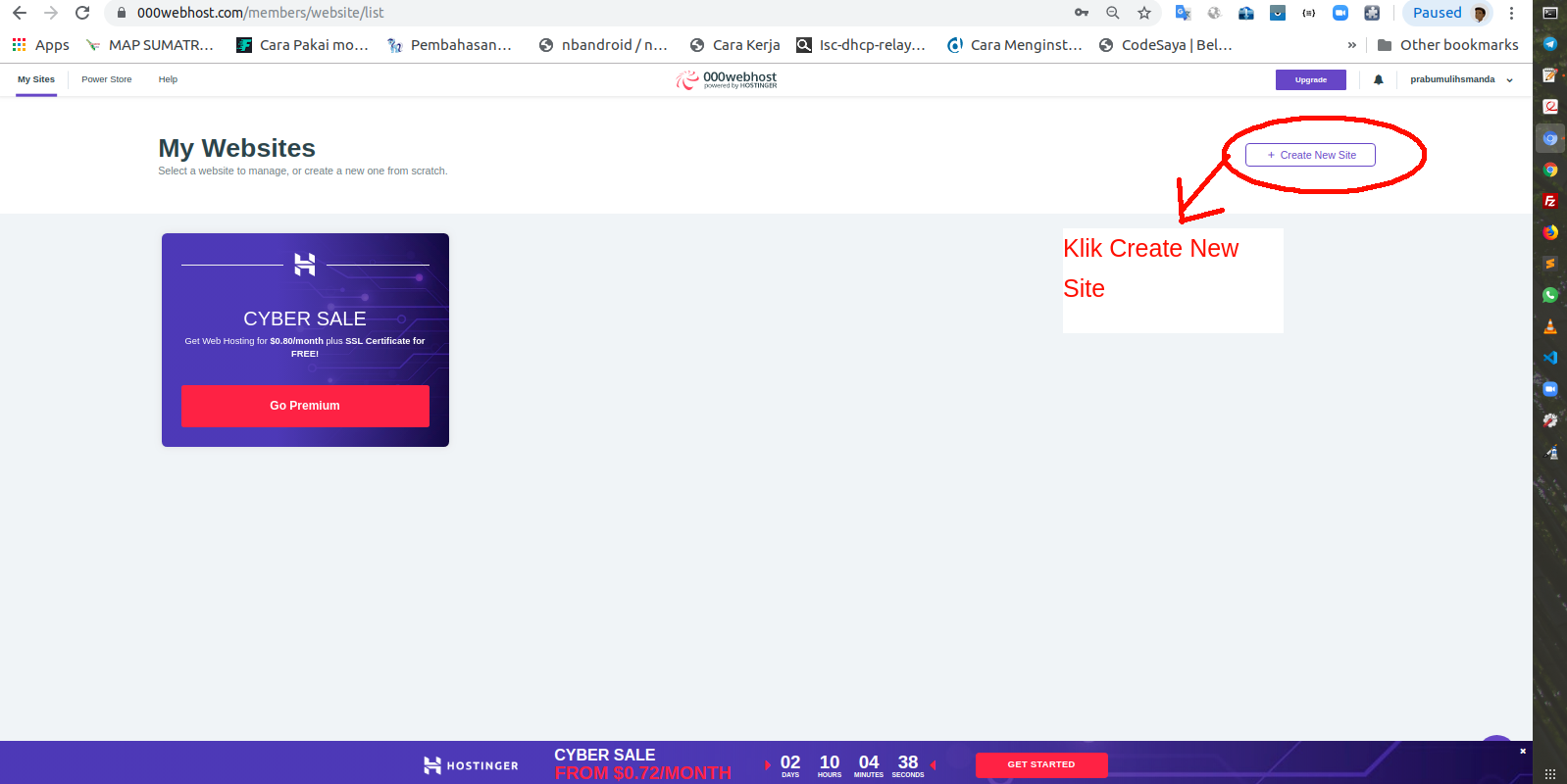
Create New Site
Setelah kita mengklik Create New Site maka akan tampil dialog seperti ini. Disana terdapat Website Name dan Password dan isikan sesuai dengan keinginan anda. Jika telah di isi dan pastikan anda mengingat Password website nya.
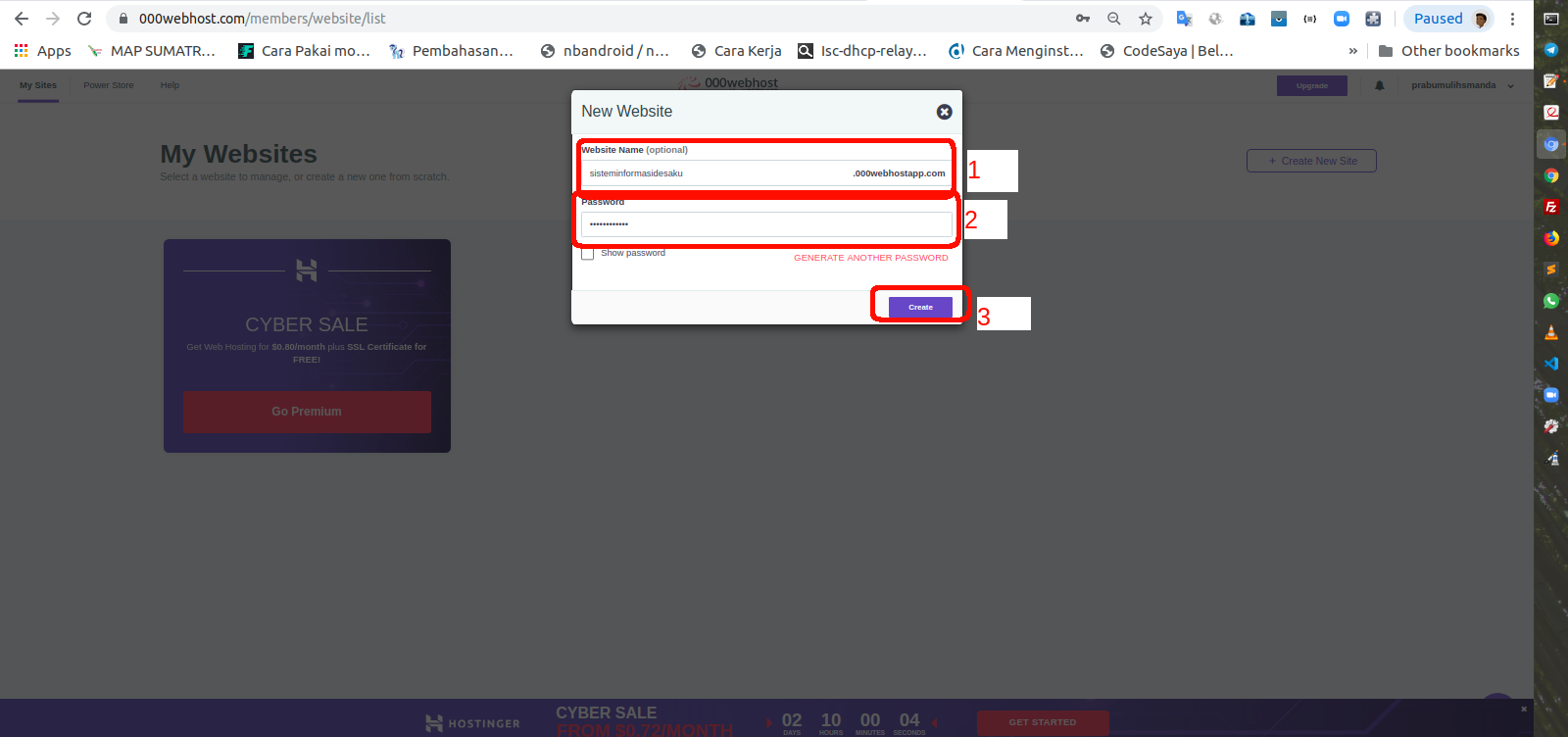
Membuat Website
Setelah kita mengisi Website Name dan Password maka untuk menyimpannya dengan mengklik Create. Kemudian kita akan ditampikan Dashboard Admin dari website yang telah kita buat jadi. Berikut ini tampilannya.
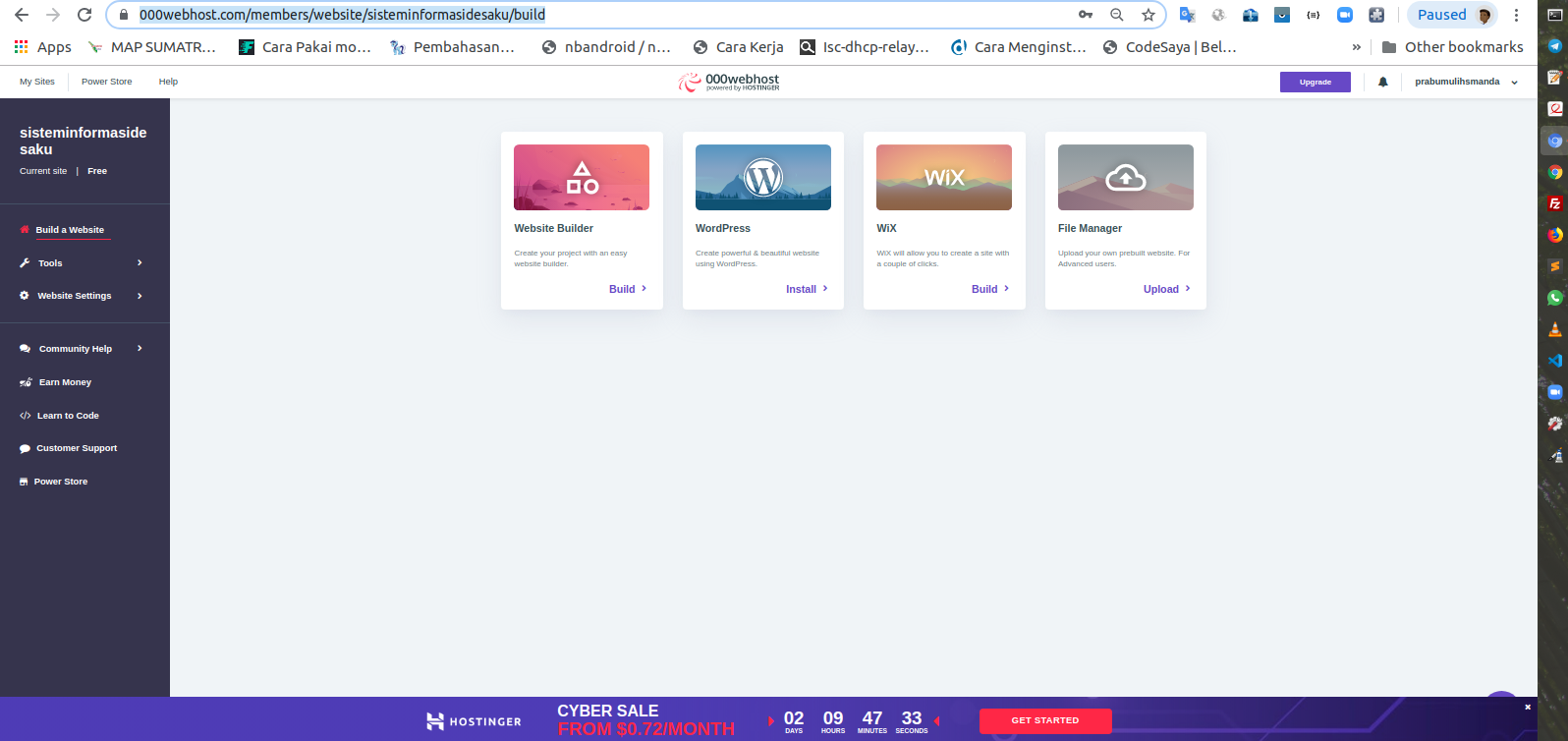
Dashboard Admin
Kemudian anda lihat dibagian sebelah kiri terdapat menu - menu admin. Sekarang kita masuk ke menu Tools dengan cara mengklik menu Tools.
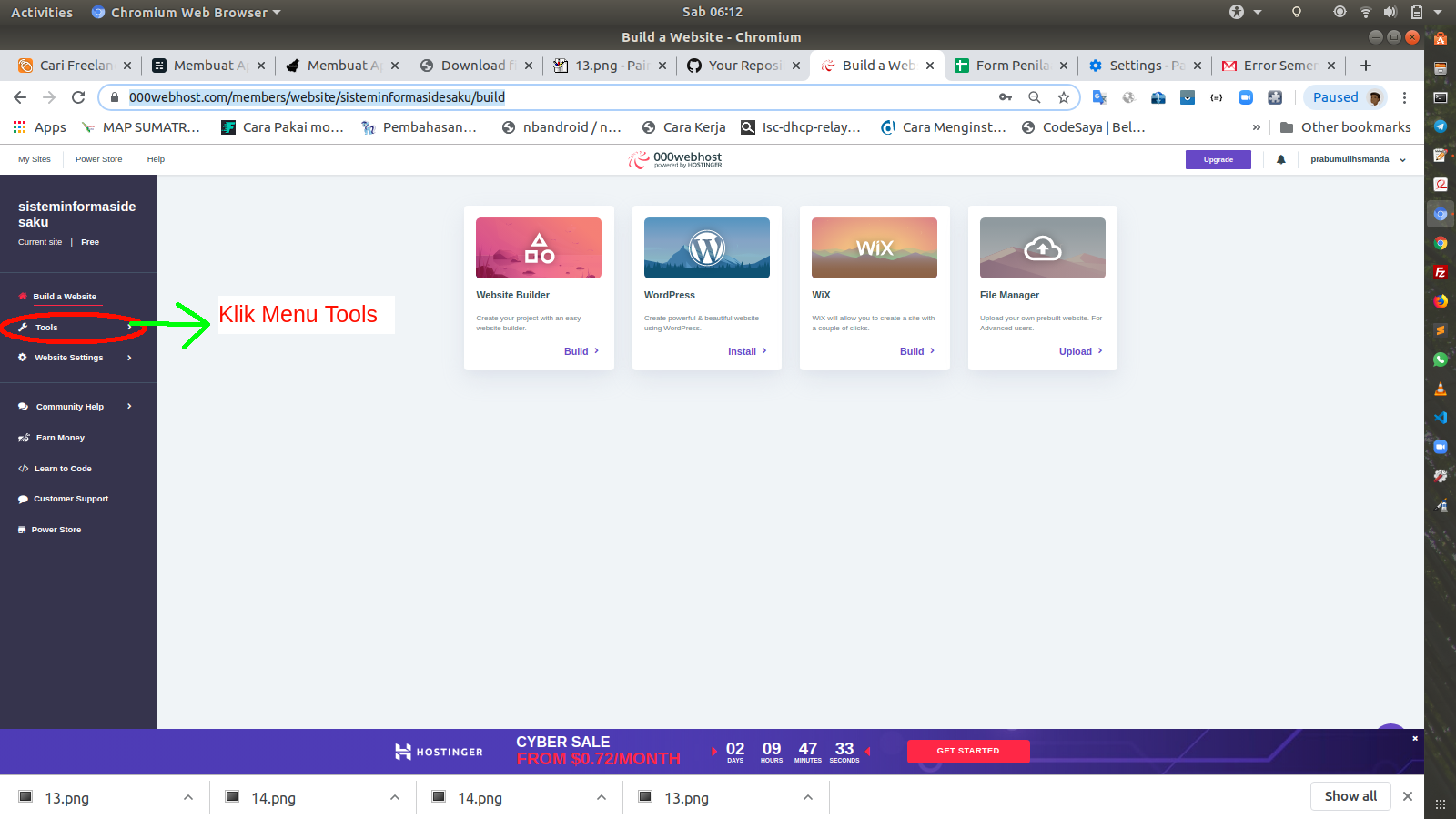
Menu Tools
Setelah kita klik menu Tools kita akan ditampilkan beberapa fitur lainya seperti digambar bawah ini.
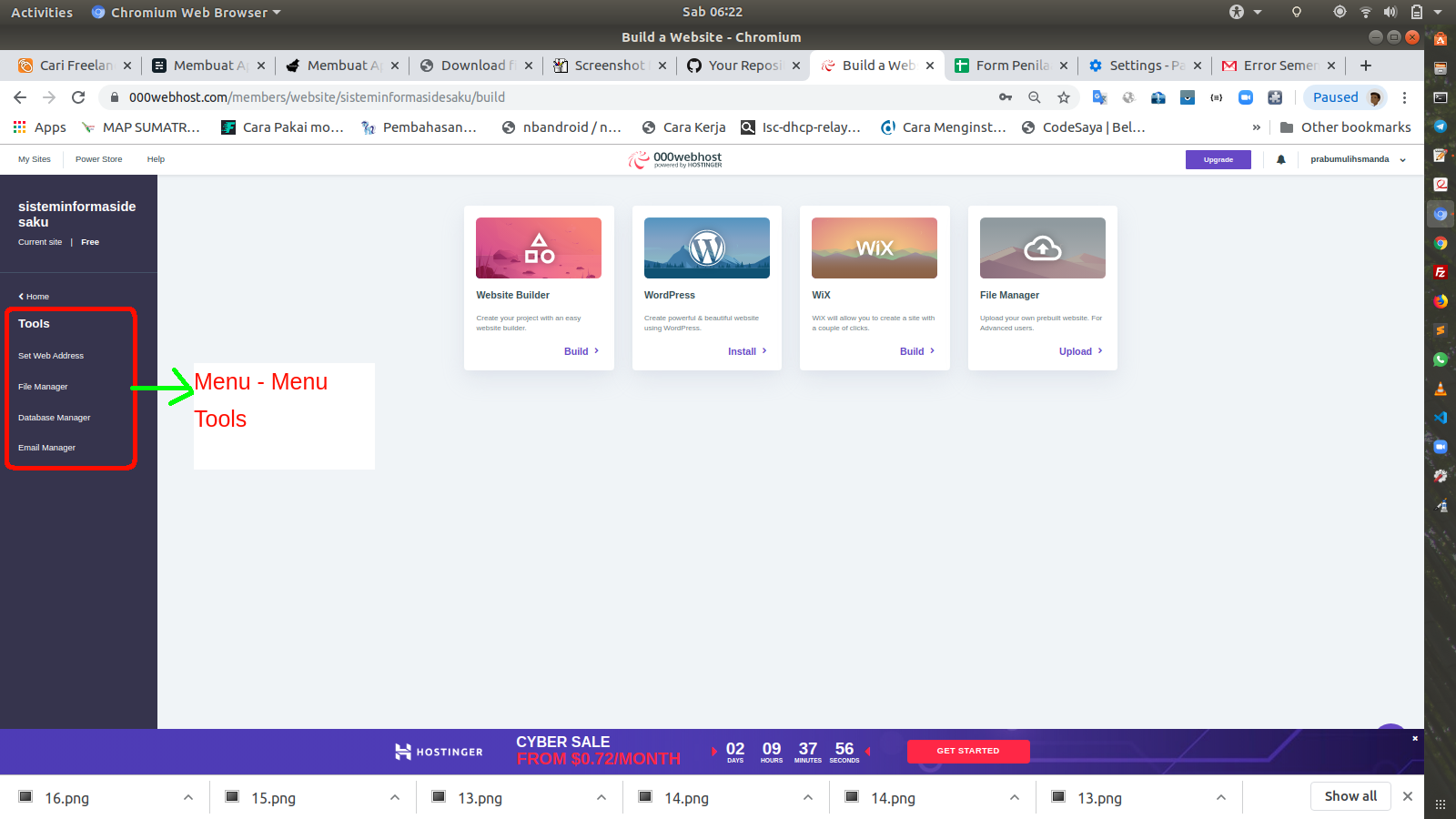
Menu - Menu Tools
Sekarang kita akan membuat database untuk menyimpan data - data aplikasi sistem informasi DesaKu. Maka sekarang kita klik menu Database Manager.
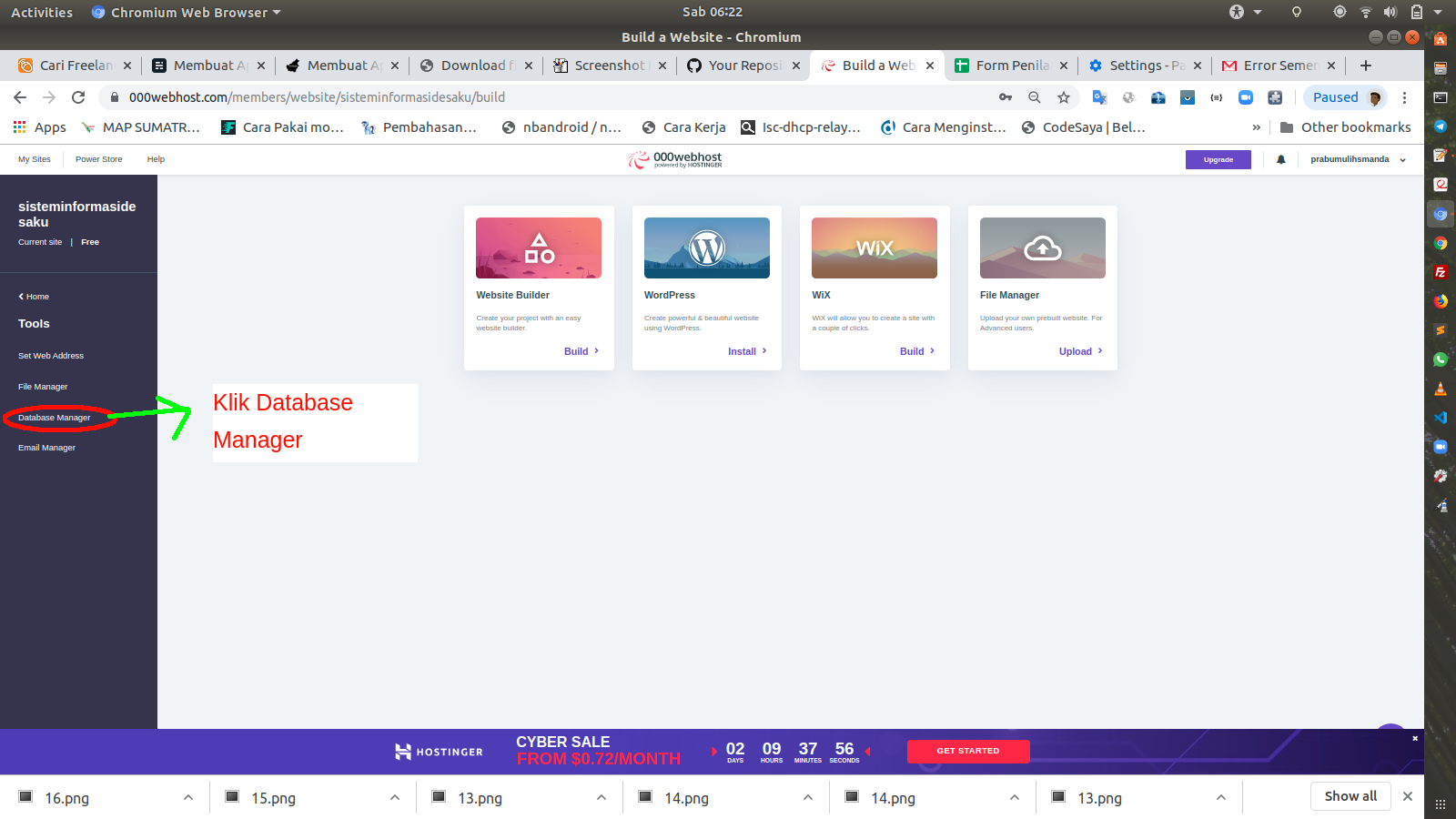
Menu Database Manager
Kemudian kita akan ditampilkan seperti gambar dibawah ini.
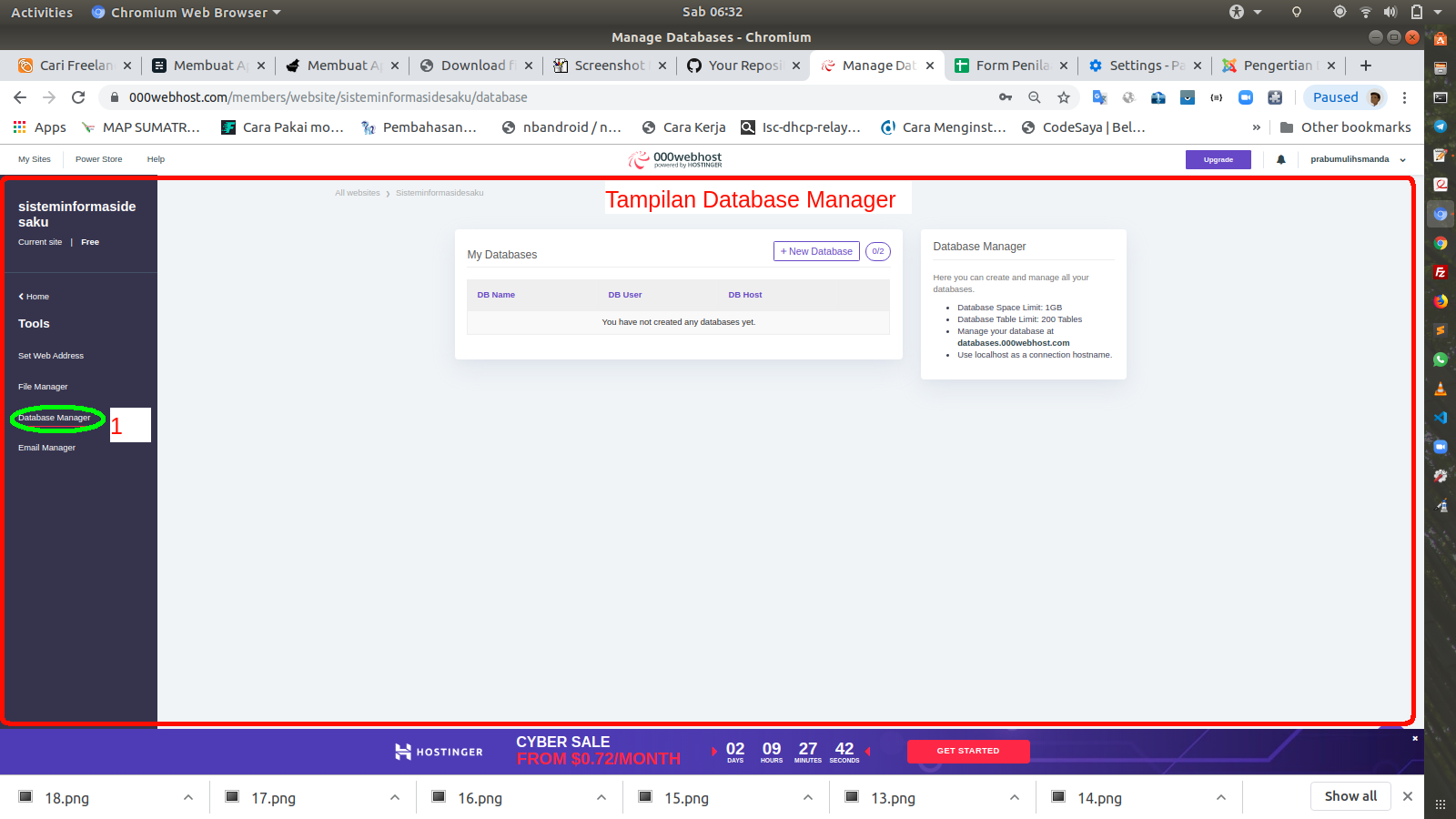
Tampilan Database Manager
Jika telah ditampilkan dari Menu Database Manager, kita akan membuat database baru dengan cara mengklik New Database.
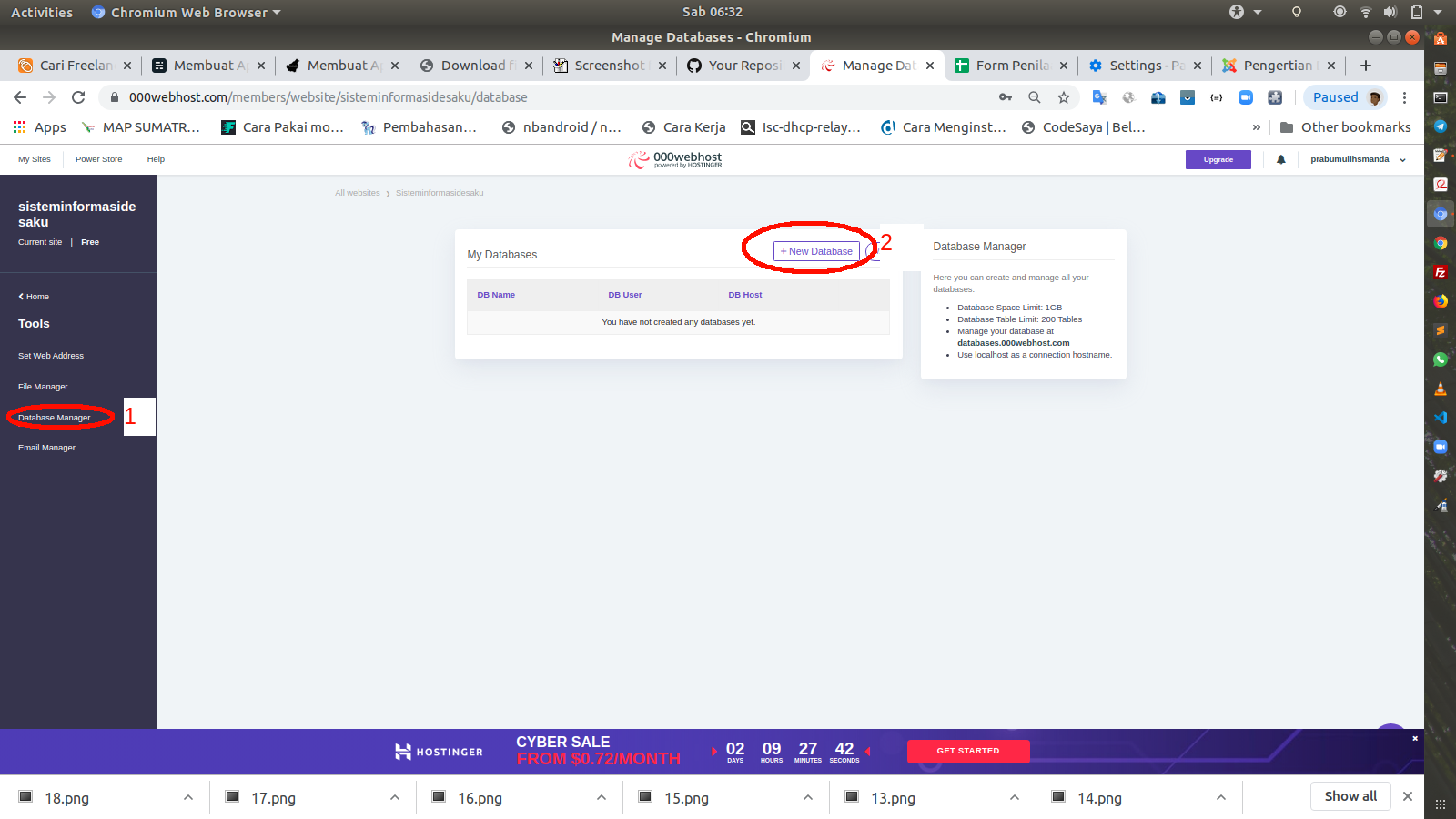
New Database
Setelah itu akan ditampilkan dialog seperti ini.
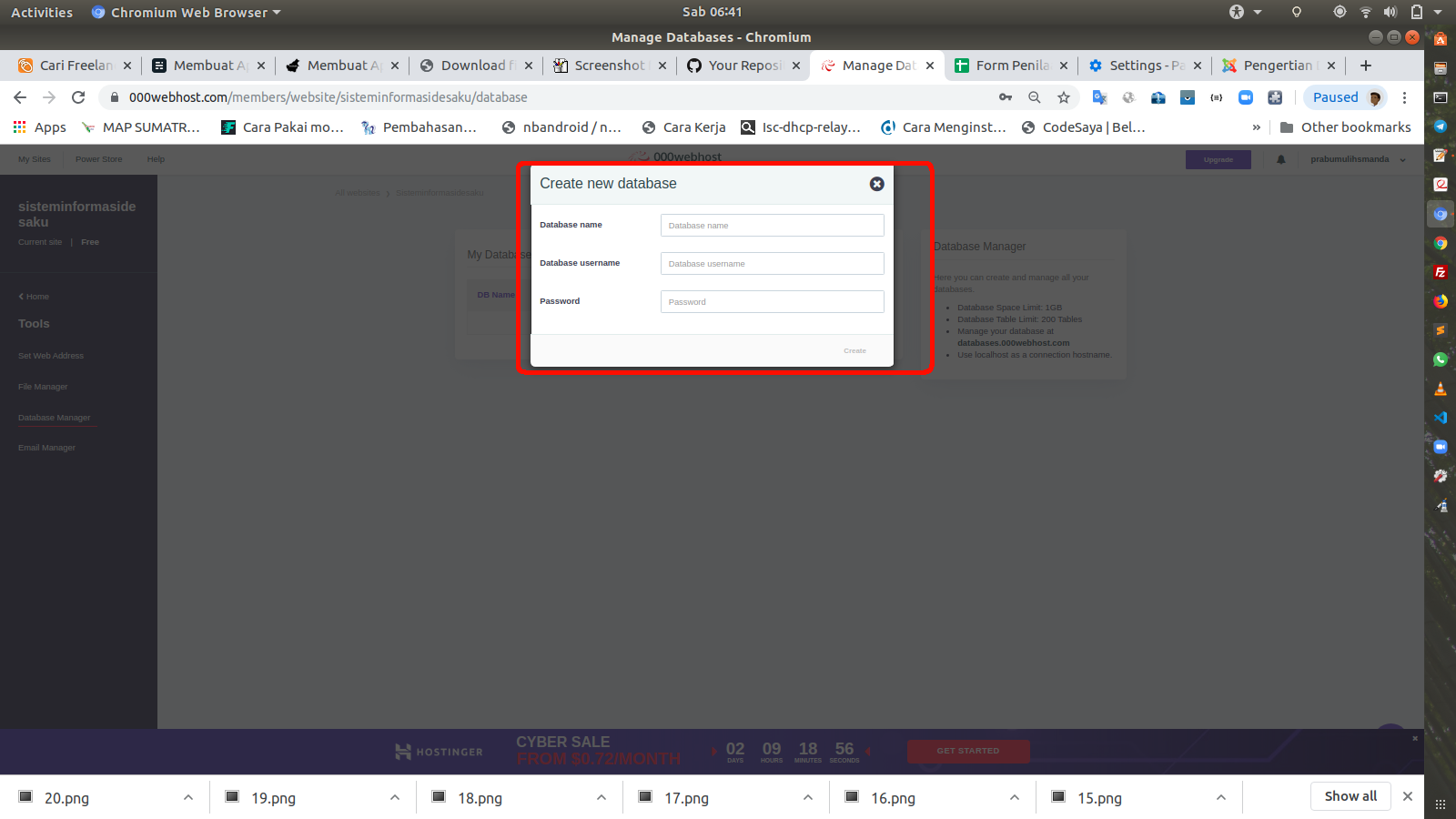
Create new database
Kemudian isilah form tersebut, lihat gambar dibawah ini.
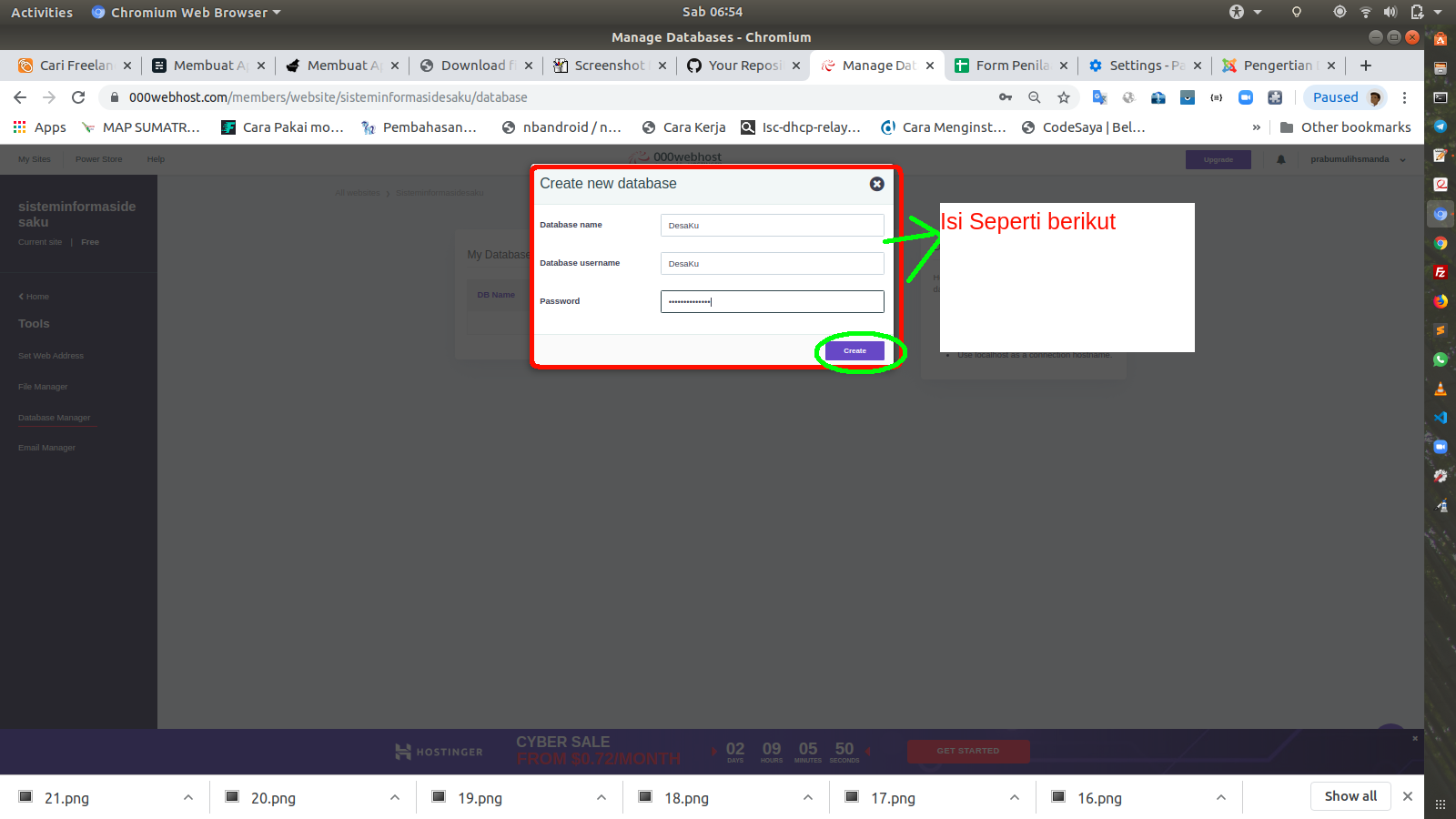
Create new database
Setelah form create database diisi maka kita klik Create untuk menyimpan dan membuat database dan akan diitampilan list database yang telah kita buat tadi seperti gambar dibawahi.
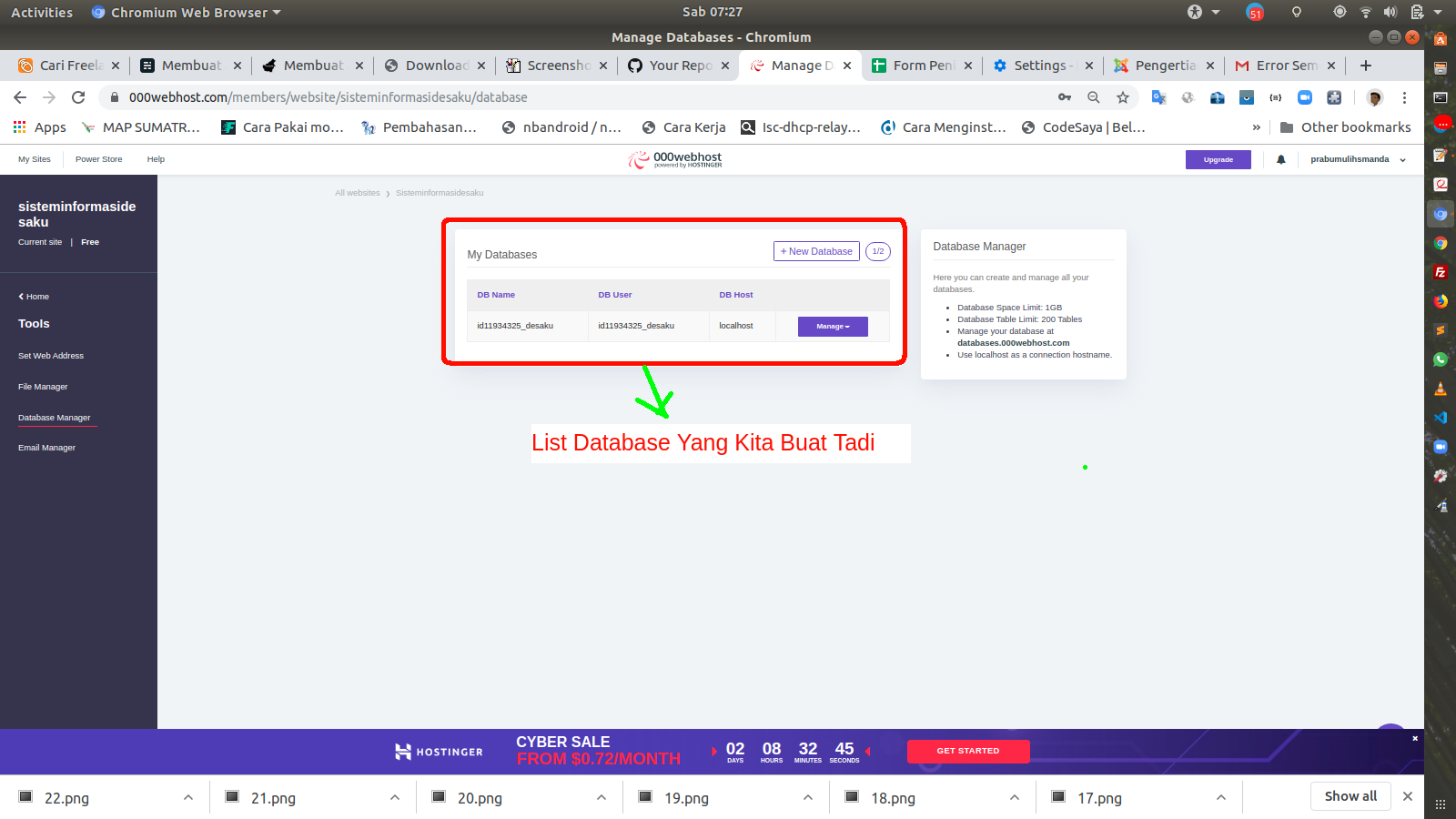
List Database
Sekarang kita ke dalam Database untuk cara ikuti langkah - langkah berikuti melalui gambar dibawah ini.
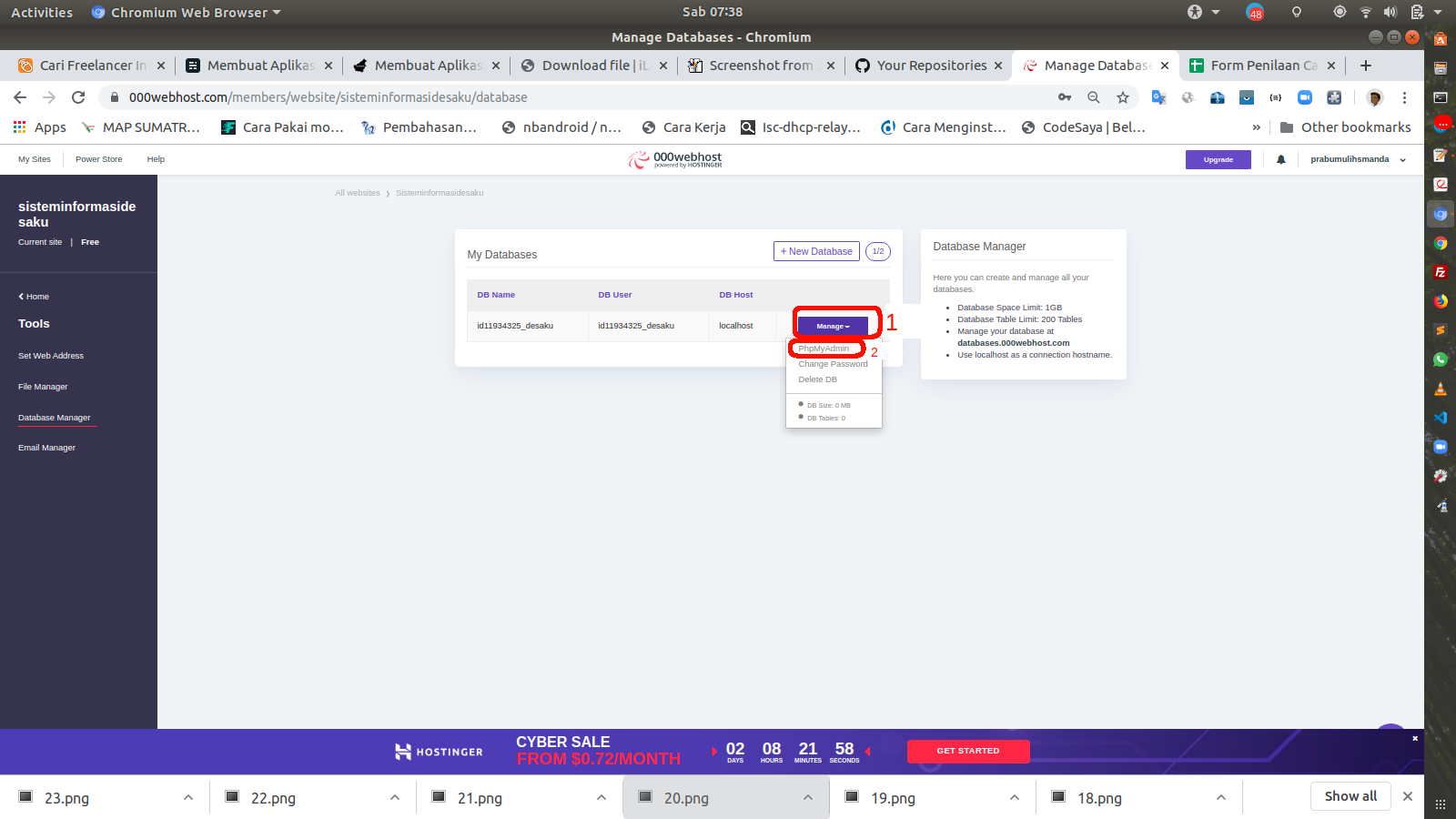
Masuk ke Database
Setelah itu kita akan ditampilkan seperti gambar dibawah ini.
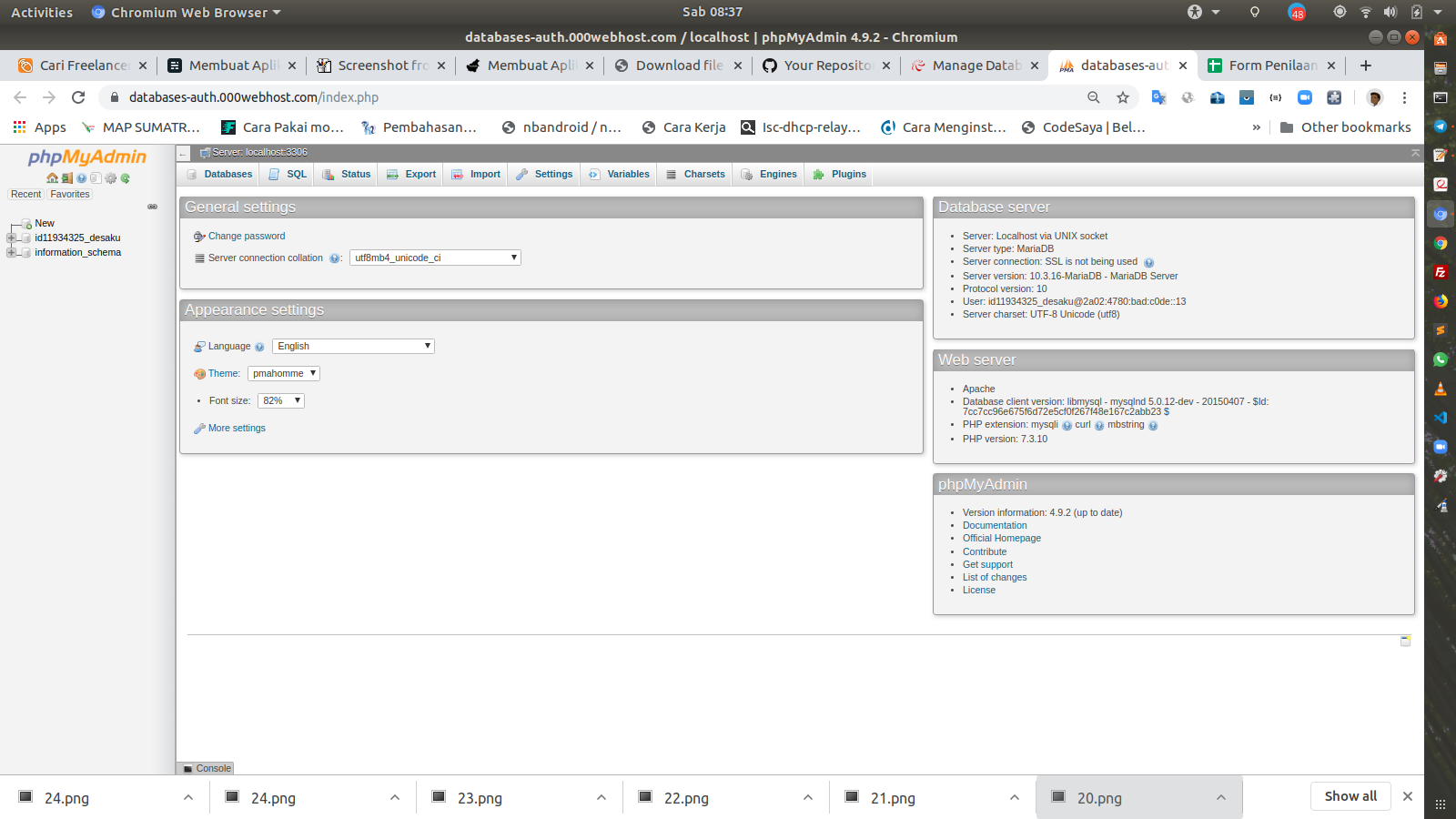
Tampilan Database Yang Diakses Dengan phpMyAdmin
Setelah tampilan diatas sekarang klik id11934325_desaku dan akan ditampilkan seperti ditunjukan digambar bawah ini.
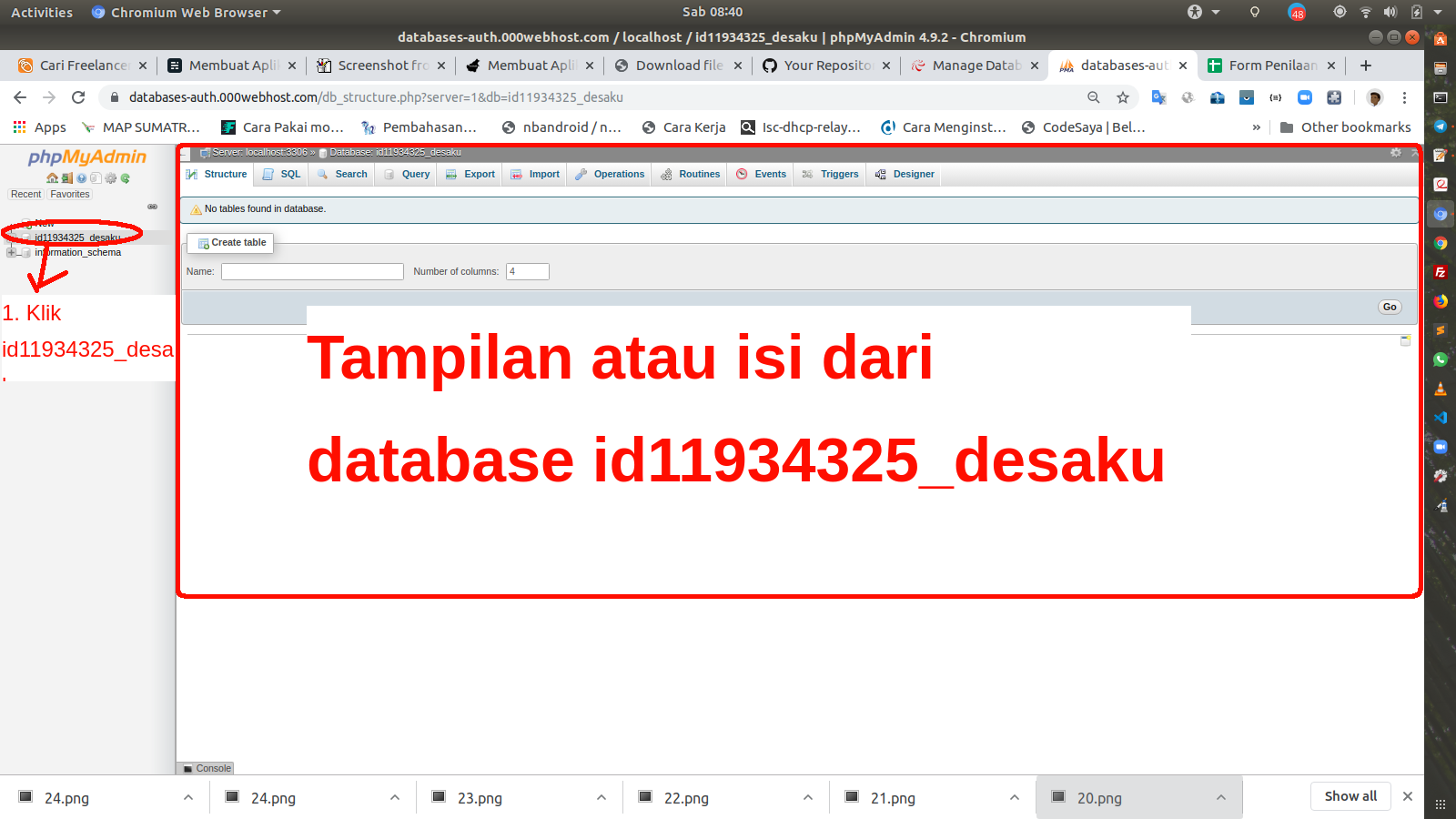
Masuk ke Database id11934325_desaku
Kemudian kita akan membuat sebuah table Daftar_DesaKu, Suara_DesaKu, Wisata_DesaKu, Artikel_DesaKu dan Admin. Sebelum kita lanjut table tersebut di dalam database id11934325_desaku ada beberapa hal yang perlu kita siapkan yaitu rancangan data - data dialam tabel. Berikut rancangan data yang akan kita buat pada setiap tabel.
- Table Daftar_DesaKu
id
nama_desaku
lokasi_desaku
photo_desaku
maps_desaku
Table Daftar_DesaKu
2. Table Suara_DesaKu
id
kepada_siapa
dari_siapa
kritik_saran
photo_suara_desaku
Table Suara_DesaKu
3. Table Wisata_DesaKu
id
nama_wisata_desaku
lokasi_wisata_desaku
photo_wisata_desaku
maps_wisata_desaku
Table Wisata_DesaKu
4. Table Artikel_DesaKu
id
title_artikel_desaku
tanggal_post_artikel_desaku
photo_artikel_desaku
penjelasan_artikel_desaku
Table Artikel_DesaKu
5. Table Admin_DesaKu
nama_admin_desaku
username_admin_desaku
password_admin_desaku
Table Admin_DesaKu
Untuk membuat table didalam database id11934325_desaku dengan mengikuti langkah - lngkah nya melalui gambar dibawah ini.
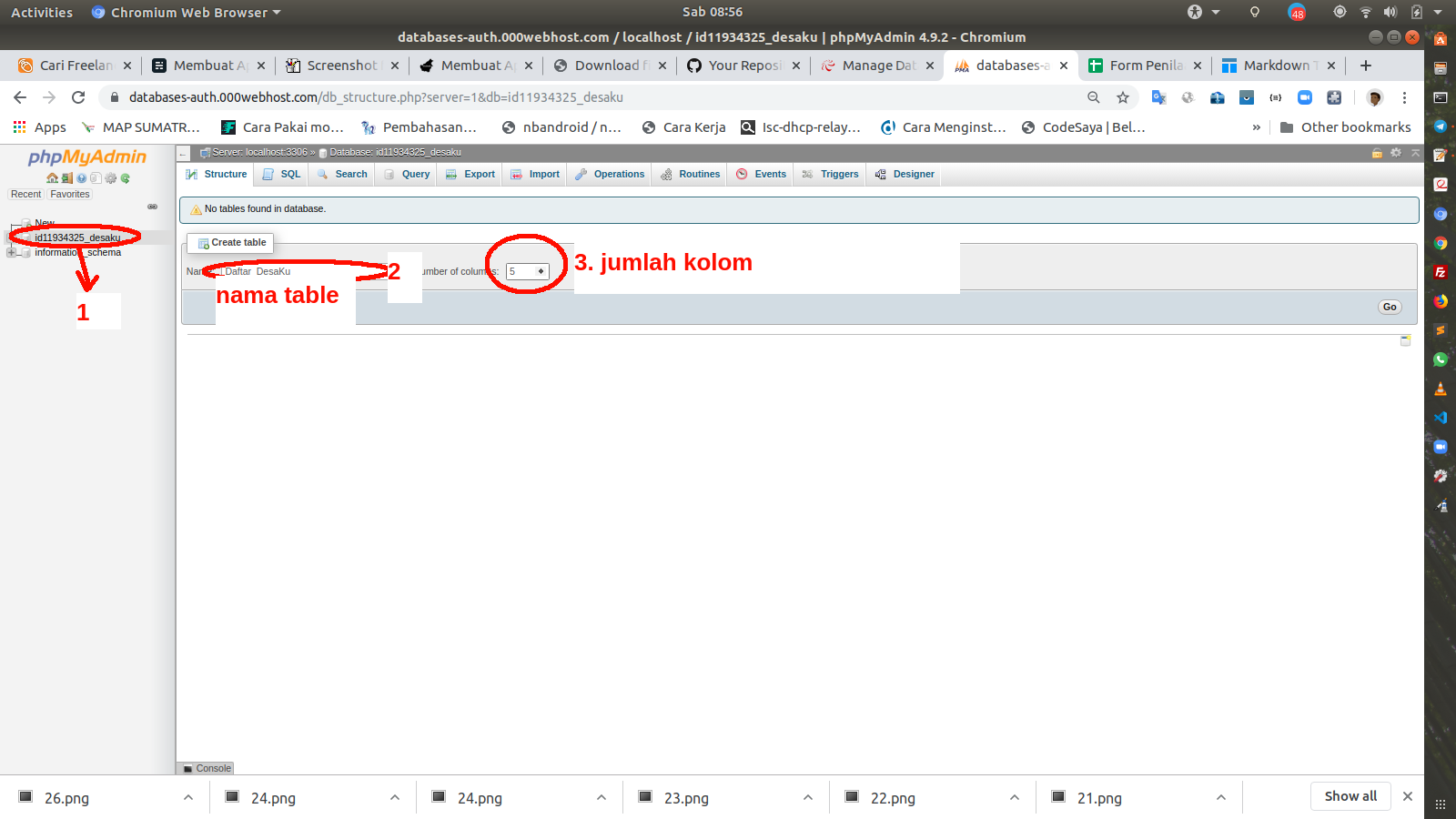
Masukan nama tabel
Kemudian akan tampil seperti berikut
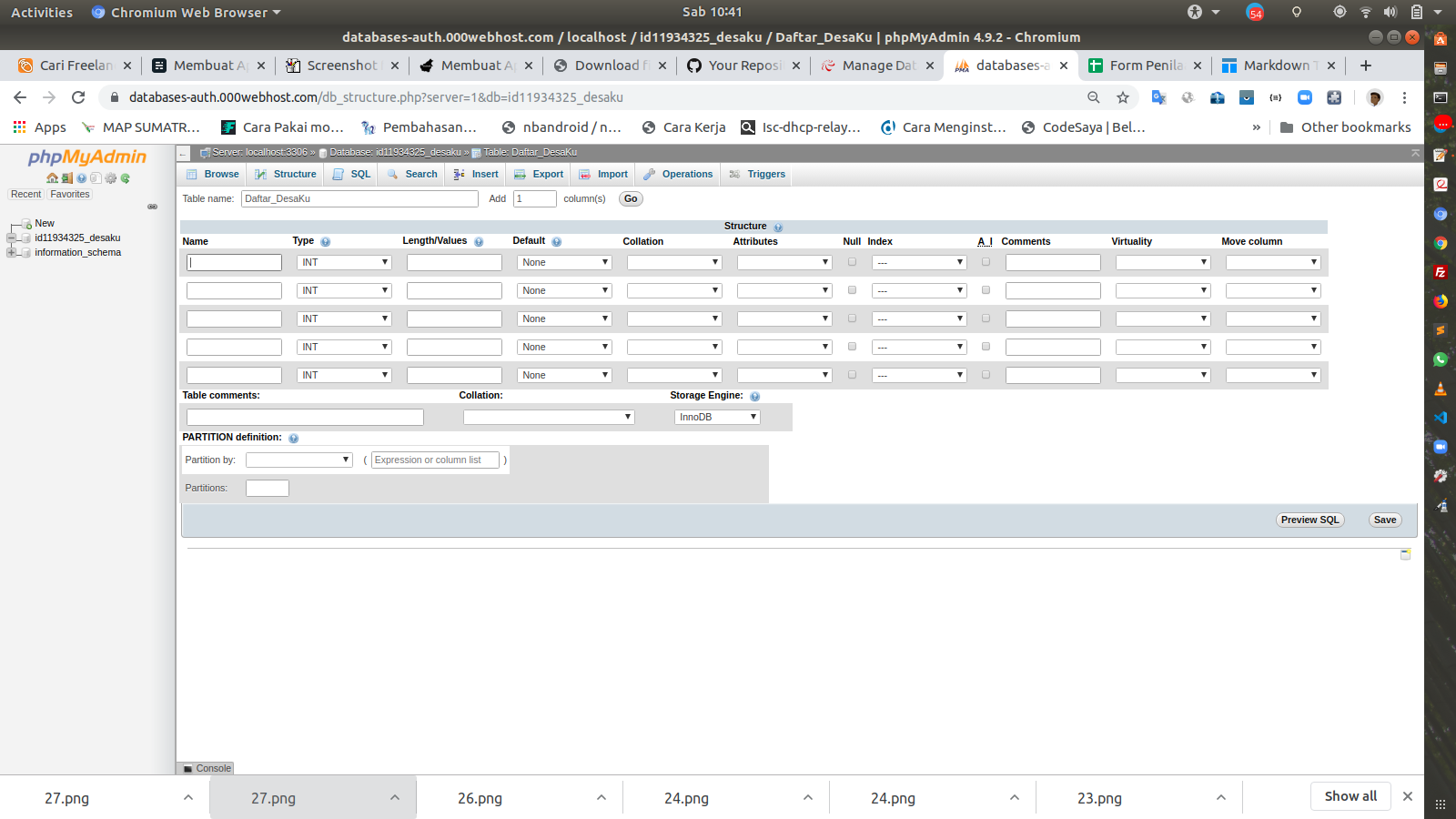
Tampilan Kolom Table
Setelah itu tambahkan data - data seperti berikut ini.
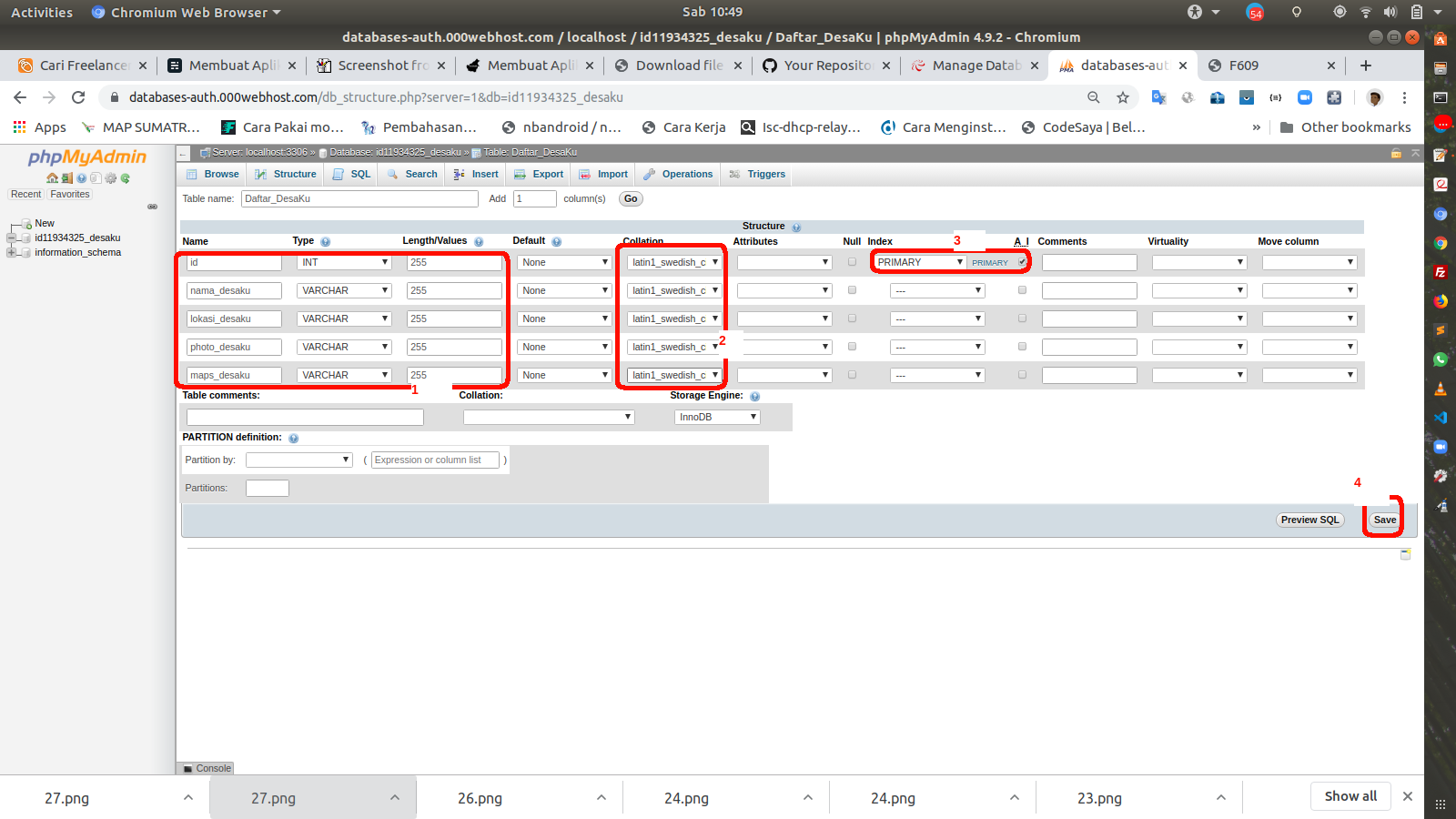
Mengisi data
Setelah disave akan menampilkan nama tabel yang kita buat, dan untuk buat table baru lakukan dengan langkah - langkah sama kemudian isikan data - data sesuai yang kita rancang pada langkah sebelumnya.
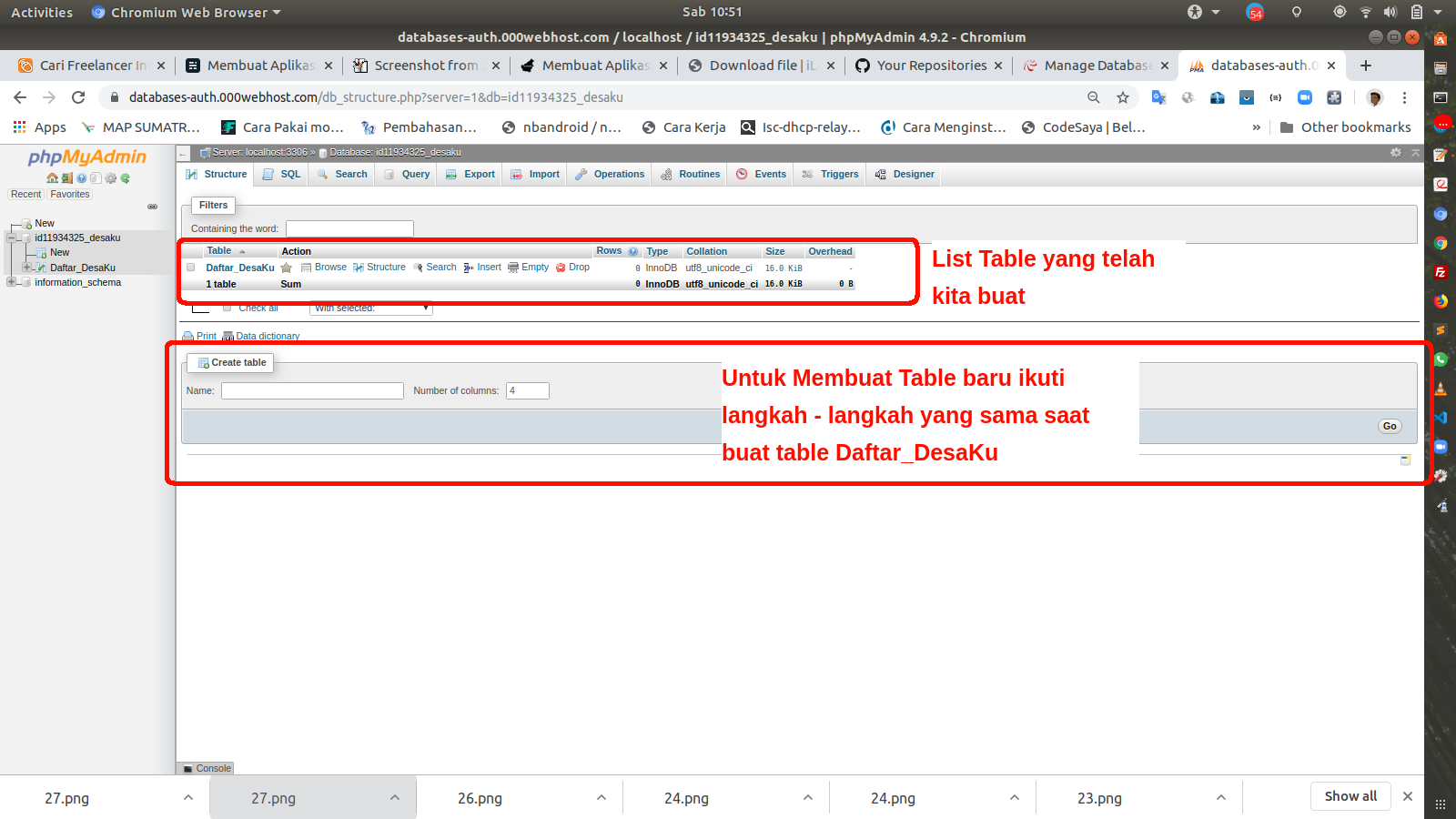
List Table Yang Telah di buat
Berikut Tampilkan List Semua table yang telah kita buat.
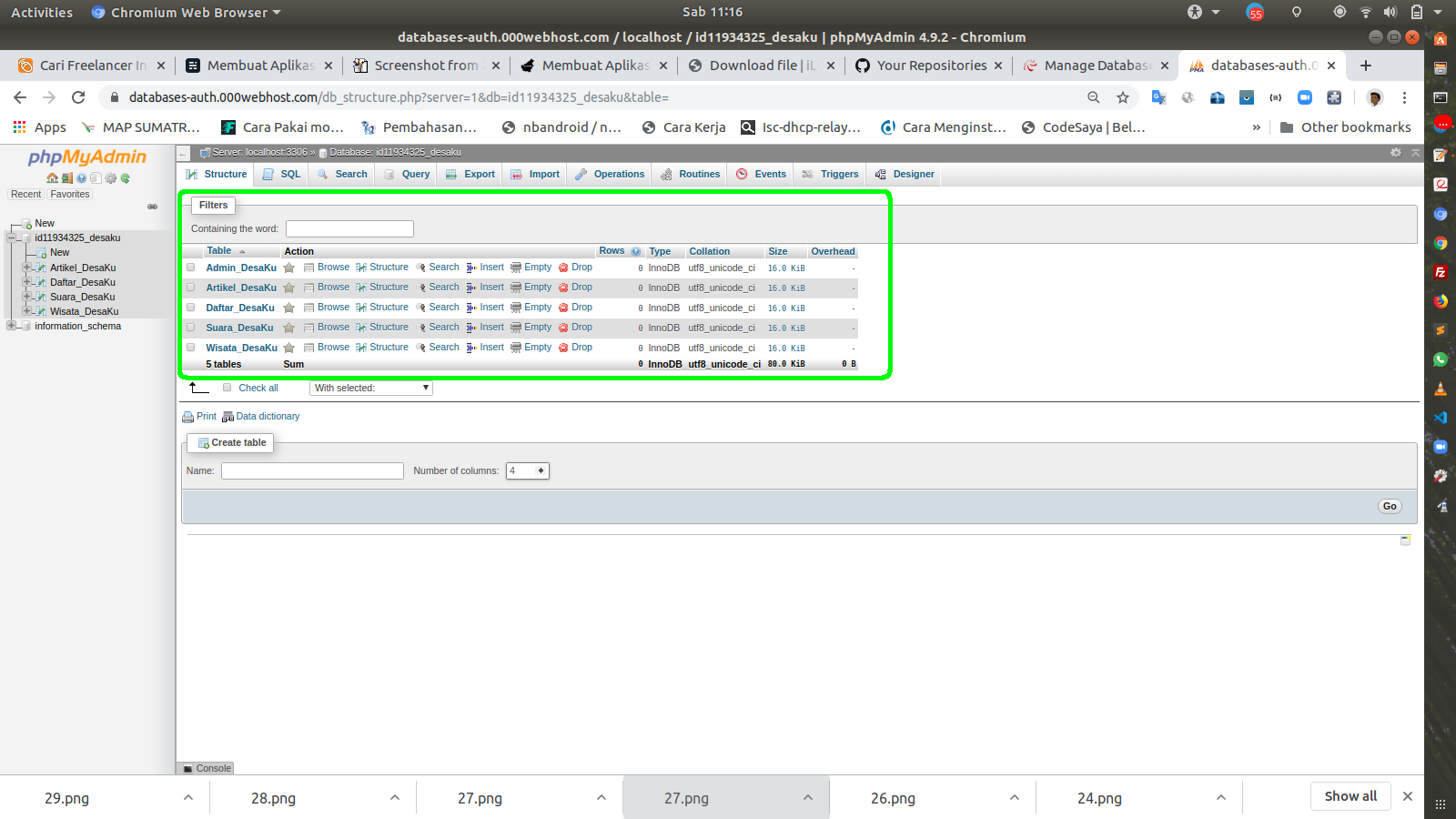
List Table
Demikianlah Untuk Tutorial Part 10, jangan lupa untuk membaca Tutorial Part 11.
Catatan: tulisan ini dipindahkan dari cloudborneo.com, terbit pertama 14 Desember 2019.
Tentang penulis
Saya seorang Developer Mobile menggunakan Framework React Native dan saya juga memiliki pengalaman dibidang SYS Admin. Jasa menerima jasa pembuatan aplikasi dan website https://pindahdigital.com
Tulisan lainnya