Membuat Aplikasi Android Sistem Informasi DesaKu - Part 8
Aplikasi Android Sistem Informasi Desaku ini merupakan Tutorial Part 8, jadi jika anda belum mengikuti Tutorial Part 7 [/p/4ba16a75-a754-4c5b-9687-95fae9454820/Aplikasi%20Android%20Sistem%20Informasi%20Desaku%20ini%20merupakan%20tutorial%20…

Aplikasi Android Sistem Informasi Desaku ini merupakan Tutorial Part 8, jadi jika anda belum mengikuti Tutorial Part 7 diharapkan anda untuk mengikuti Tutorial Part 7 terlebih dahulu untuk memudahkan anda dalam memahami Tutorial Part 8 ini.
Pada Tutorial Part 7 kita telah membuat Header Pada File Home , sekarang kita akan melanjutkan penambahan fitut pada File Home yaitu kita akan nambahkan galeri gambar dalam bentuk slide dibagian bawah setelah Header di File Home.
Dalam membuat Galeri Gambar Slide tersebut kita perlu sebuah library react-native-slideshow. library ini berfungsi untuk menampilkan galeri gambar berupa bentuk slide dengan cepat dan mudah untuk react native. Anda bisa lihat di Sini untuk lebih detailnya.
Menginstall react-native-slideshow
- Buka terminal anda dan jalankan perintah berikut untuk menginstall
react-native-slideshowdan tunggu hingga proses instalasi selesai.
sudo npm install --save react-native-slideshow Install react-native-slideshow
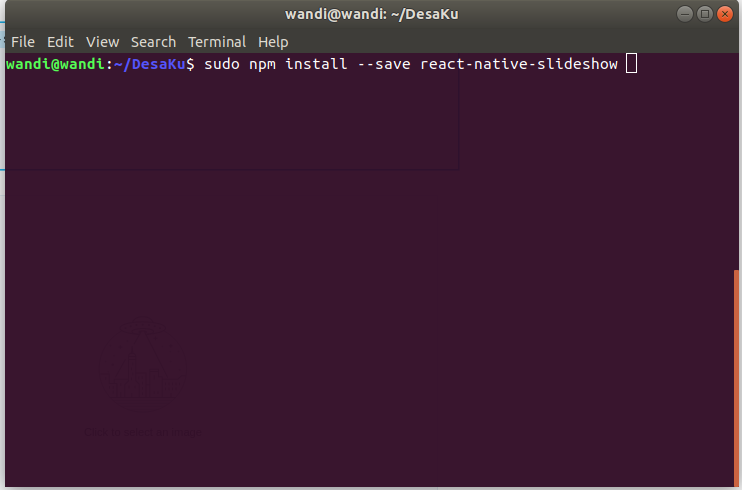
Install react-native-slideshow
- Setelah selesai menginstal library
react-native-slideshow, kita perlu menginstal modulprop-types. Untuk menginstalprop-typesdi projectreact nativekita yaituDesaKucukup menjalankan perintah berikut ini.
sudo npm install --save prop-typesModul Prop-Types
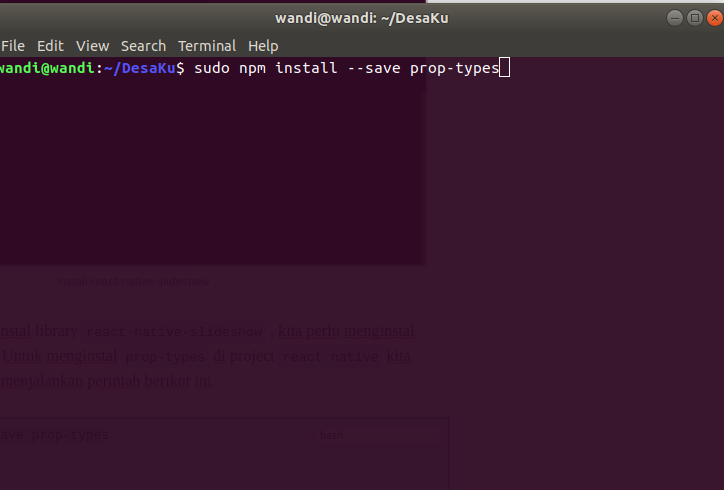
Modul Prop-Types
- Jika proses install modul
prop-typesselesai, ada beberapa yang perlu kita setting atau merubah code pada fileSlideshow.js. Untuk FileSlideshow.jsini terletak didalam folderDesaKu-> node_modules -> react-native-slideshow -> Slideshow.js. - Klik Folder
node_modulesdan cari folderreact-native-slideshow.
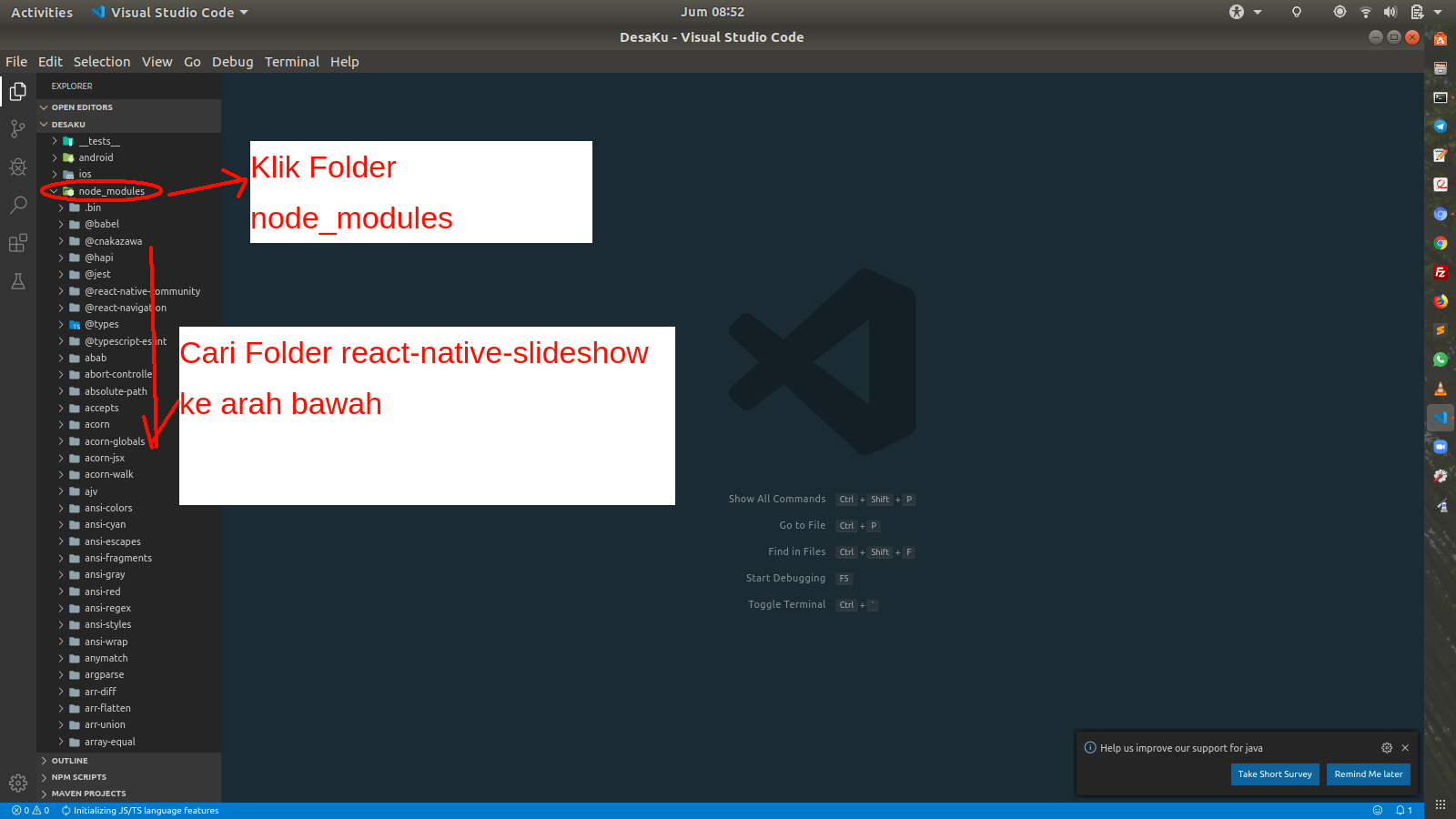
cari folder react-native-slideshow
- Setelah ketemu folder
react-native-slideshow, sekarang buka fileSlideshow.jskemudian hapusprop-typesdari import react.
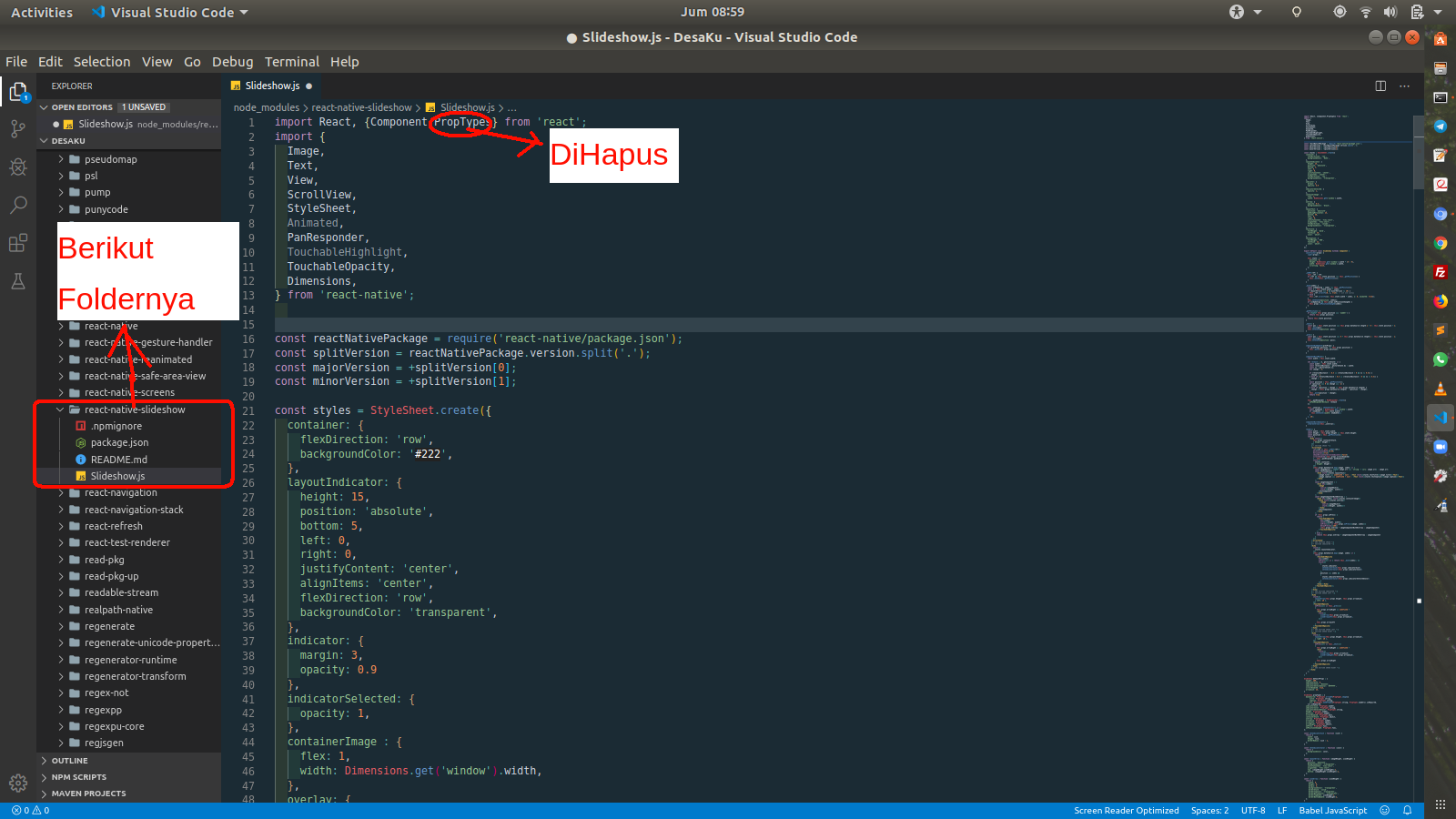
Hapus PropTypes
- Kemudian Tambahkan code berikut ini, fungsinya untuk mengimport
PropTypesdari libraryreact-native-slideshowyang tadi kita install.
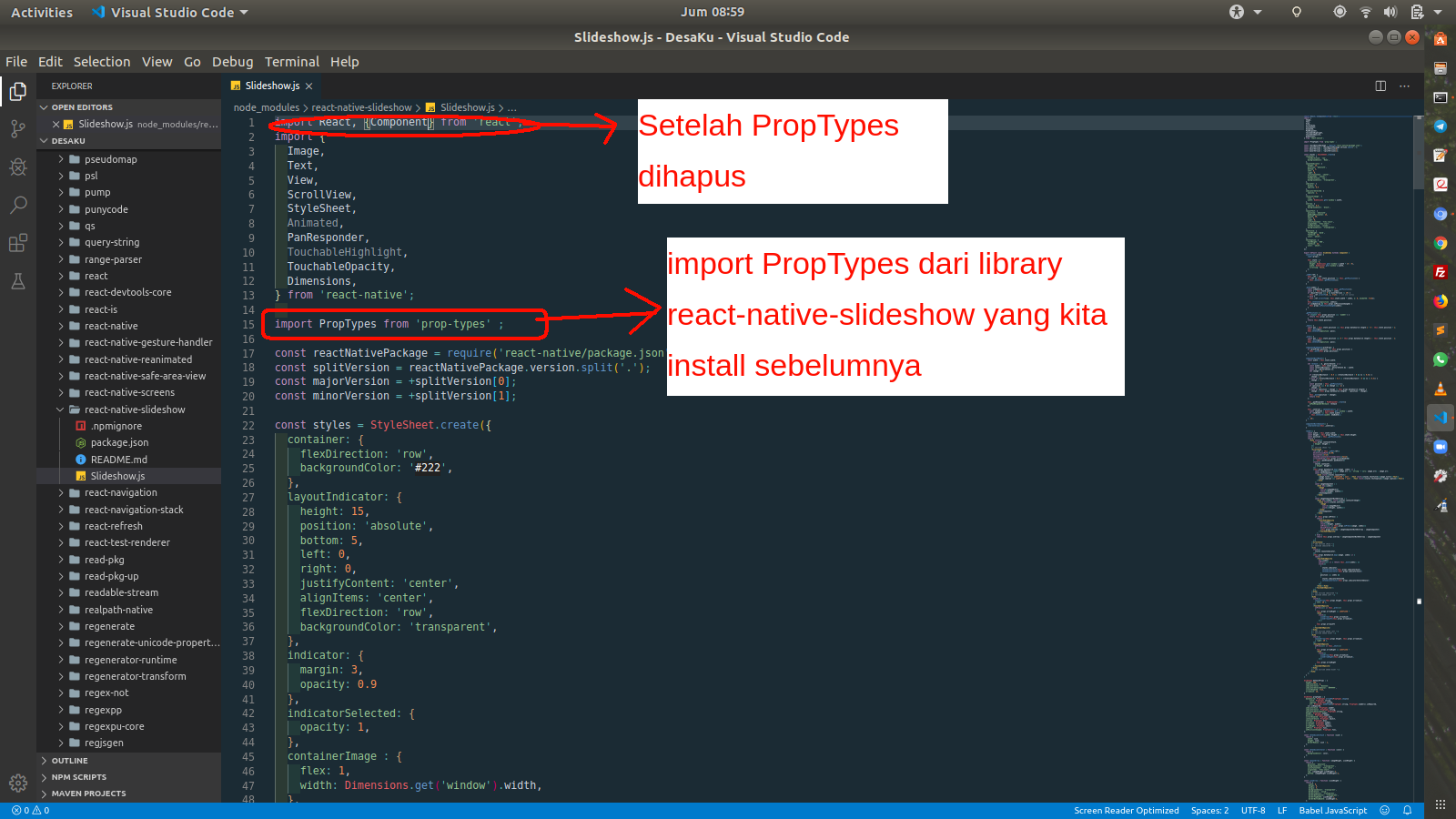
Import PropTypes dari react-native-slideshow
- Sekarang buka file
Homedan tambahkan code berikut ini.
import Slideshow from 'react-native-slideshow';
import Slideshow
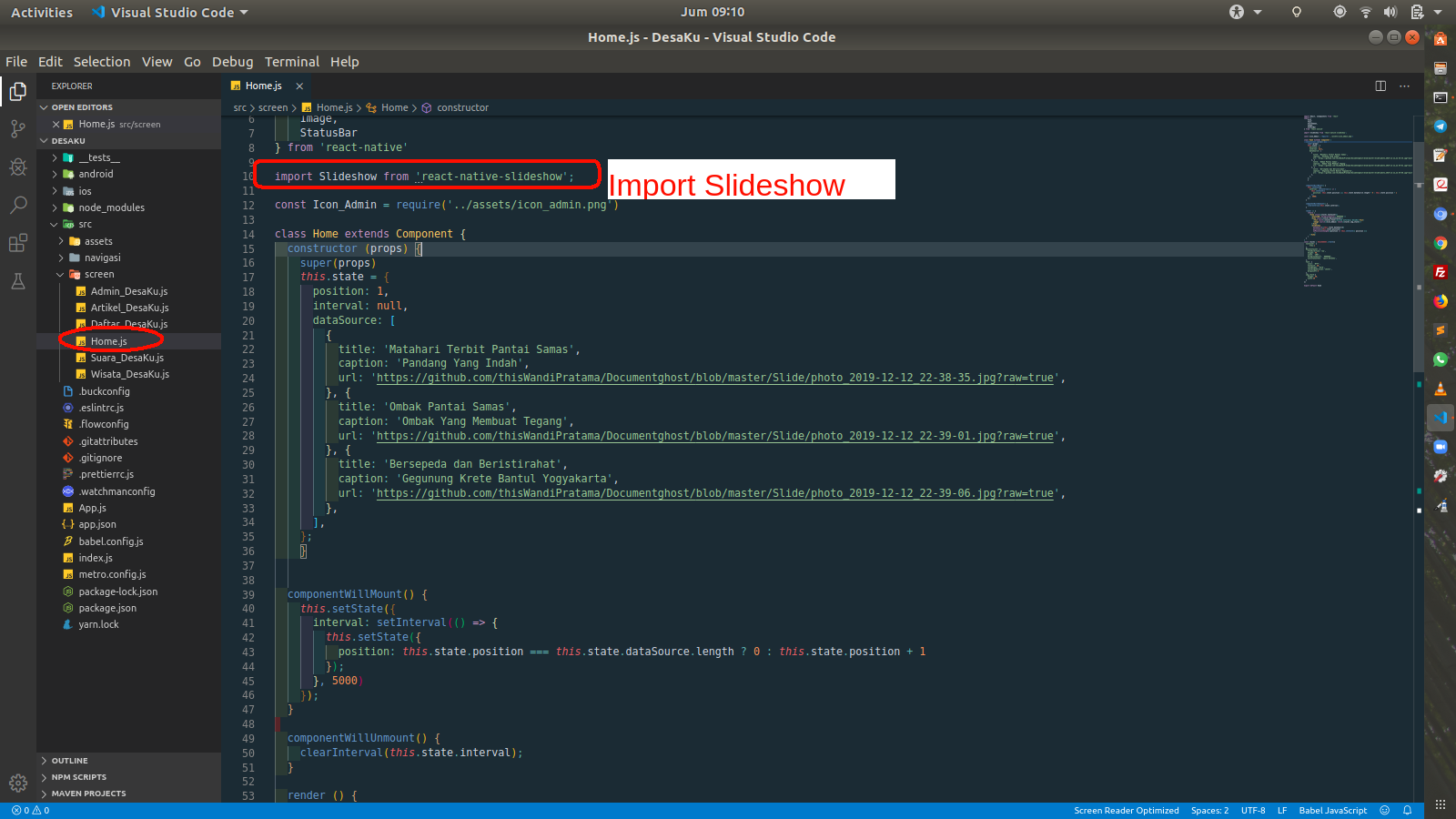
import Slideshow
- Kemudian Tambahkan Code ini didalam class.
constructor (props) {
    super(props)
    this.state = {
      position: 1,
      interval: null,
      dataSource: [
        {
          title: 'Matahari Terbit Pantai Samas',
          caption: 'Pandang Yang Indah',
          url: 'https://github.com/thisWandiPratama/Documentghost/blob/master/Slide/photo_2019-12-12_22-38-35.jpg?raw=true',
        }, {
          title: 'Ombak Pantai Samas',
          caption: 'Ombak Yang Membuat Tegang',
          url: 'https://github.com/thisWandiPratama/Documentghost/blob/master/Slide/photo_2019-12-12_22-39-01.jpg?raw=true',
        }, {
          title: 'Bersepeda dan Beristirahat',
          caption: 'Gegunung Krete Bantul Yogyakarta',
          url: 'https://github.com/thisWandiPratama/Documentghost/blob/master/Slide/photo_2019-12-12_22-39-06.jpg?raw=true',
        },
      ],
    };
    }
Menambahkan state
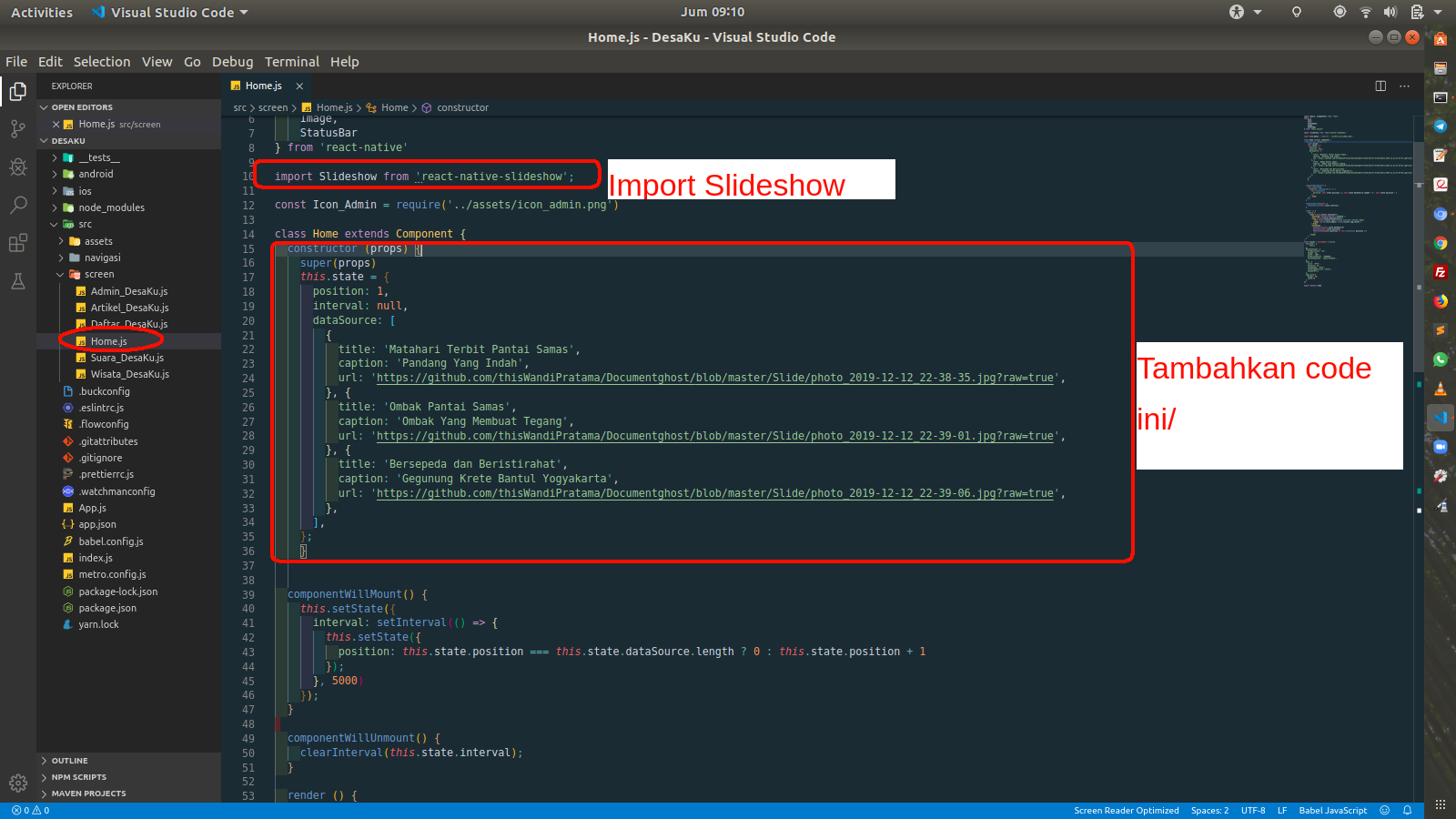
Menambahkan state
- Untuk
dataSourceanda bisa nambahkan dengan mengikuti format code yang sudah ada.
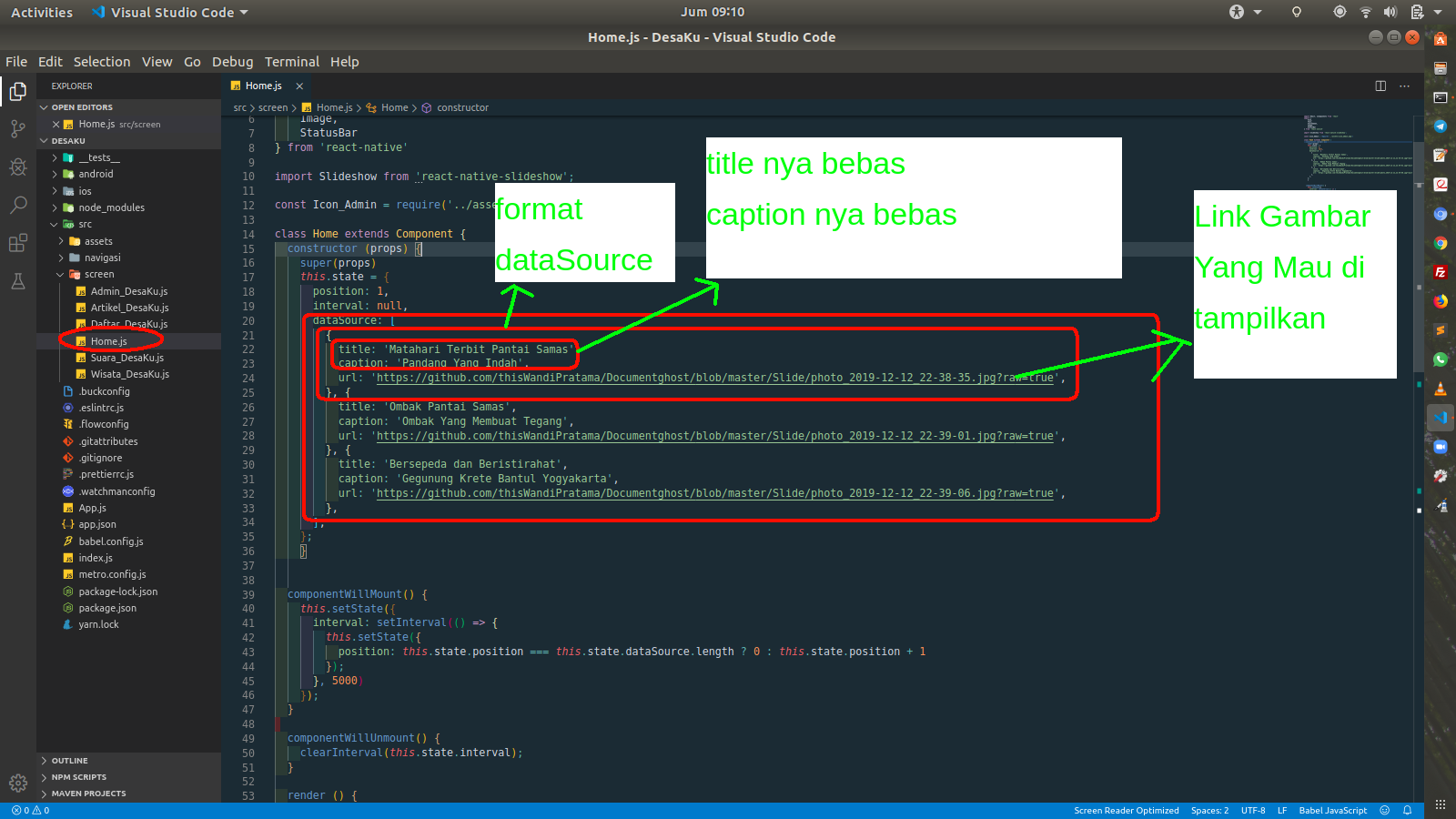
Format dataSource
- Jika ingin menambahkan gambar yang akan ditampilan dalam bentuk galeri slide, caranya seperti berikut ini.
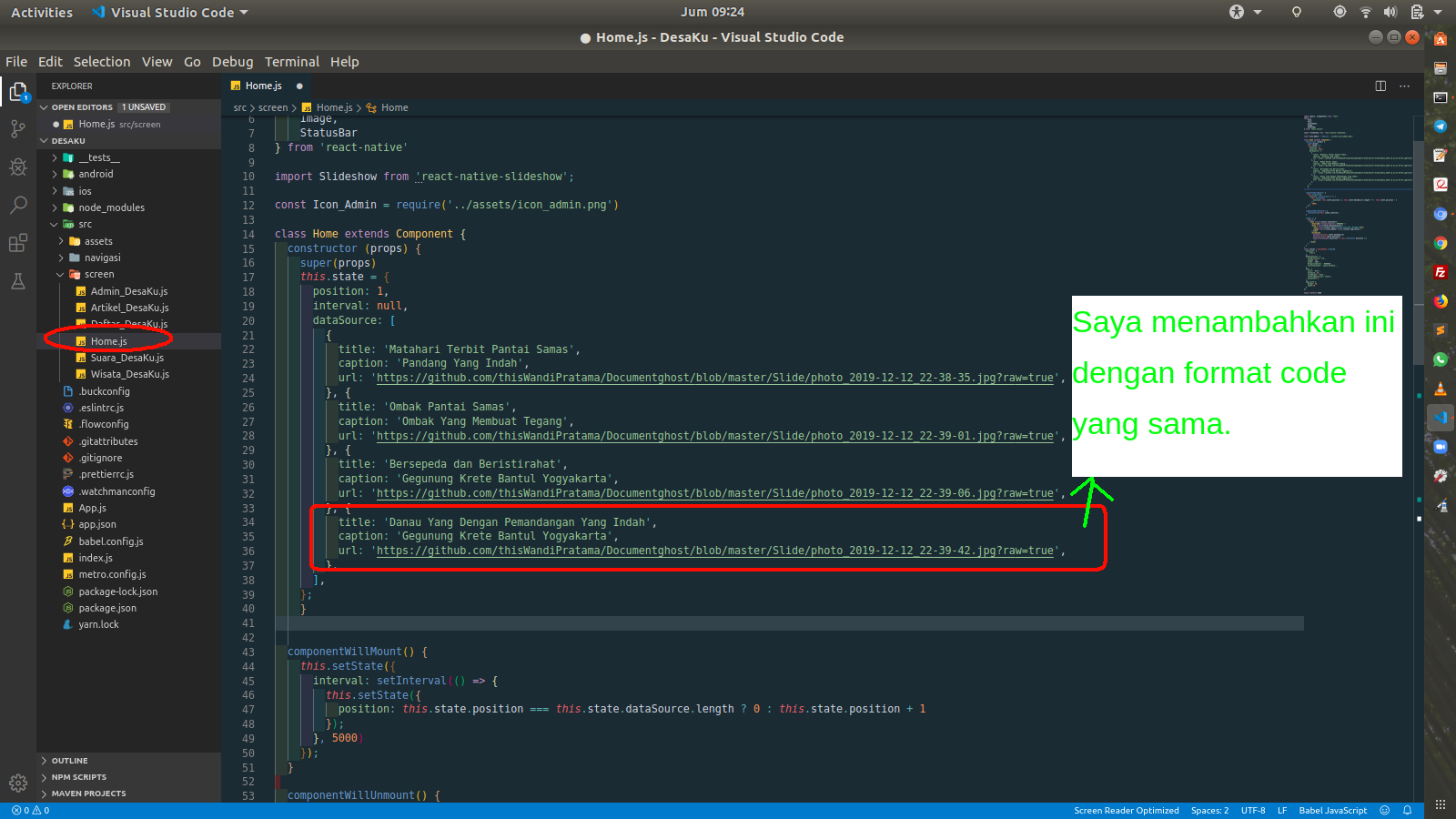
Menambahkan Gambar di dataSource
- Setelah anda selesai menambahkan gambar pada
dataSource, sekarang berikat jeda waktu perpindahan dari gambar 1 ke gambar selanjutnya dengan nambahkan code berikut ini, untuk lebih jelas perhatikan gambar.
componentWillMount() {
    this.setState({
      interval: setInterval(() => {
        this.setState({
          position: this.state.position === this.state.dataSource.length ? 0 : this.state.position + 1
        });
      }, 5000)
    });
  }
Function componentWillMount
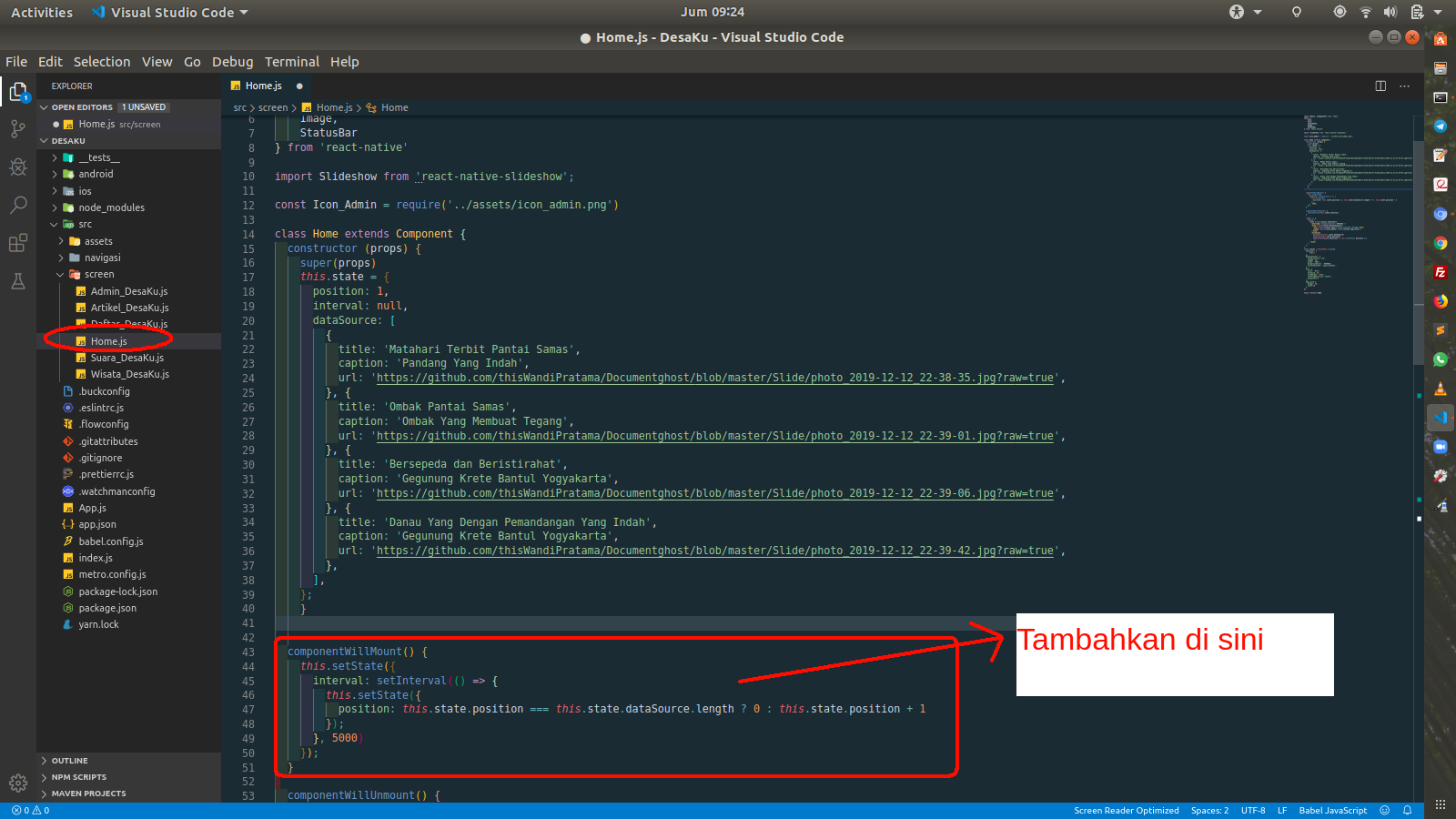
Function componentWillMount
- Kemudian tambahkan juga code berikut setelah-nya
  componentWillUnmount() {
    clearInterval(this.state.interval);
  }
Function componentWillUnmount()
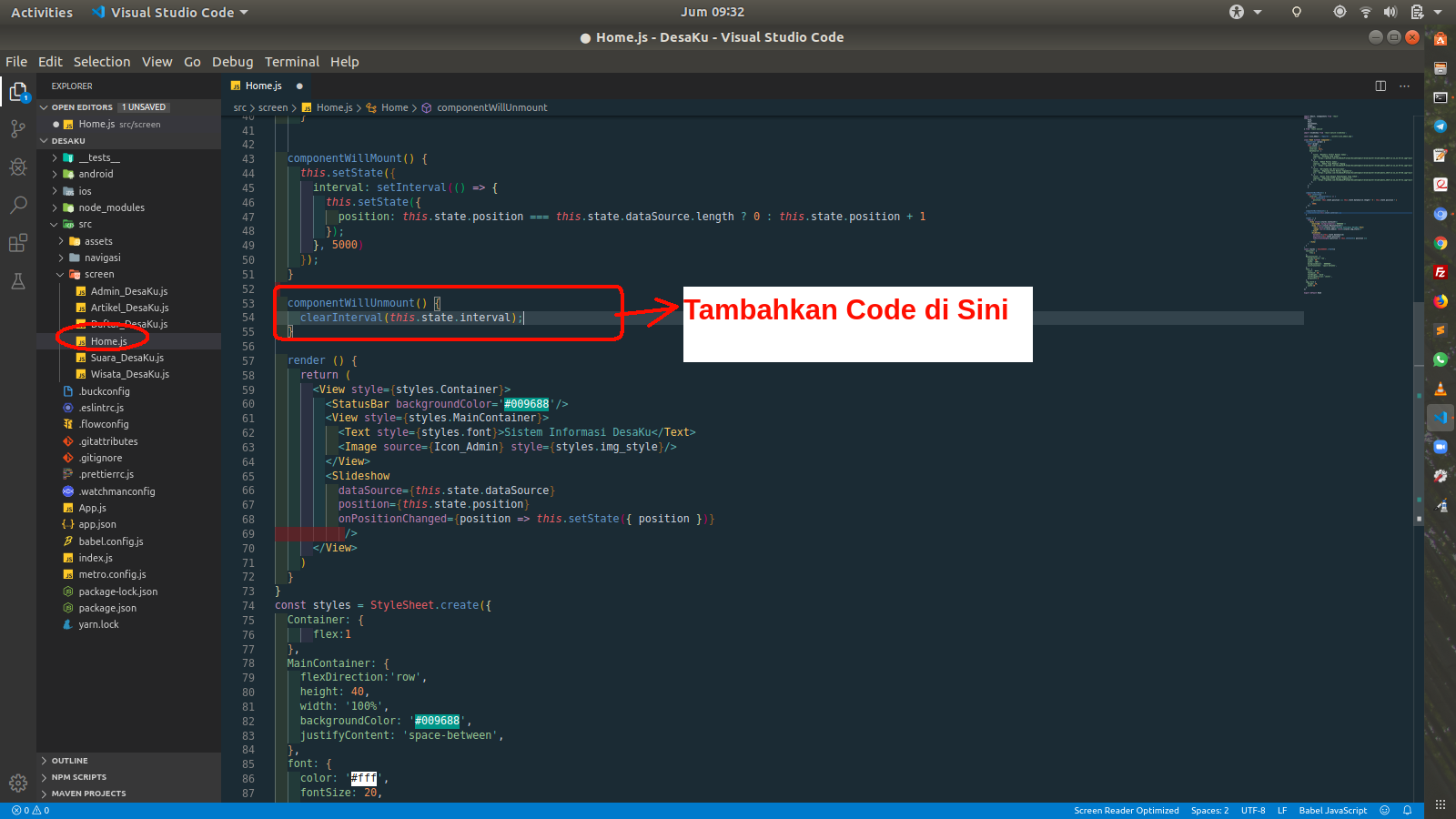
Function componentWillUnmount()
- Setelah beberapa code diatas kita tambahkan sekarang kita tambahkan code ini ke
returnagar code - code yang kita tulisan sebelumnya tadi bisarenderuntuk ditampilkan di aplikasi androidnya.
 <Slideshow
    dataSource={this.state.dataSource}
    position={this.state.position}
    onPositionChanged={position => this.setState({ position })}
/>- Untuk posisi letak code nya bisa anda lihat di gambar bawah ini.
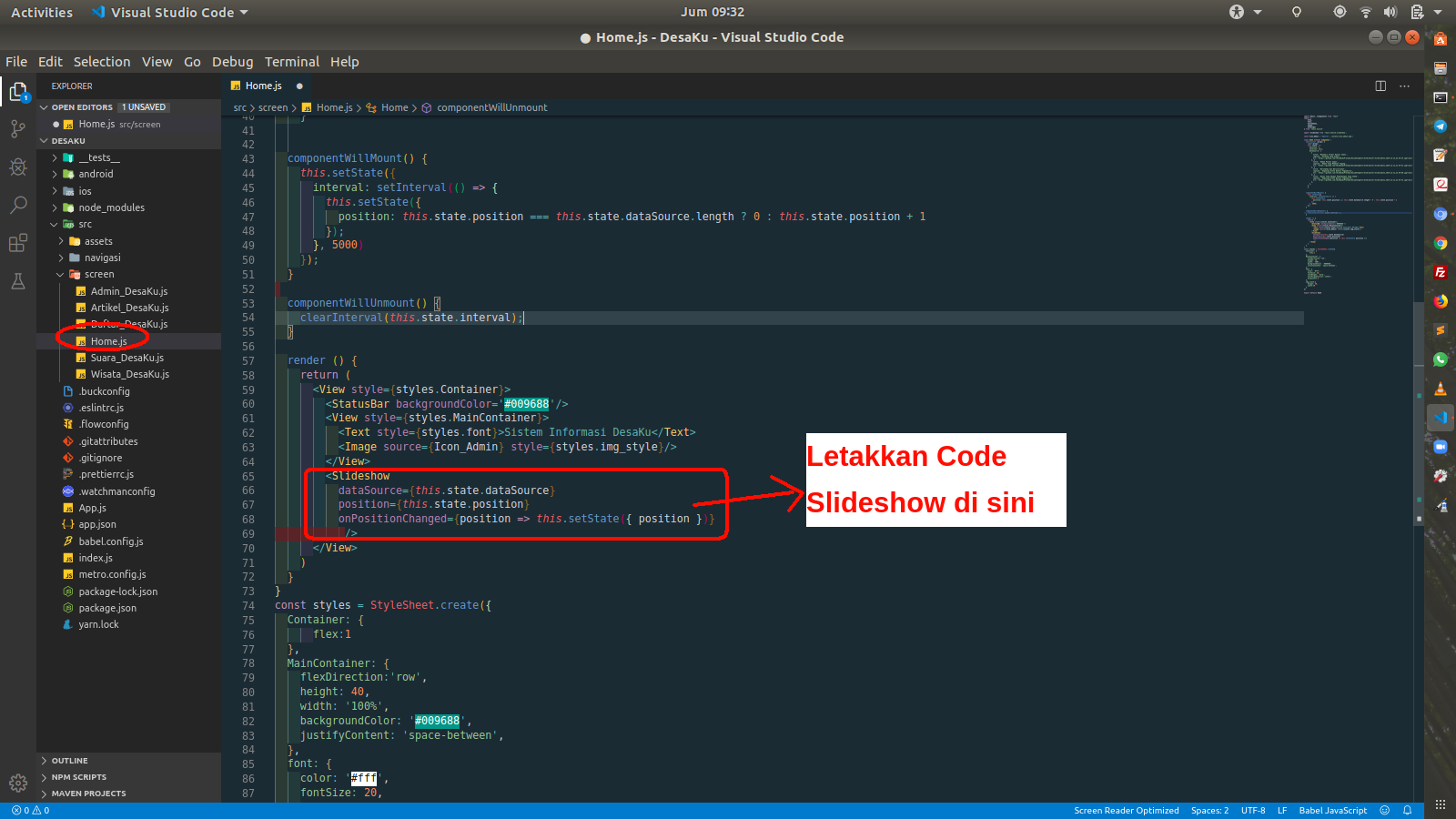
Code Slideshow
- Sekarang kita jalankan
Server Debug, anda bisa lihat di Toturial Part 4
npm startServer Debug
- Maka akan Tampil
Galeri Slidenya seperti ini

Galeri Slide Sudah Tampil
- Untuk menghilangkan
Warnningtambahkan code berikut ini seperti digambar.
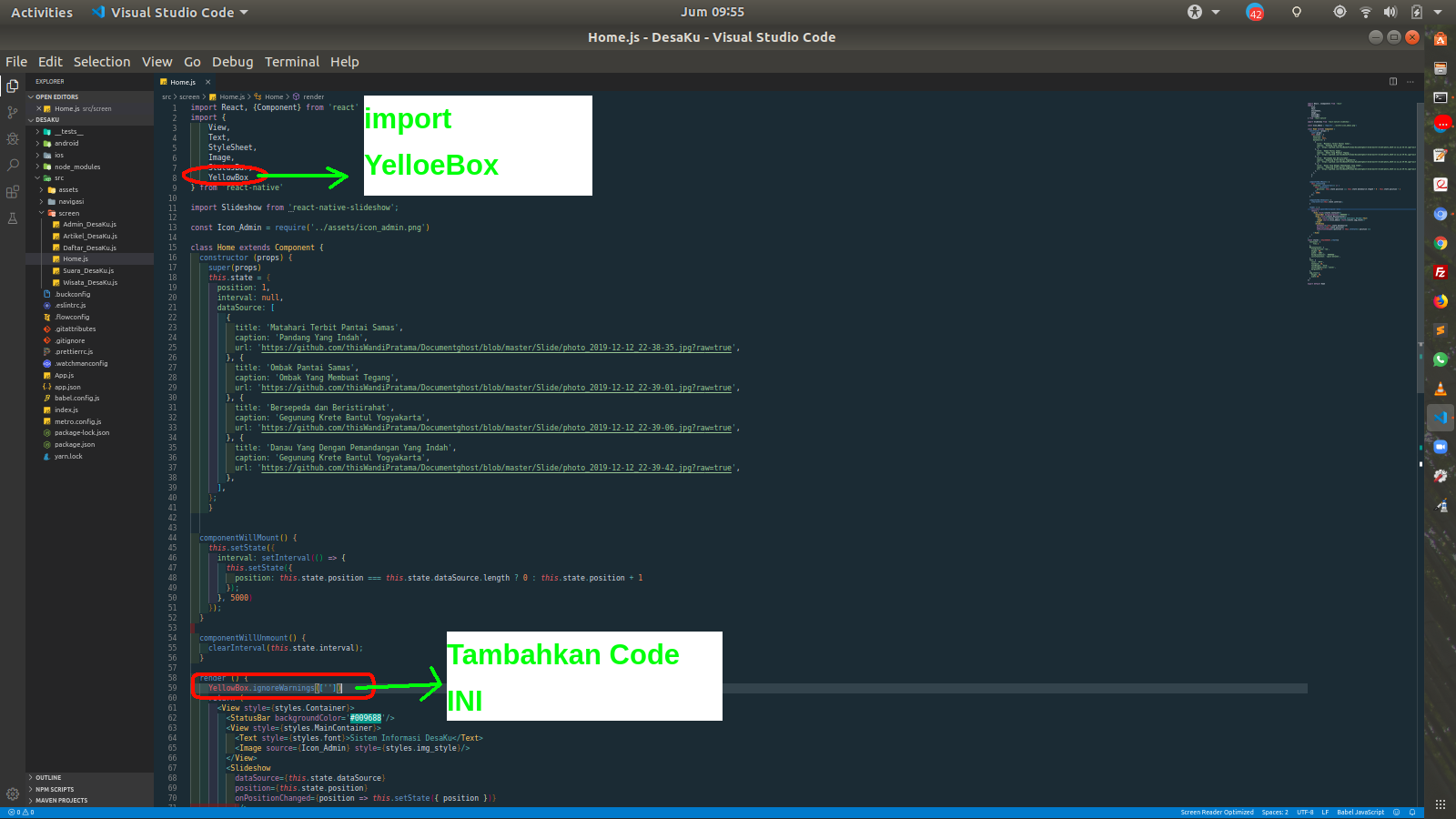
YellowBox
- Setelah itu tidak ada lagi
Warnning
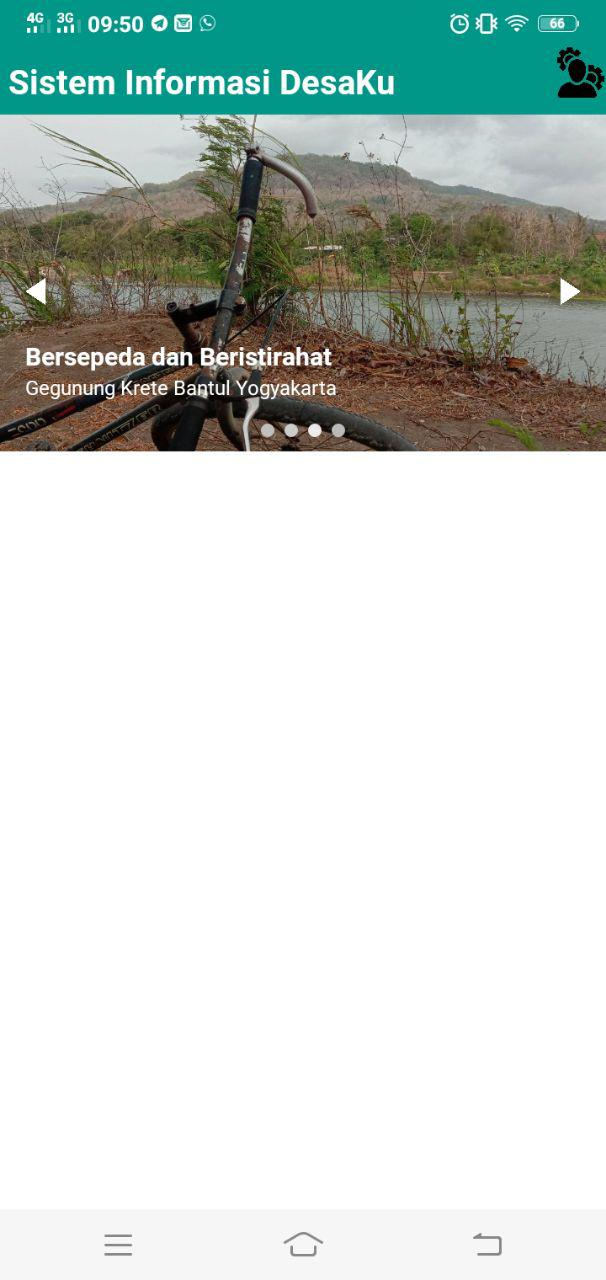
Tidak Ada Warnnig
Demikian untuk Tutorial Part 8 ini, jangan lupa ikuti pembahasan materi selanjutnya di Tutorial Part 9
Catatan: tulisan ini dipindahkan dari cloudborneo.com, terbit pertama 13 Desember 2019.
Tentang penulis
Saya seorang Developer Mobile menggunakan Framework React Native dan saya juga memiliki pengalaman dibidang SYS Admin. Jasa menerima jasa pembuatan aplikasi dan website https://pindahdigital.com
Tulisan lainnya