Membuat Aplikasi Android Sistem Informasi DesaKu - Part 3
Aplikasi Android Sistem Informasi Desaku ini merupakan tutorial Part 3, jadi jika anda belum mengikuti Part 2 [/membuat-aplikasi-android-sistem-informasi-desaku-part-2/] diharapkan anda untuk mengikuti tutorial Part 2 [/membuat-aplikasi-and…

Aplikasi Android Sistem Informasi Desaku ini merupakan tutorial Part 3, jadi jika anda belum mengikuti Part 2 diharapkan anda untuk mengikuti tutorial Part 2 terlebih dahulu untuk memudahkan anda dalam memahami tutorial Part 3 ini.
Pada Part 2 kita telah melakukan instalasi React Native dan Penambah script pada file ~/.bashrc. Pada Part 3 ini kita akan melanjutkan proses Persiapan Development yaitu menginstal Visual Studio Code dan Extension Visual Studio Code untuk Javascript, ES6 dan React Native.
Visual Studio Code merupakan Text Editor Project Open Source yang dikembangkan oleh Microsoft dan dapat berjalan di atas berbagai platform sistem operasi seperti Windows, Linux dan MacOS. Untuk menginstal Visual Studio Code di Linux silakan ikuti langkah - langkah berikut ini.
Install Visual Studio Code di Linux Ubuntu
- Sebelum menginstall
Visual Studio CodekitaUpdate Package Linuxdengan perintah berikut ini.
sudo apt updateUpdate Package Linux
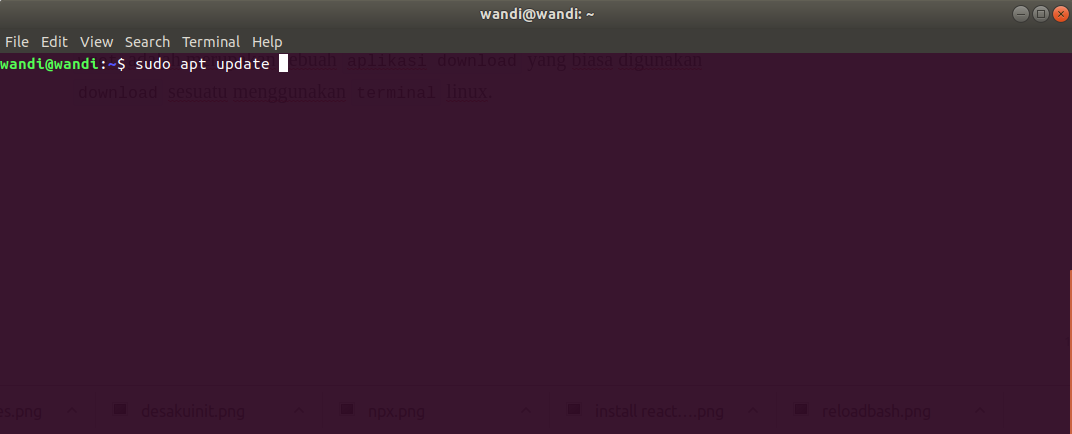
Update Package Linux
- Setelah jika di minta masukan
Password, masukkan sajaPassword LinuxAnda. Berikut proses update sedang berlangsung tunggu hingga selesai dan jangan lupa dipastikanKomputeratauLaptopanda terkoneksi denganInternet.
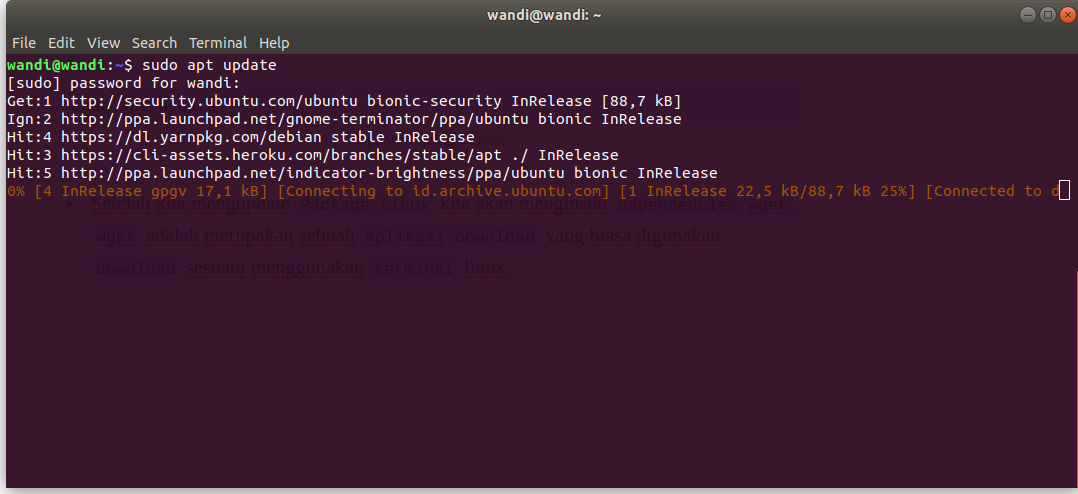
Proses Update Package
- Setelah kita mengupdate
Package Linuxkita akan menginstaldependencies wget.wgetadalah merupakan sebuahaplikasi downloadyang biasa digunakandownloadsesuatu menggunakanterminallinux.
sudo apt install wget // install wget
sudo apt install software-properties-common apt-transport-https wget // install dependencies
install wget
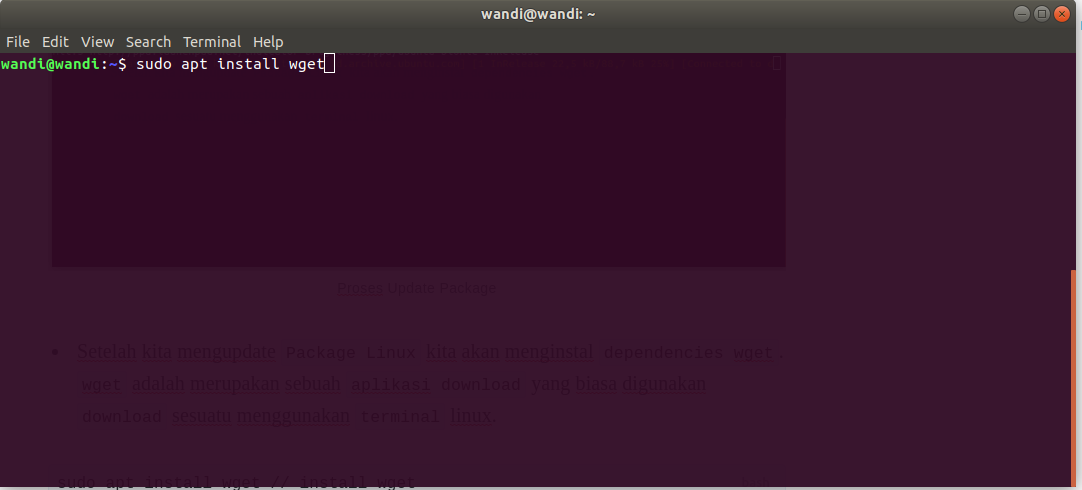
install wget
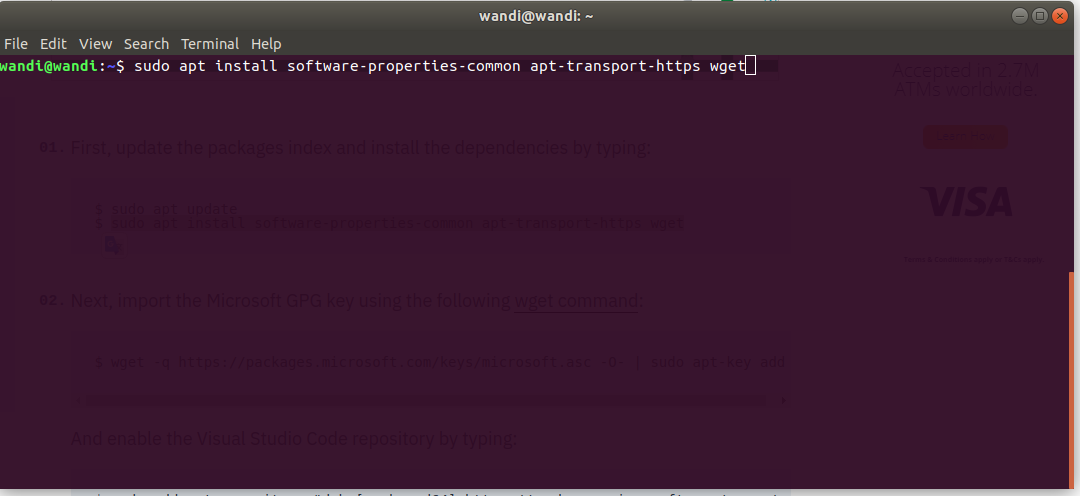
install dependencies
- Selanjutkan akan masukan
Microsoft GPG keyke Linux menggunaknwget.
wget -q https://packages.microsoft.com/keys/microsoft.asc -O- | sudo apt-key add -
Microsoft GPG key
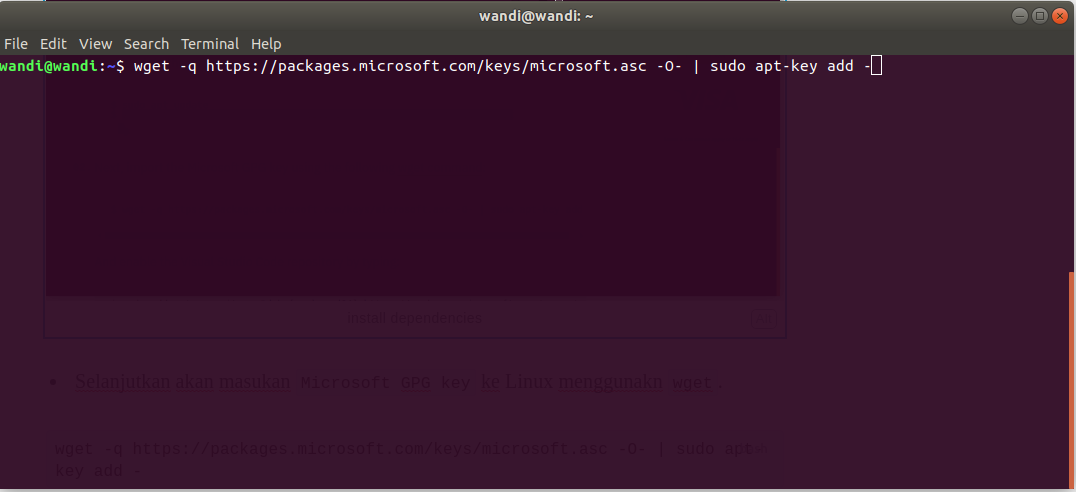
Microsoft GPG key
- Setelah kita memasukan
Microsoft GPG key, sekarang kita akan mengaktifkan repositoryVisual Studio Codedengan perintah berikut.
sudo add-apt-repository "deb [arch=amd64] https://packages.microsoft.com/repos/vscode stable main
mengaktifkan repository Visual Studio Code
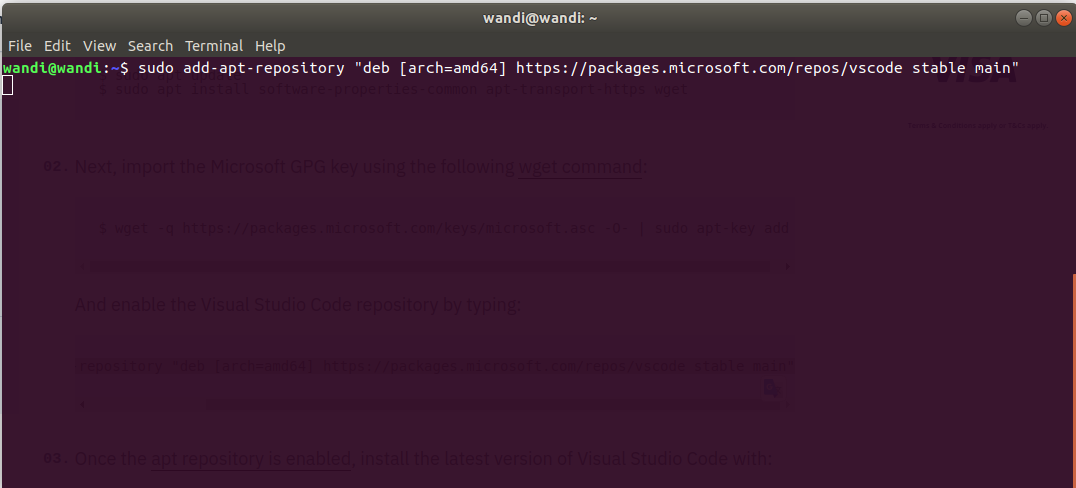
mengaktifkan repository Visual Studio Code
- Setelah mengaktifkan
Repository Visual Studio Codekita update terlebih dahuluRepository Package.
sudo apt update Update Package Linux
- Kemudian tunggu proses
updateselesai, jika telah selesai jalankan perintah dibawah ini untuk menginstallVisual Studio Code.
sudo apt install codeInstall Visual Studio Code
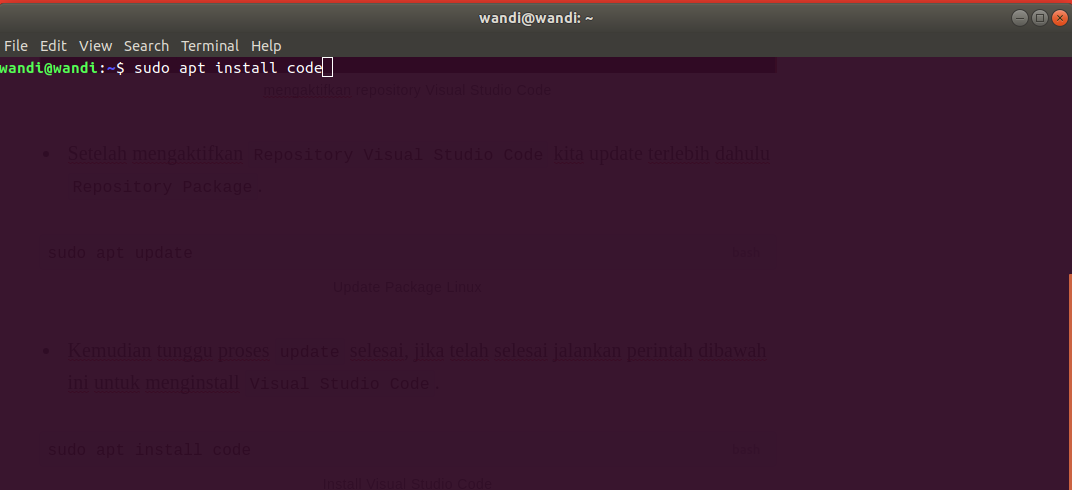
Install Visual Studio Code
- Setelah proses instalasi
Visual Studio Codeselesai. Sekarang kita aksesVisual Studio Codemelalui menu pencarian.

KliK Icon
- Setalah itu akan tampil
Menu Pencarian Aplikasidan MasukanNama Aplikasiyang ingin dicari dan setelahketemutinggal andaklik icon aplikasitersebut untukmembukanya.
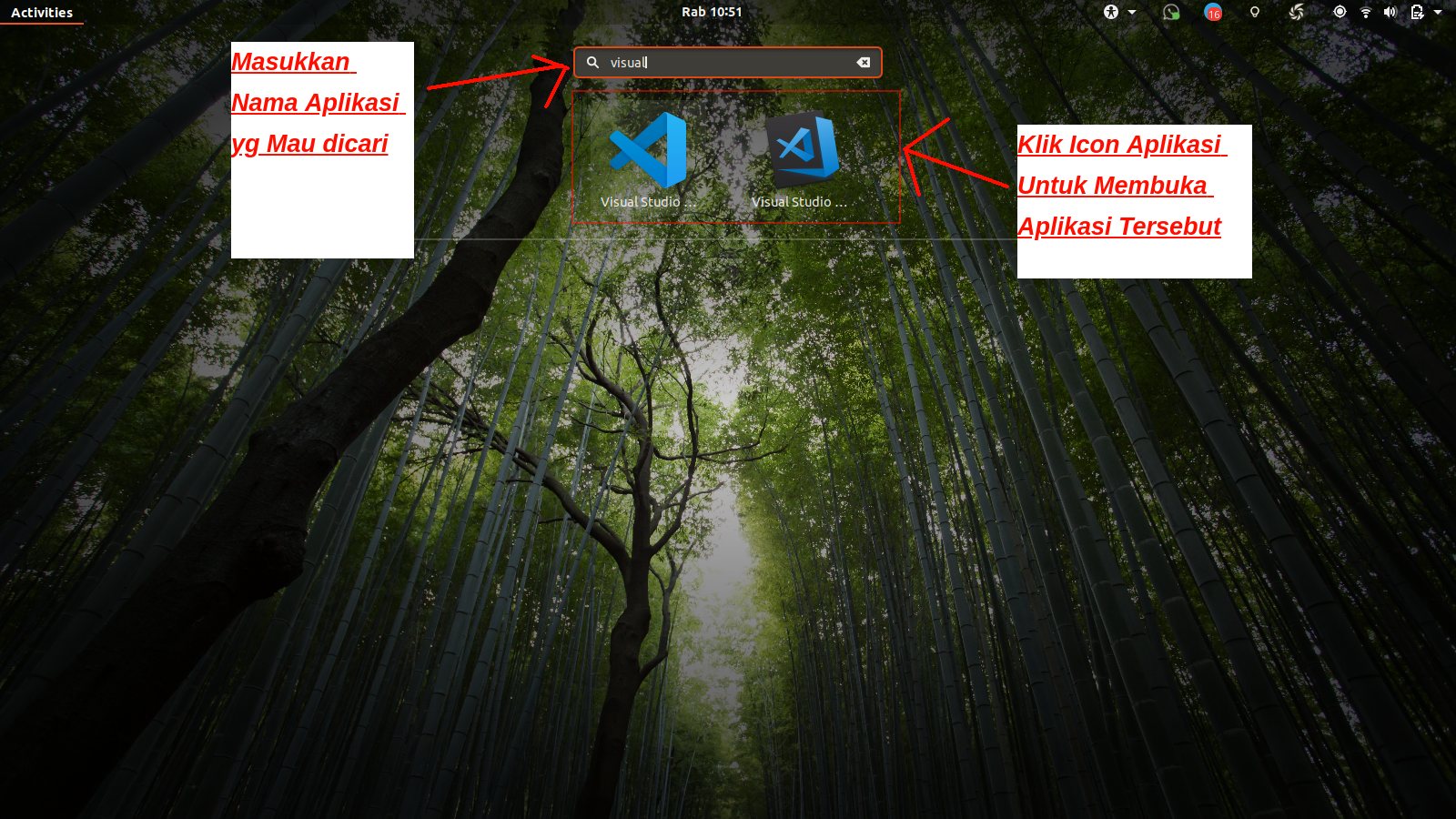
Cari dan Buka Aplikasi
- Berikut Tampilan
Visual Studio Code
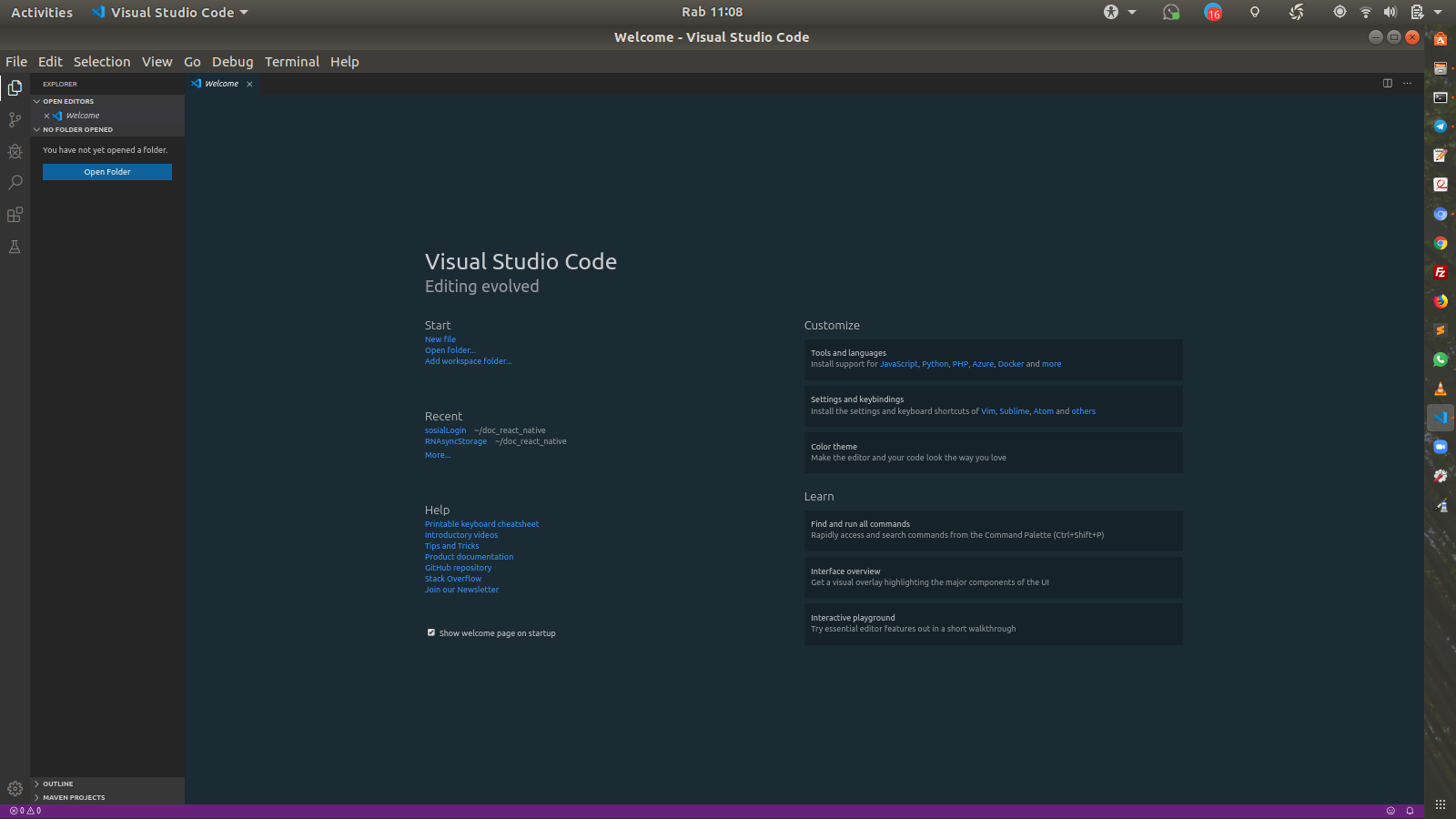
Tampilan Visual Studio Code
Install Extension
Extension merupakan plugin yang dapat install di Visual Studio Code, Extension ini diharapakan bisa memudahkan para developer. Maka extension ini sangat dibutuhkan oleh para developer karena dapat mempercepat dalam penulisan code program, extension cocok untuk membantu developer Back end ataupun Front End.
Berikut Daftar extension yang diperlu untuk Developer Mobile Android yang menggunakan React Native sebagai framework untuk membuat Aplikasi Android. Untuk cara install ada dibagian setelah list extension.
Ekstensi ini menyediakan syntax pengembangan untuk proyek React Native untuk mempercepatan penulisan code.
JavaScript syntax highlighting Untuk ES201x, React JSX, Flow dan GraphQL.
Merupakan extension yang berfungsi untuk penataan format kode agar terlihat rapi.
ESLint merupakan extension yang berfungsi untuk menemukan kesalahan - kesalahan (error) dalam penulisan kode dengan sangat cepat.
Extension Flow Language Support digunakan agar Visual Studio Code mengdukung Flow. Flow adalah pemeriksa tipe statis, yang dirancang untuk menemukan kesalahan jenis dalam program JavaScript.
Ketiga extension tersebut berfungsi untuk mempercepat dalam penulisan Tag Syntax di coding kita.
Color Highlight merupakan extension yang berfungsi akan memberikan warna dari kode warna yang kita tulisan didalam codingan kita.
Merupakan akan memberikan sorotan ketika kursor berada di baris kode program kita.
Setelah mengetahui nama - nama extension, selanjutnya kita akan menginstal extension - extension tersebut melalui Visual Studio Code. Ikutilah petujuk dari gambar berikut.
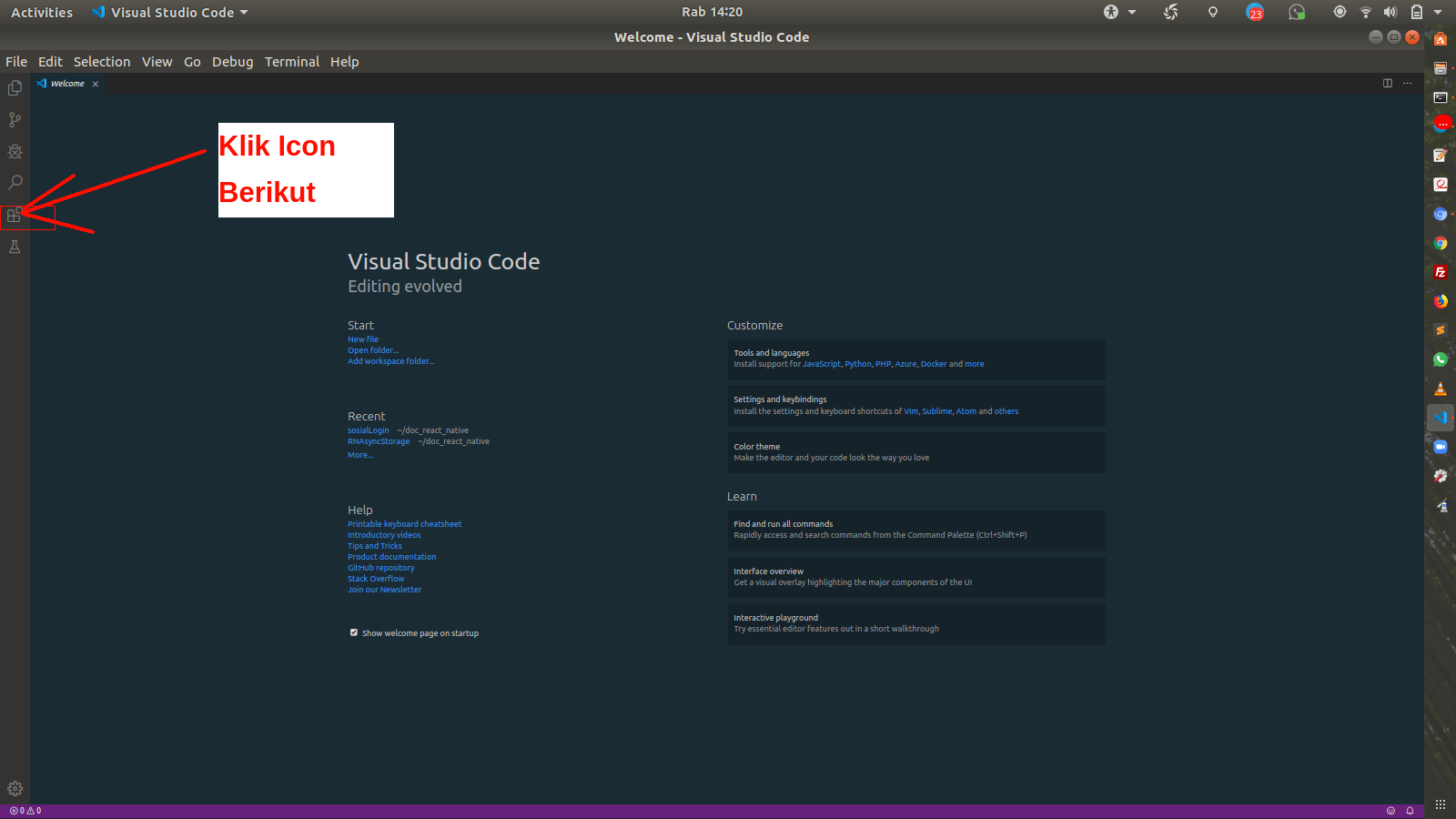
Klik Icon
Kemudian Akan Tampil Menu Pencarian Extension, maka anda tinggal cari extension - extension yang ada didaftar diatas kemudian klik install dan lakukan proses install satu per satu hingga semua daftar extension diatas terinstall semua.
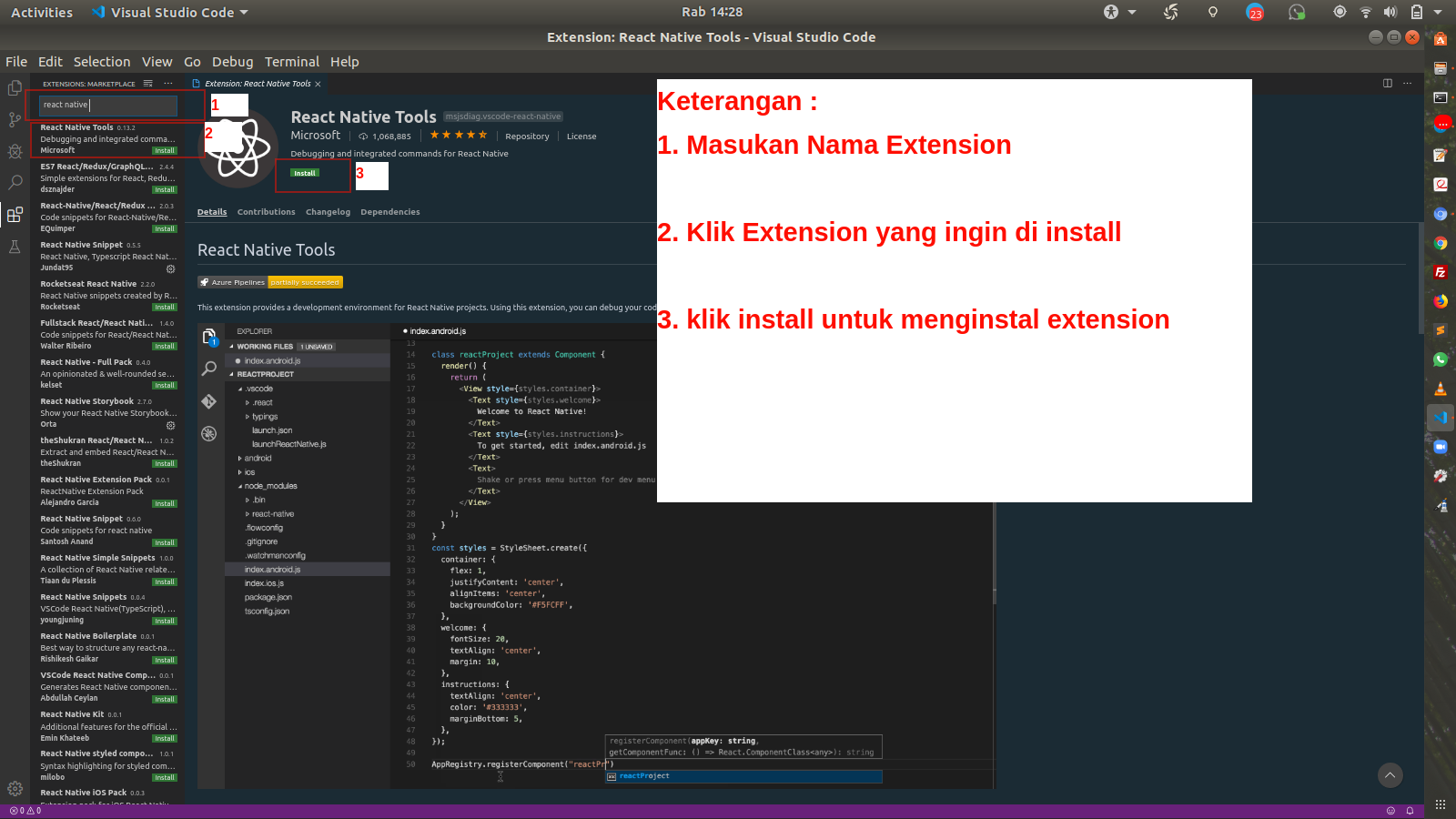
Install Extension
Demikian pada toturial Part 3 ini kita telah selesai instalasi Visual Studio Code dan Extension Visual Studio Code. Pambahasan selanjutkan akan dibahas pada tutorial Part 4
Catatan: tulisan ini dipindahkan dari cloudborneo.com, terbit pertama 11 Desember 2019.
Tentang penulis
Saya seorang Developer Mobile menggunakan Framework React Native dan saya juga memiliki pengalaman dibidang SYS Admin. Jasa menerima jasa pembuatan aplikasi dan website https://pindahdigital.com
Tulisan lainnya