Membuat Aplikasi Android Sistem Informasi DesaKu - Part 7
Aplikasi Android Sistem Informasi Desaku ini merupakan tutorial Part 7, jadi jika anda belum mengikuti Part 6 [/membuat-aplikasi-android-sistem-informasi-desaku-part-6/] diharapkan anda untuk mengikuti tutorialPart 6 [/membuat-aplikasi-andr…

Aplikasi Android Sistem Informasi Desaku ini merupakan tutorial Part 7, jadi jika anda belum mengikuti Part 6 diharapkan anda untuk mengikuti tutorial Part 6 terlebih dahulu untuk memudahkan anda dalam memahami tutorial Part 7 ini.
Pada Tutorial Part 6 kita telah melakukan pembuatan File Screen Component dan pengimplementasian React Navigation . Pada Tutorial Part 7 kita akan membuat header dan menginstall dan menggunakan react-native-slideshow.
react-native-slideshow sebuah library untu menampilkan gambar dalam bentuk slide untuk berganti gambar selanjutkan dengan jeda waktu tertentu. Baiklah mari kita awali Tutorial Part 7 ini dengan membuat Header di File Home.js yang berada difolder screen.
Menambahkan Header di Screen Home
- Sebelum kita hide dulu
header defaultdarireact navigation stackdengan cara buka fileindex.jsyang berada difoldernavigasi.
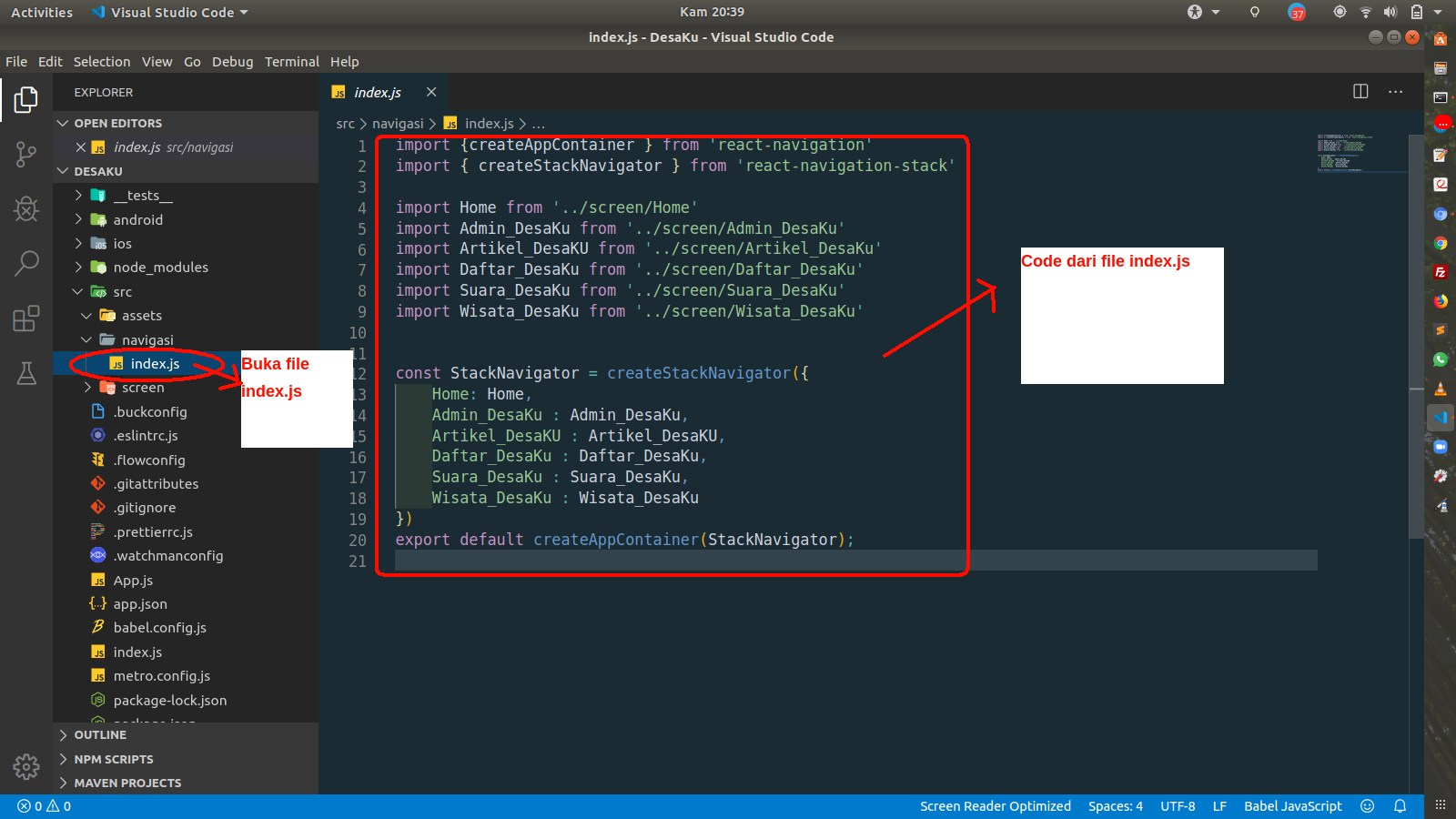
index.js difolder navigasi
- Setelah itu rubah dan tambahkan code berikut.
Home: {
    	screen: Home,
    	 navigationOptions: () => ({
                header: null,
              }),
    },
Rubah dan Tambahkan Code
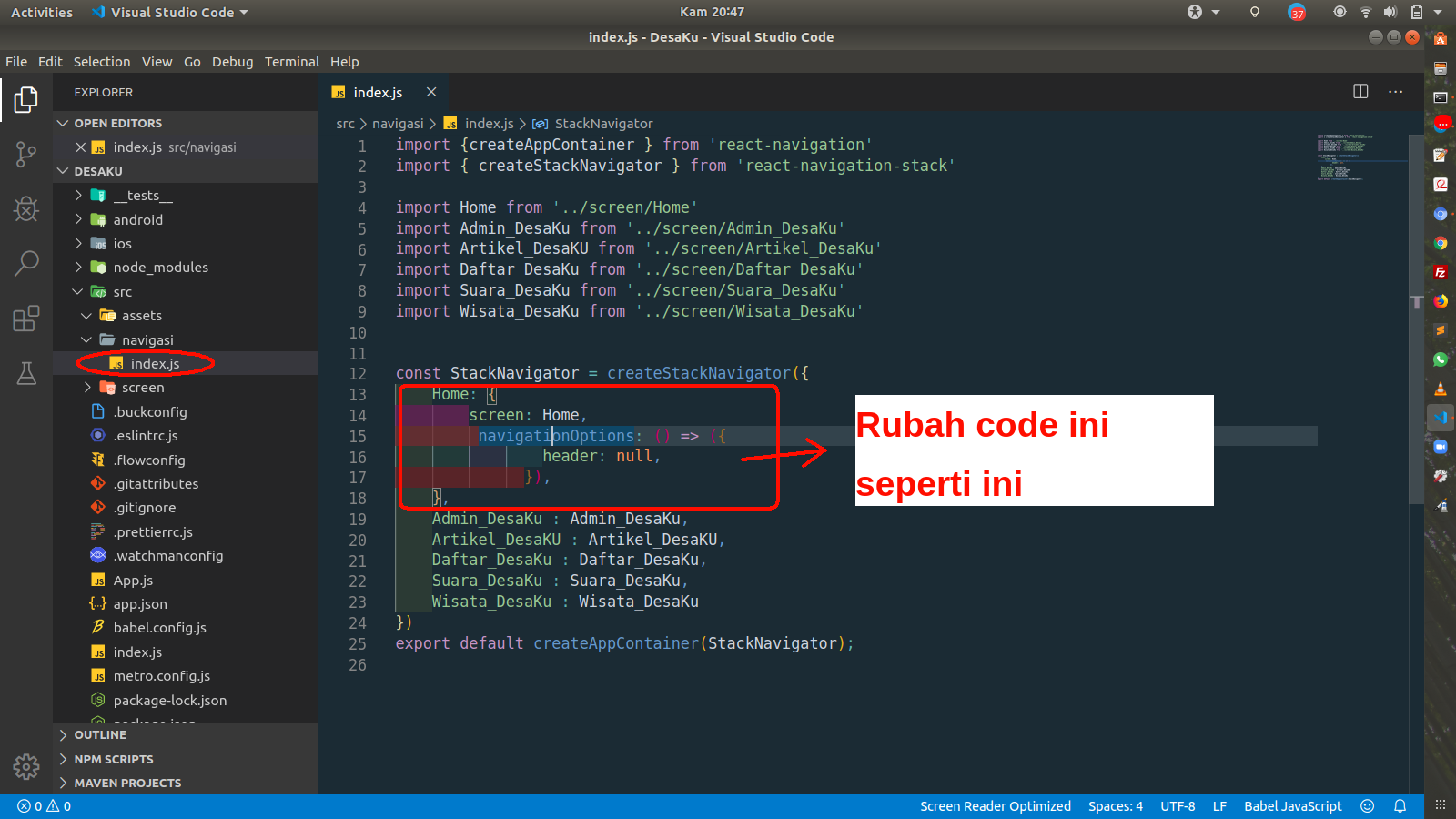
Rubah dan Tambahkan Code
- Setelah kita
Rubahseperti code diatas, maka tampilan di aplikasiheadernya sudah tidak ada lagi.
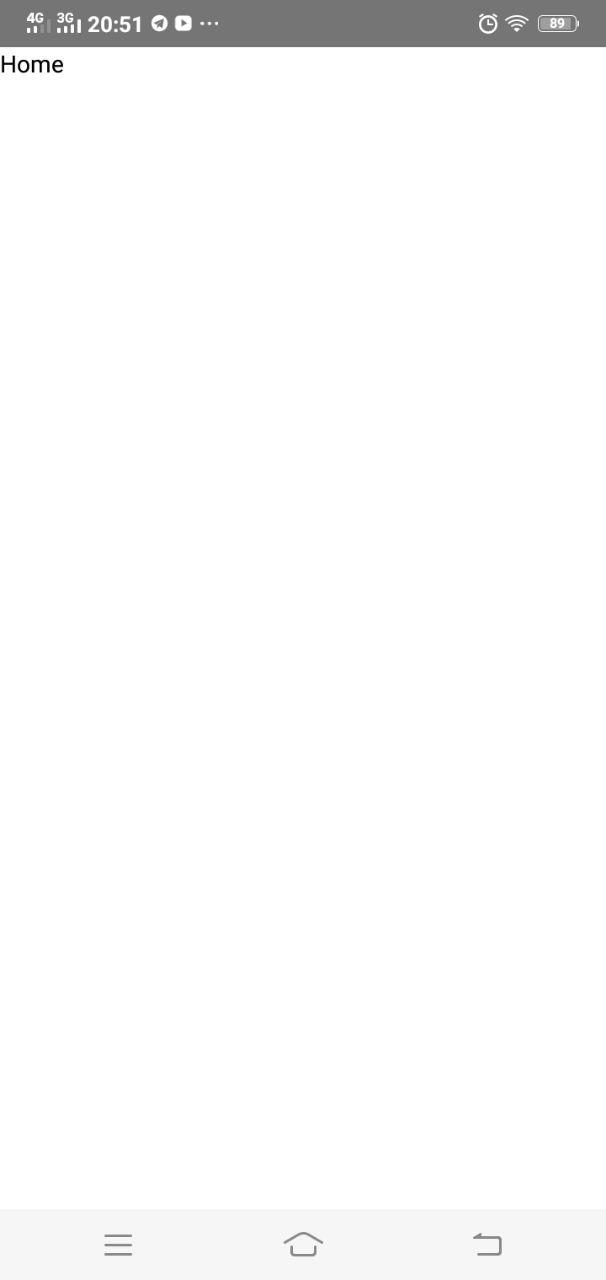
Header Telah di Hide
Sekarang kita akan membuat header untuk file Home , maka dari itu ikuti langkah - langkah berikut ini.
- Mengmasukan
Component - Component React Nativeyang kita butuhkan yaituView,Text,StyleSheet,Image,StatusBarpada fileHome.js
import {
    View,
    Text,
    StyleSheet,
    Image,
    StatusBar
} from 'react-native'
Import Component React Native
- Kemudian ganti code didalam
retrun()dengan code berikut.
<View style={styles.Container}>
     <StatusBar backgroundColor='#009688'/>
        <View style={styles.MainContainer}>
          <Text style={styles.font}>Sistem Informasi DesaKu</Text>
        </View>
</View>
Code didalam return
- Setelah itu buat variabel
stylesdengan menggunakanconstdan letakan di bagian atas sebelumexport default Home. Kemudian tambahkan code berikut, StyleSheet ini berfungsi untuk mengaturUI( User Interface)seperti mengaturwarna,ukuran text, image dll.
const styles = StyleSheet.create({
  Container: {
      flex:1
  },
  MainContainer: {
    flexDirection:'row',
    height: 40,
    width: '100%',
    backgroundColor: '#009688',
    justifyContent: 'space-between',
  },
  font: {
    color: '#fff',
    fontSize: 20,
    fontWeight: 'bold',
    textAlignVertical:'center',
    marginLeft:5
  },
})- Berikut Code lengkap
Header.
import React, {Component} from 'react'
import {
    View,
    Text,
    StyleSheet,
    Image,
    StatusBar
} from 'react-native'

class Home extends Component {
  constructor (props) {
    super(props)
    this.state = {}
  }
  render () {
    return (
      <View style={styles.Container}>
        <StatusBar backgroundColor='#009688'/>
        <View style={styles.MainContainer}>
          <Text style={styles.font}>Sistem Informasi DesaKu</Text>
        </View>
      </View>
    )
  }
}
const styles = StyleSheet.create({
  Container: {
      flex:1
  },
  MainContainer: {
    flexDirection:'row',
    height: 40,
    width: '100%',
    backgroundColor: '#009688',
    justifyContent: 'space-between',
  },
  font: {
    color: '#fff',
    fontSize: 20,
    fontWeight: 'bold',
    textAlignVertical:'center',
    marginLeft:5
  },
})

export default Home
Code Lengkap Header
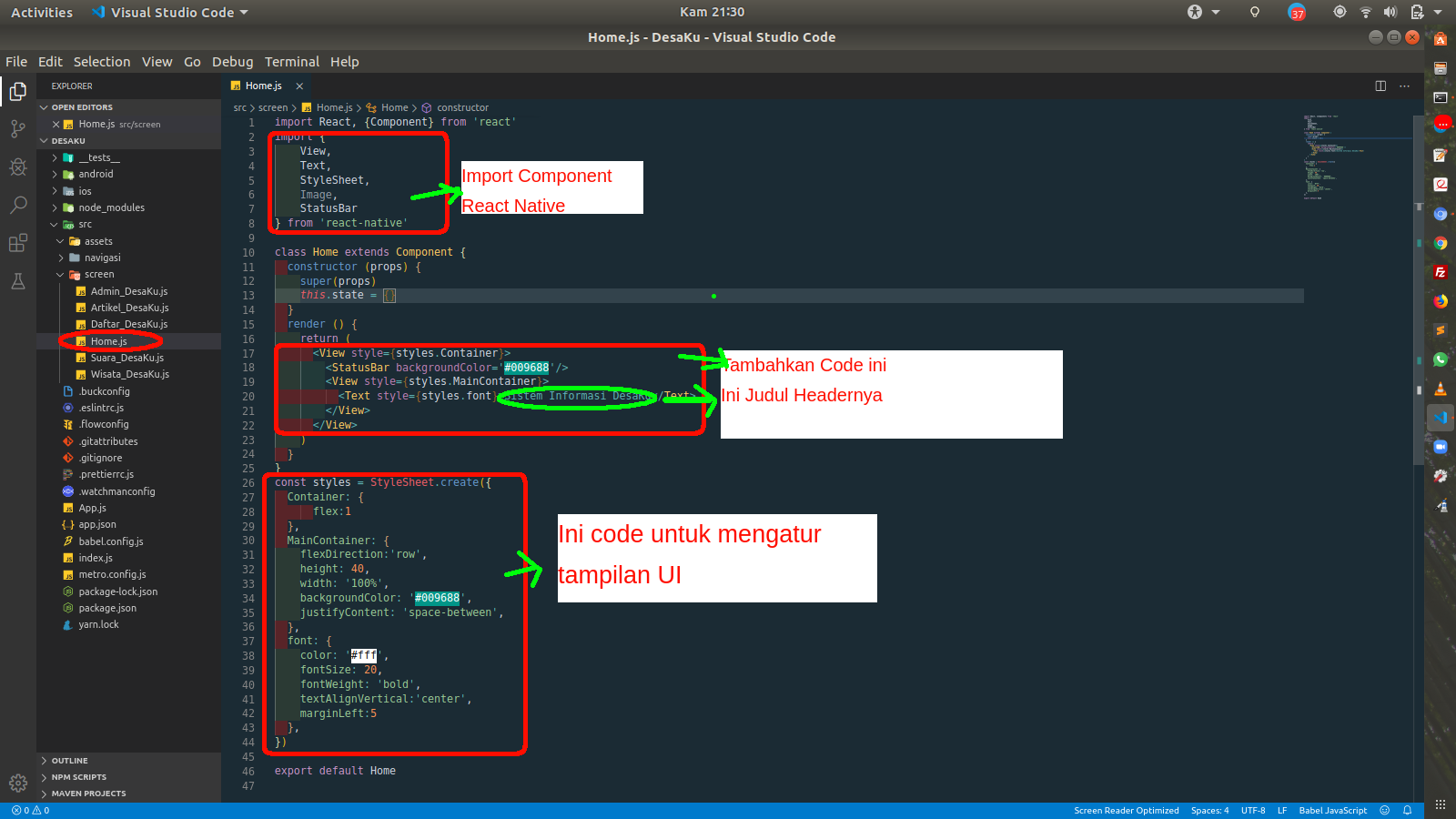
Code Lengkap Header
- Berikut Tampilan di Aplikasi dari Code Header diatas.

Tampilan Hasil Code Header
- Sekarang kita akan menambahkan
Icon Adminpada header di sebelahkanan. Sebelum kita ngoding, kita siapkan terlebih dahuluIcon Adminanda bisa download atau membuat sendiri untukIcon Adminsetelah memilikiIcon Admindiharapkan dengan format.pngsaja dan letakanIcon Admintersebut difoldersrc/assets.
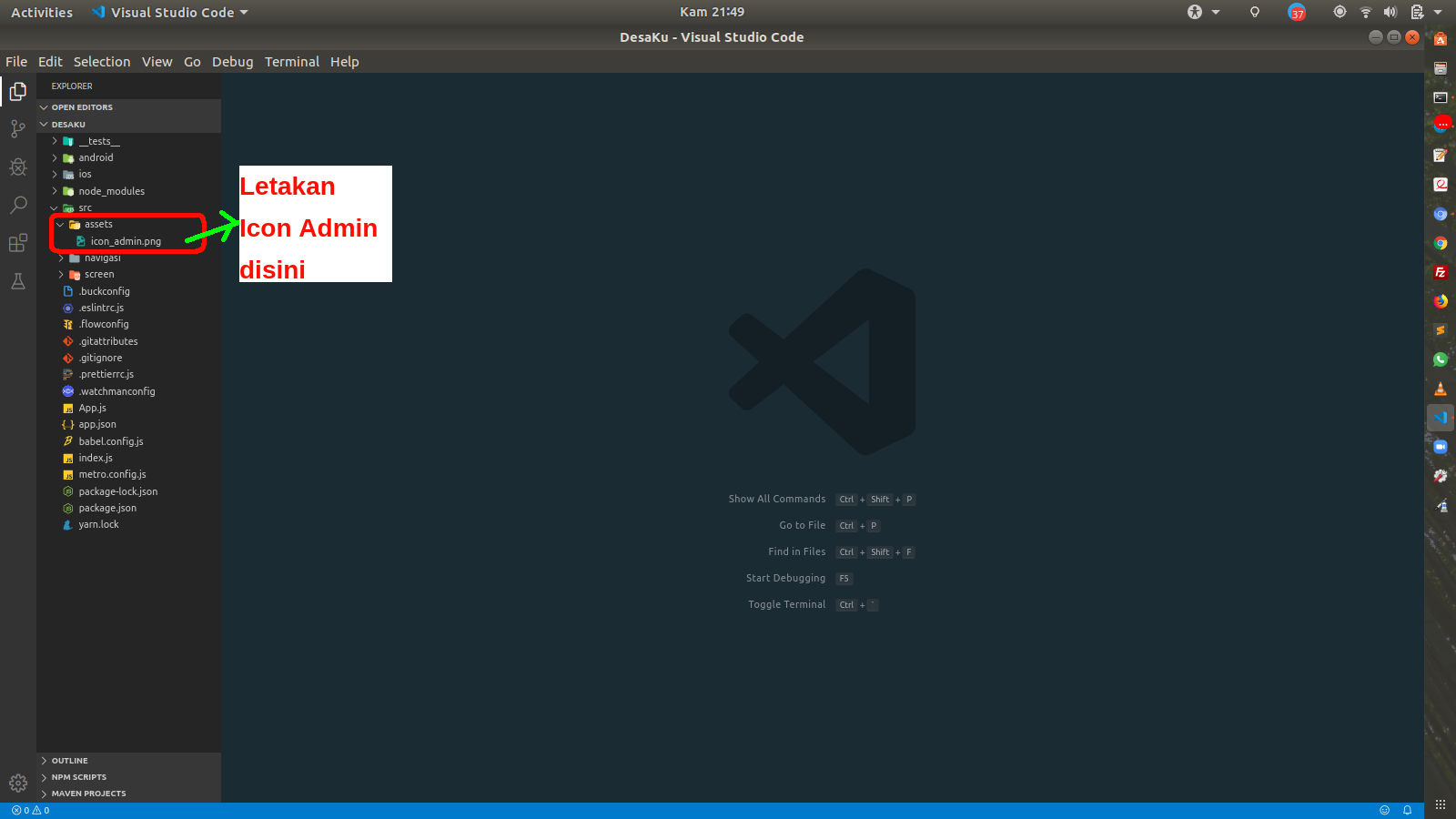
Icon Admin
- Setelah itu Buka file
Home.jsdan buat variabel Icon_Admin diatasclass.
const Icon_Admin = require('../assets/icon_admin.png')
Variable Icon Admin
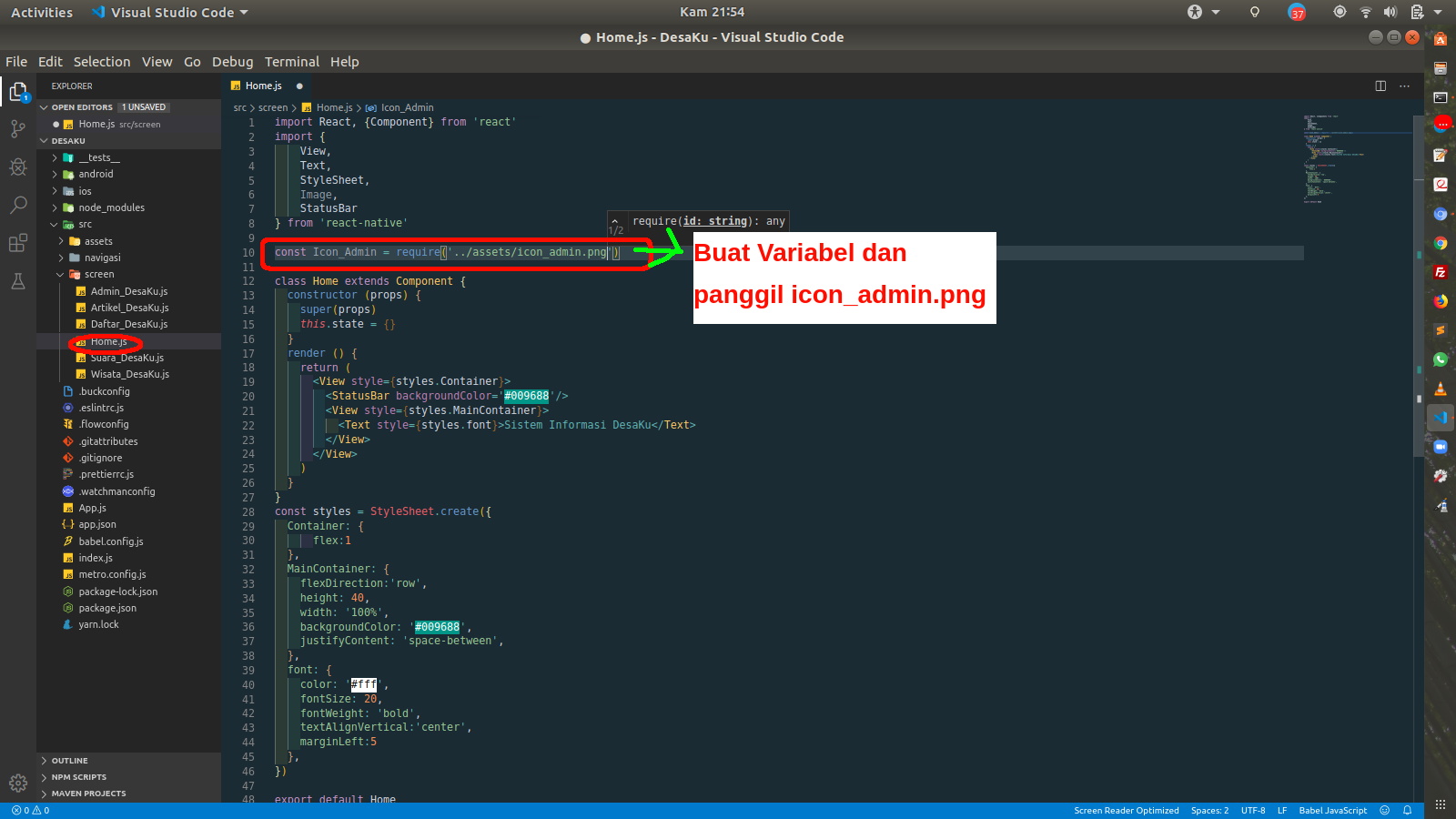
Variable Icon Admin
- Kemudian Tambahkan code berikut ini di dalam
return().
<Image source={Icon_Admin} style={styles.img_style}/>
Menampilkan Image
- Dan tambahkan juga code pada
stylesuntuk mengatur tinggi dan lebar imageIcon Adminnya.
img_style:{
    height: 30,
    width:30
  }
Mengatur Tinggi dan Lebar Image
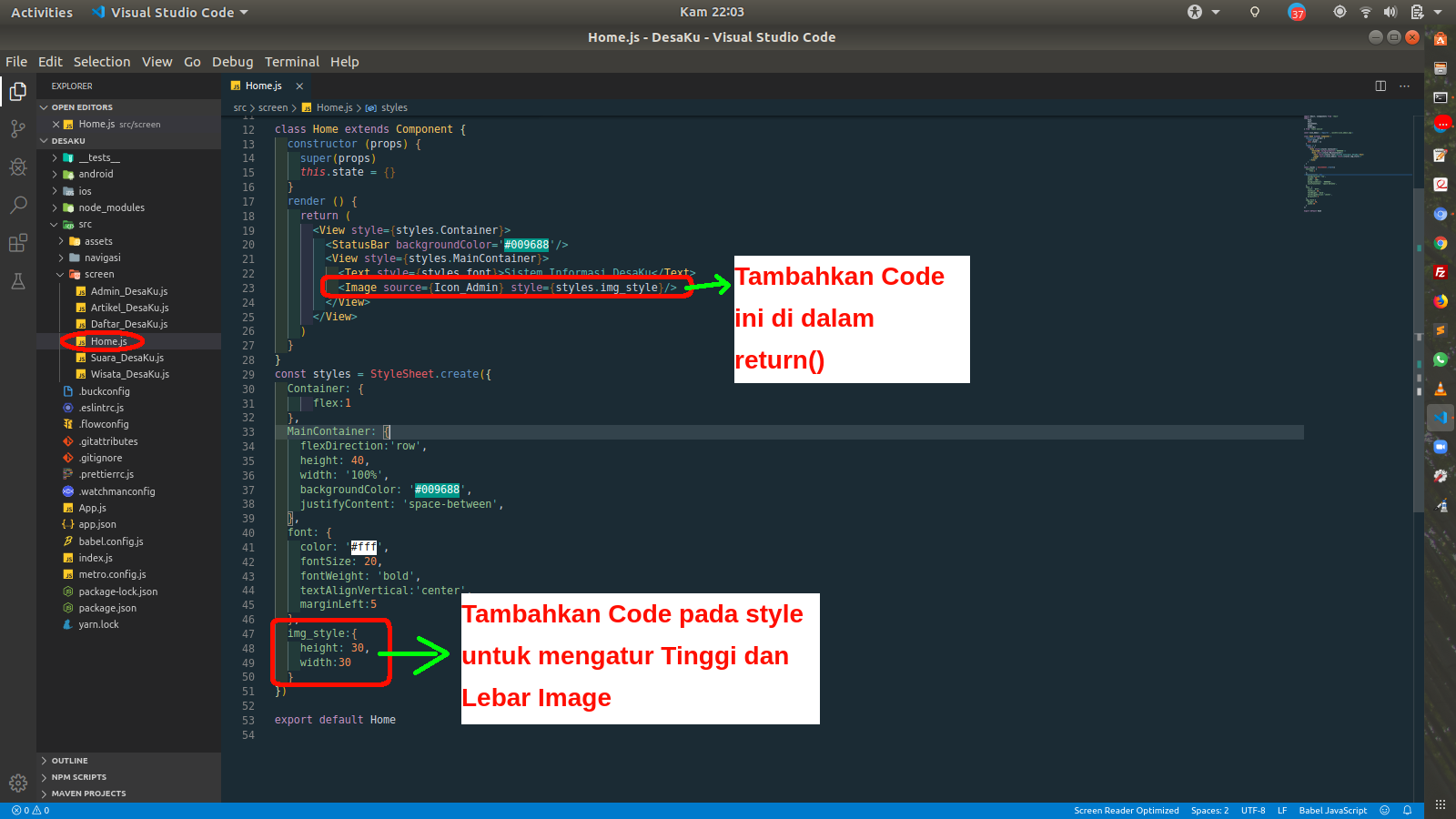
Code Header
- Ini Code Header Lengkap
import React, {Component} from 'react'
import {
    View,
    Text,
    StyleSheet,
    Image,
    StatusBar
} from 'react-native'

const Icon_Admin = require('../assets/icon_admin.png')

class Home extends Component {
  constructor (props) {
    super(props)
    this.state = {}
  }
  render () {
    return (
      <View style={styles.Container}>
        <StatusBar backgroundColor='#009688'/>
        <View style={styles.MainContainer}>
          <Text style={styles.font}>Sistem Informasi DesaKu</Text>
          <Image source={Icon_Admin} style={styles.img_style}/>
        </View>
      </View>
    )
  }
}
const styles = StyleSheet.create({
  Container: {
      flex:1
  },
  MainContainer: {
    flexDirection:'row',
    height: 40,
    width: '100%',
    backgroundColor: '#009688',
    justifyContent: 'space-between',
  },
  font: {
    color: '#fff',
    fontSize: 20,
    fontWeight: 'bold',
    textAlignVertical:'center',
    marginLeft:5
  },
  img_style:{
    height: 30,
    width:30
  }
})

export default Home
Code Lengkap Header
- Dan ini
tampilandiaplikasi androidnya.

Tampilan UI Header Dengan Icon Admin
Demikan untuk Tutorial Part 7 jangan lupa untuk mengikuti Tutorial Part 8
Catatan: tulisan ini dipindahkan dari cloudborneo.com, terbit pertama 12 Desember 2019.
Tentang penulis
Saya seorang Developer Mobile menggunakan Framework React Native dan saya juga memiliki pengalaman dibidang SYS Admin. Jasa menerima jasa pembuatan aplikasi dan website https://pindahdigital.com
Tulisan lainnya