Membuat Aplikasi Android Sistem Informasi DesaKu - Part 4
Aplikasi Android Sistem Informasi Desaku ini merupakan tutorial Part 4, jadi jika anda belum mengikuti Part 3 [/membuat-aplikasi-android-sistem-informasi-desaku-part-3/] diharapkan anda untuk mengikuti tutorial Part 3 [/membuat-aplikasi-and…

Aplikasi Android Sistem Informasi Desaku ini merupakan tutorial Part 4, jadi jika anda belum mengikuti Part 3 diharapkan anda untuk mengikuti tutorial Part 3 terlebih dahulu untuk memudahkan anda dalam memahami tutorial Part 4 ini.
Pada Part 1 dibagian langkah terakhir kita telah membuat sebuah project React Native menggunakan react-native ini namafolder jadi jika anda belum mengikuti tutorial Part 1 diharapkan anda mengikuti tutorial Part 1 terlebih dahulu.
Dibagian tutorial Part 4 ini saya menganggap anda telah mengikuti tutorial - tutorial part sebelum. Jadi karena pada Part 1 kita telah membuat project react native dengan nama folder DesaKu. Sekarang kita akan mencoba run project kita ke devices hp android langsung jadi ada beberapa hal yang perlu diperhatikan dan siapkan, seperti berikut ini.
- Pertama pastikan
laptopataukomputerdanHP Androidterhubung dengan satujaringan internet, dalam pembuatan tutorial ini saya menggunakan wifi untuk koneksi internetnya, jadi intinyalaptopataukomputerdanHP Androidnya terhubung keSatu Jaringan Wifi. - Kemudian Siapkan
Kabel USB Android, hubungkanHP AndroiddenganLaptopatauKomputermenggunakanKabel USB. - Setelah kabel USB kita hubungkan dengan
LaptopatauKomputeragarHP Androidbisa kita gunakan testing Aplikasinya maka kita perlu mengaktifkanDebugging USBdiHP Androidnya. Saya menggunakanHP Android Vivomungkin untukHP Merek Lain Sedikit Berbeda. Untuk mengaktifkanDebbugging USBmelaluiPengaturankemudian masuk ke menuPengaturan Lainyakemudian masukan ke menuTentang Ponsel, berikut tampilan nya.
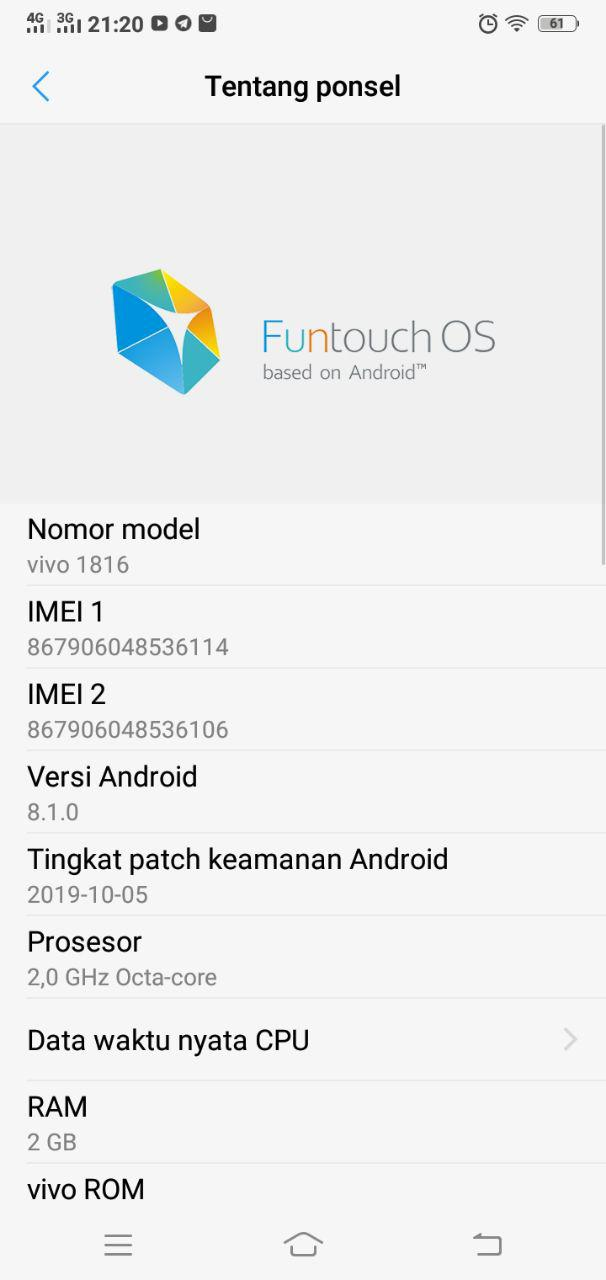
Tentang Ponsel
- Kemudian cari
Versi perangkat Lunaksetelah ketemu, maka tekan beberapa kali sehingga muncul popup di bagian bawahTidak perlu, Anda sudah ada dalam mode pengembang.
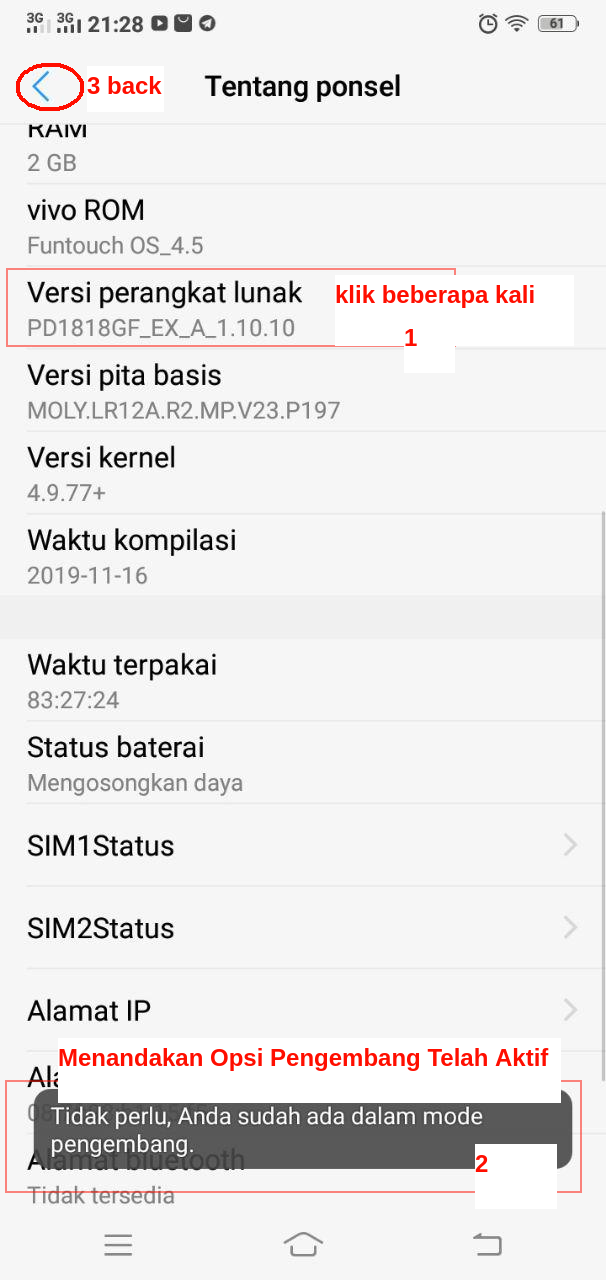
Mengaktifkan Opsi Developer / Pengembang
- Setelah
Opsi DeveloperdiAktifkan, dan kita telahbackke menuPengaturan Lainnyadan cari menu dan masuk keopsi developer
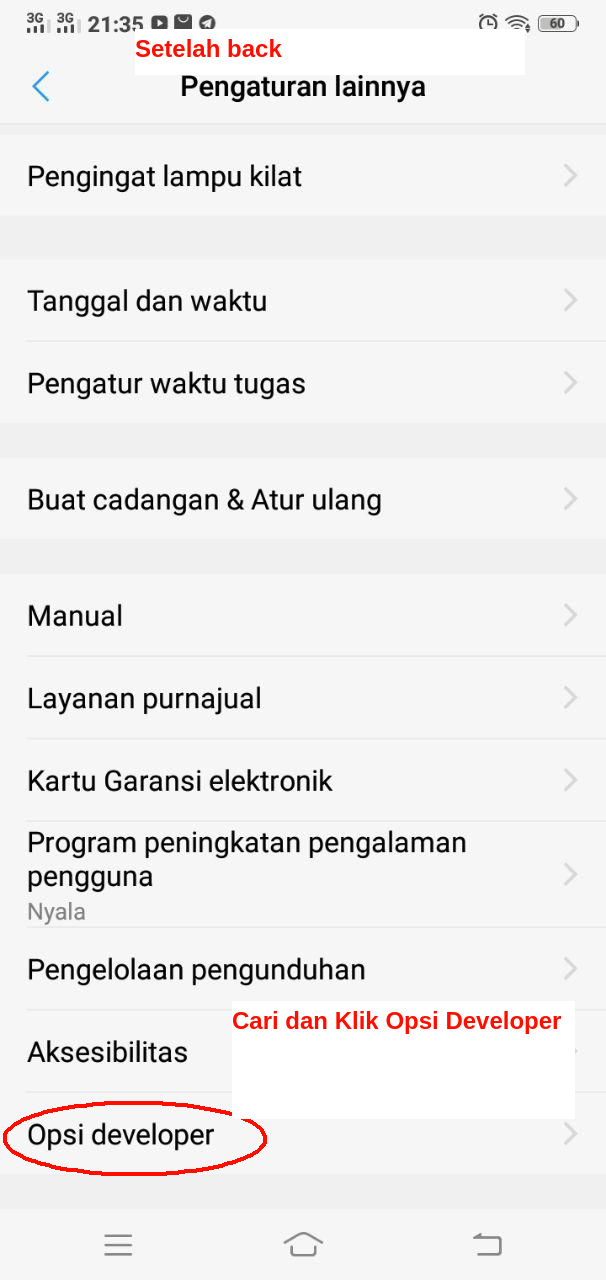
Opsi Developer
- Selanjutnya akan masuk ke tampilan menu
Opsi Developercari dan enableDebugging USB
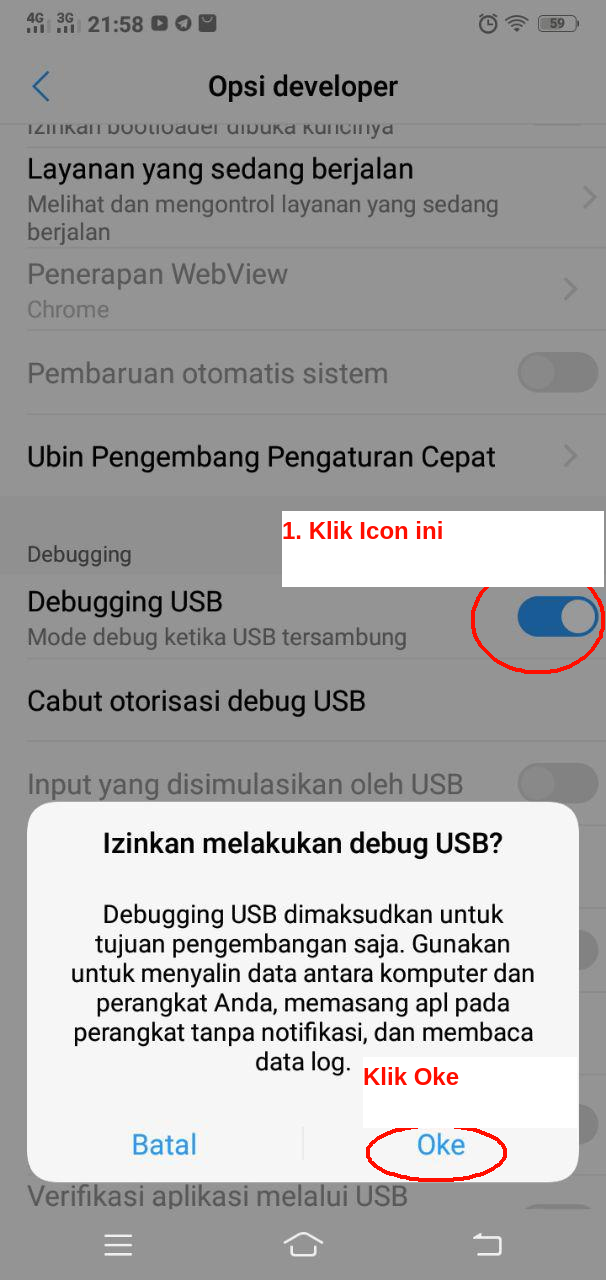
Mengaktifkan Debugging USB
- Setelah mengaktifkan
Debugging USB, sekarang jalankan perintah iniUntuk Mengecek HP Androidnya apakah sudah siapdigunakanataubelumuntuk diInstall Aplikasi Androiddari projectDesaKu.
adb devicesCek Android
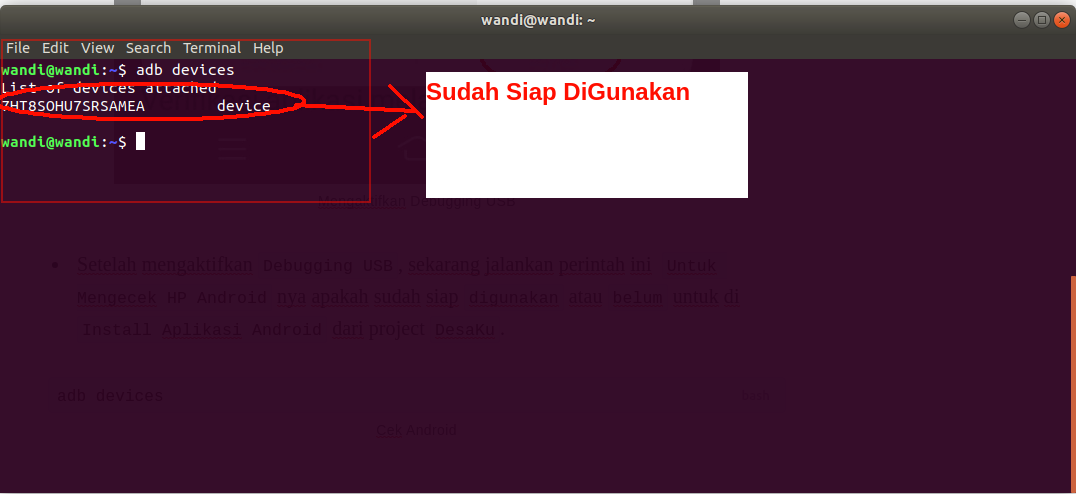
adb devices
- Sekarang masuk folder project
DesaKu
cd DesaKu/Folder Desaku
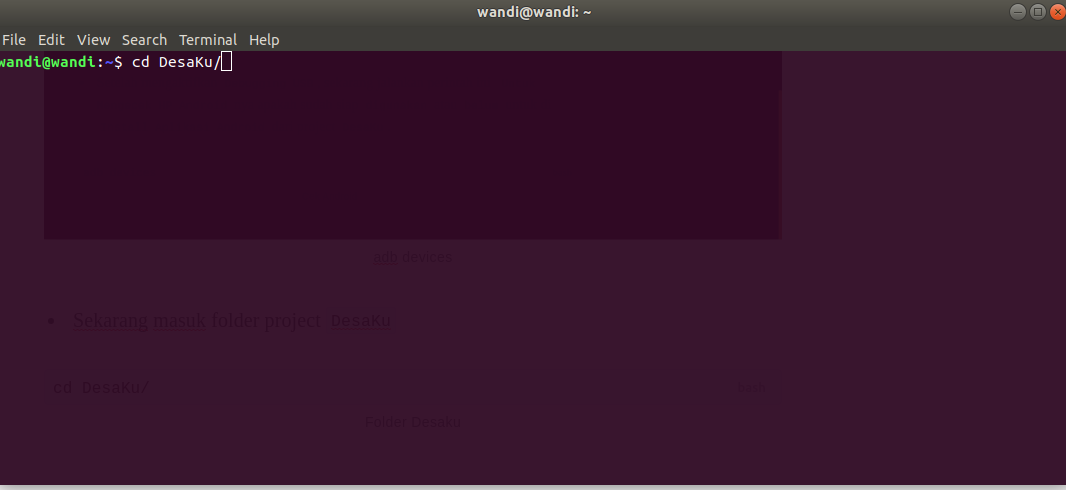
cd DesaKu
- Kemudian jalankan perintah berikut ini, perintah ini berfungsi untuk menginstal aplikasi
DebugkeHP Android. AplikasiDebugadalah merupakan aplikasi android yang dalam mode masih dalam pengembangan baik penambahan atau penghapusan sebuah fitur diaplikasi tersebut.
react-native run-androidRun Android
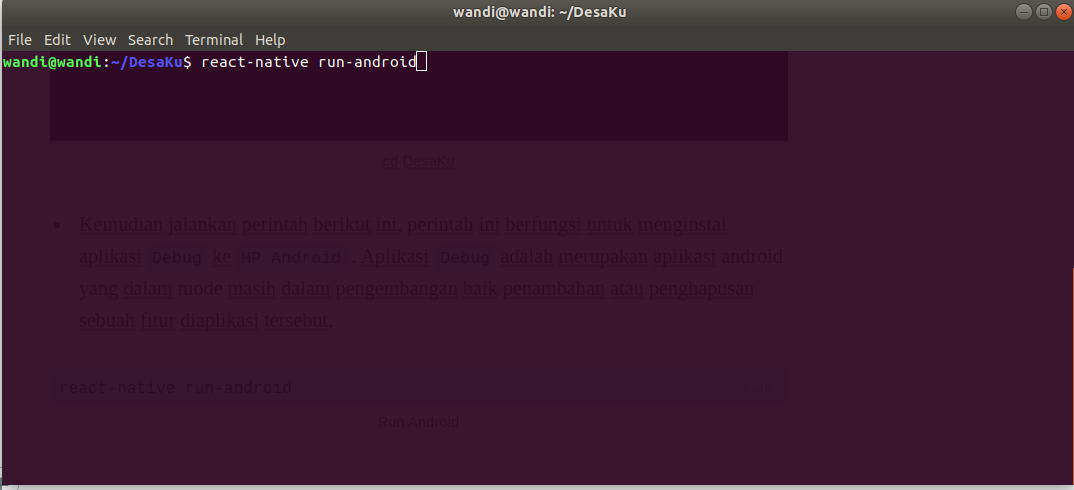
Run Android
- Tunggu proses install selesai dan perlu diingat proses install ini perlu koneksi internet untuk mengdownload package yang diperlukan untuk projectnya, jadi pastikan
komputerataulaptopanda terkoneksi dengan internet.
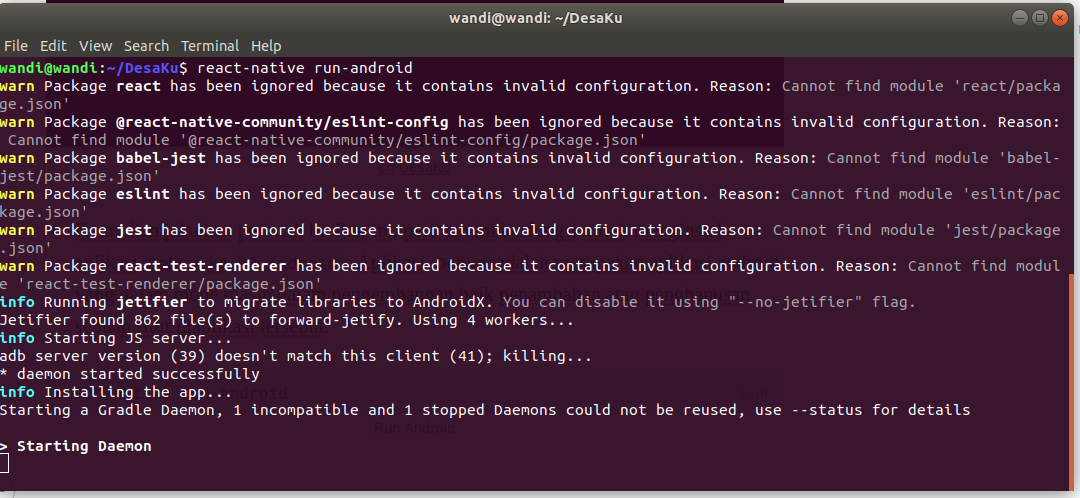
Proses Instalasi
- Jika proses install selesai dan tidak ada kesalahan atau error, maka di
HP Androidakan otomatis terbuka aplikasi namun mungkin anda akan menemukanErrorseperti ini.
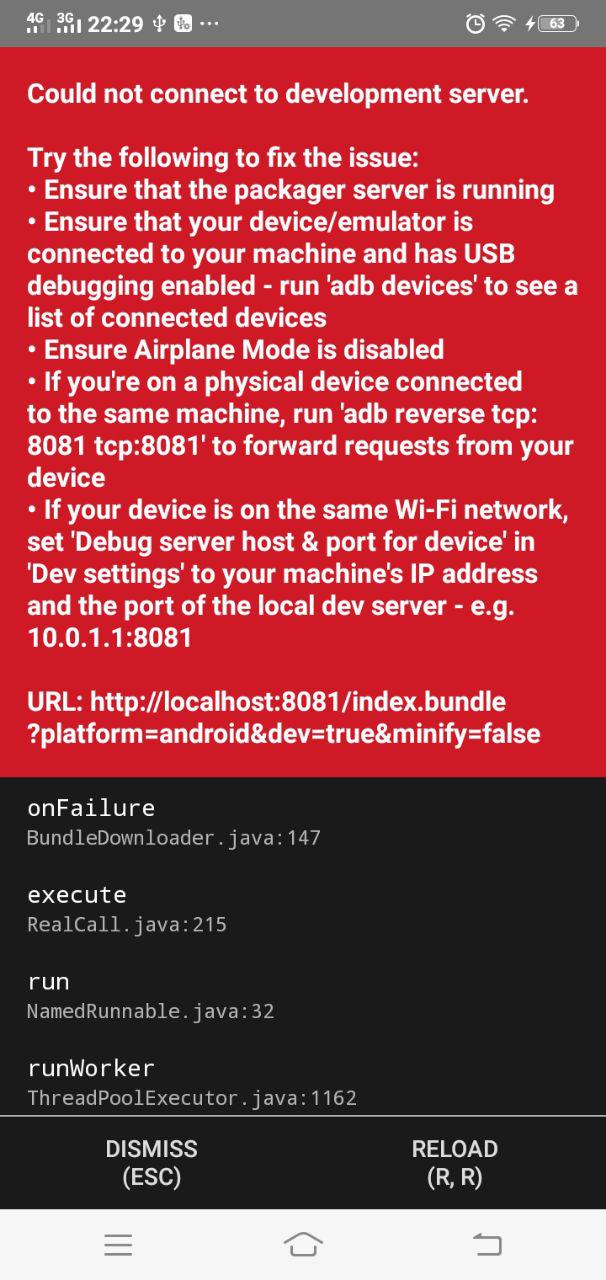
Error
- Untuk mengatasinya dengan cara menjalankan
server debugmenggunakan perintah berikutnpm start
npm startPerintah Menjalankan Server Debug
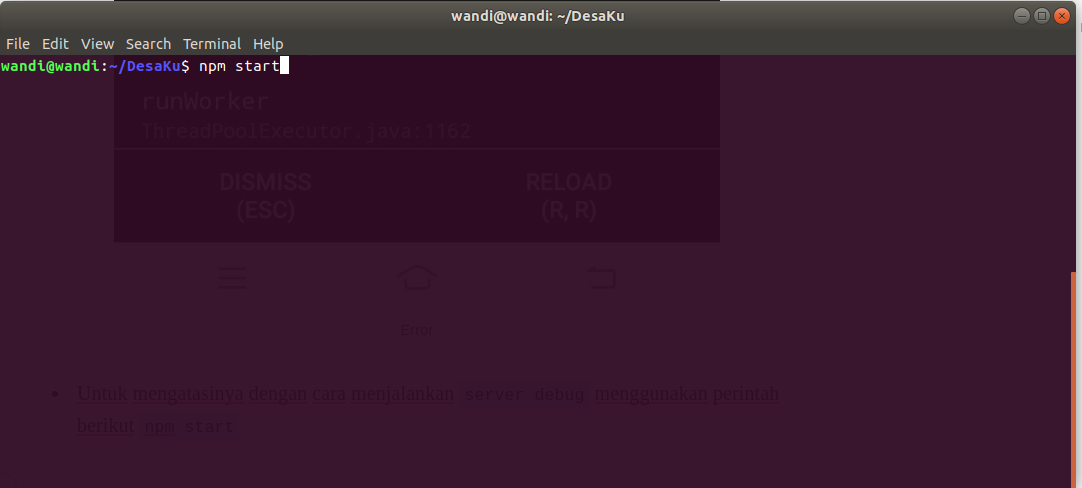
Perintah Menjalankan Server Debug
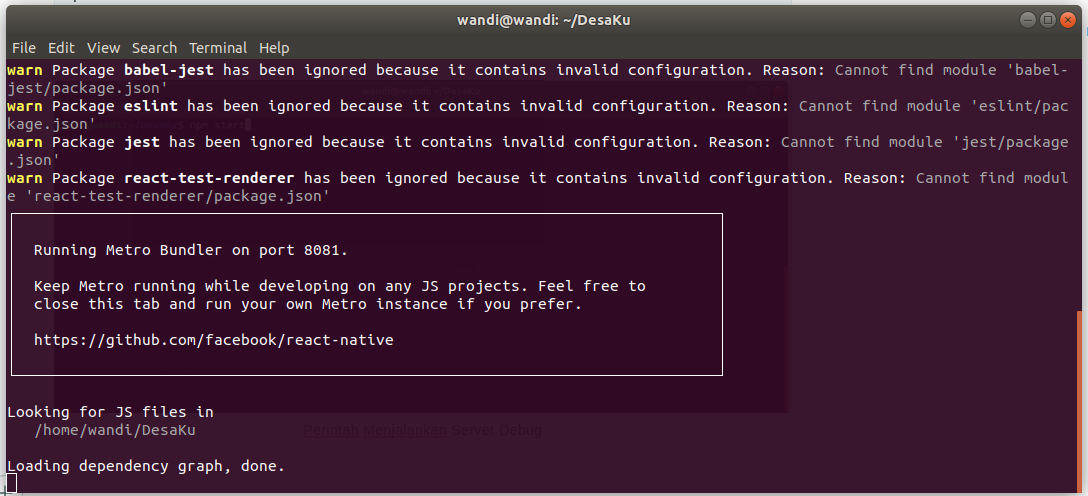
Loading Server Done
- Sekarang pastikan
LaptopatauKomputerdanHP Androidnyaterhubungatauterkoneksidenganjaringan Wifi. Setelah itu buatTab Barudengan caraKlik FilekemudianKlik New Tab.
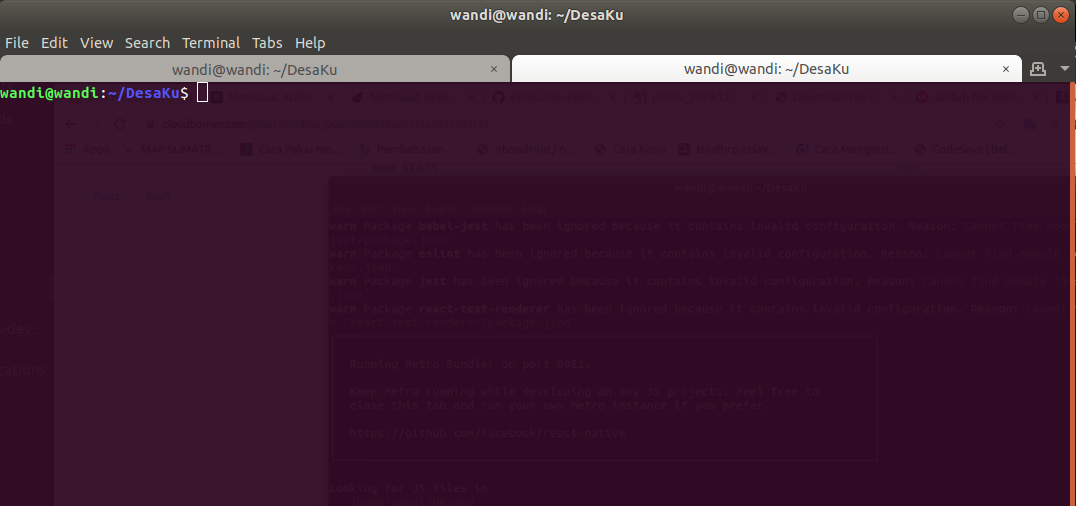
Tab Baru
- Selanjutkan kita akan mengecek
IP AddressLaptop atau komputer kita. IP Address adalah sebuah alamat pada setiap perangkat yang terhubung atau terkoneksi ke jaringan internet agar dapat berkomunikasi dengan perangkat lainnya. Perintah untuk mengecek IP Address di Linux Ubuntu yaitu dengan menjalankan perintah berikutifconfig.
ifconfigMengecek IP Address
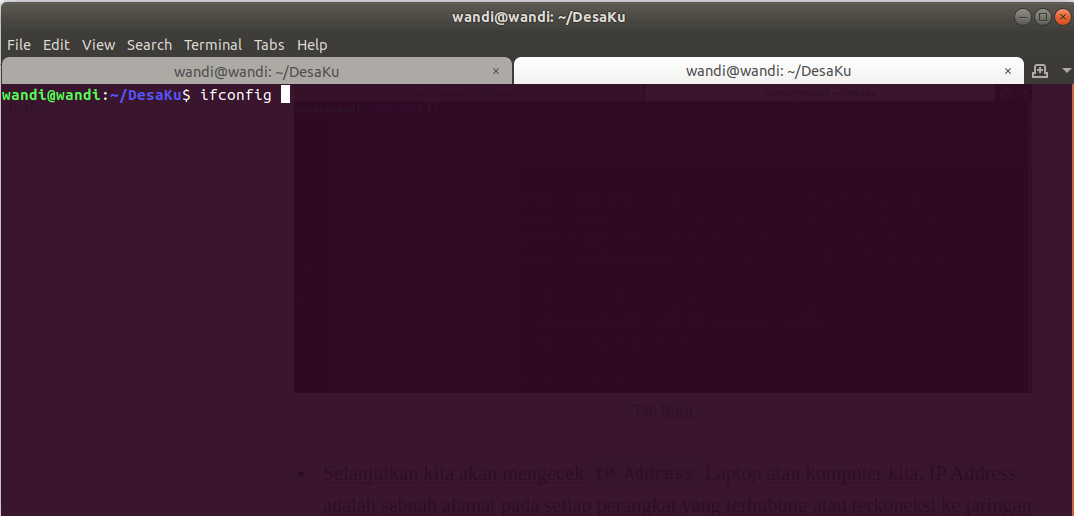
Mengecek IP Address
- Berikut Detail Hasil dari menjalankan perintah
ifconfig
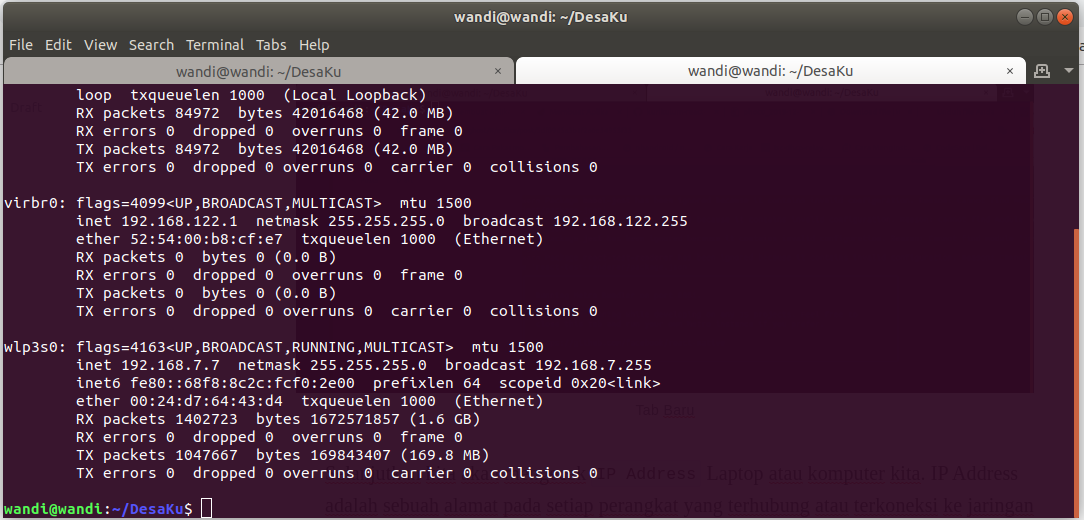
Detail Hasil Ifconfig
- Setelah tampilnya detail hasil perintah
ifconfig, maka kita cara namaadapter card wifilaptopataukomputerkita. Untuk namaAdapter Card Wifi Laptopsaya adalajwlp3s0. Nah diwlp3s0terdapatinet 192.168.7.7inilah yang dinamakan denganIP Addressyang terdiri dariangkasaja dan perlu diingatIP Addressia bersifat dinamis jadi ketikalaptopataukomputerdi restart makaIP Addressakan berubah. Kemudian anda hanya perlu mengecek dan mengingatIP Addresstersebut.
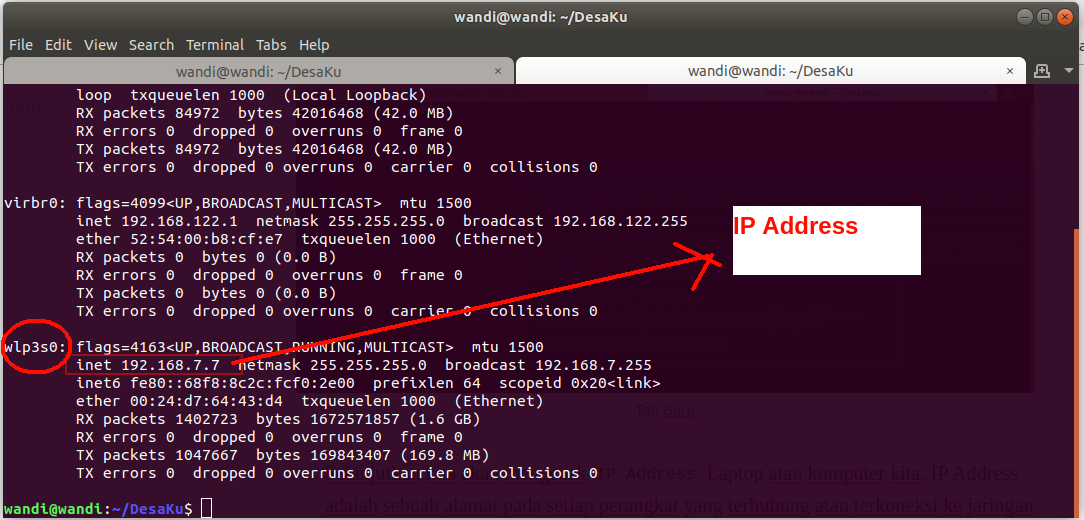
IP Address
Kemudian kita kembali ke aplikasi yang telah kita install Aplikasi Debug di HP Android kita, Goyang Goyangkan HP Android maka akan tampil beberapa menu.
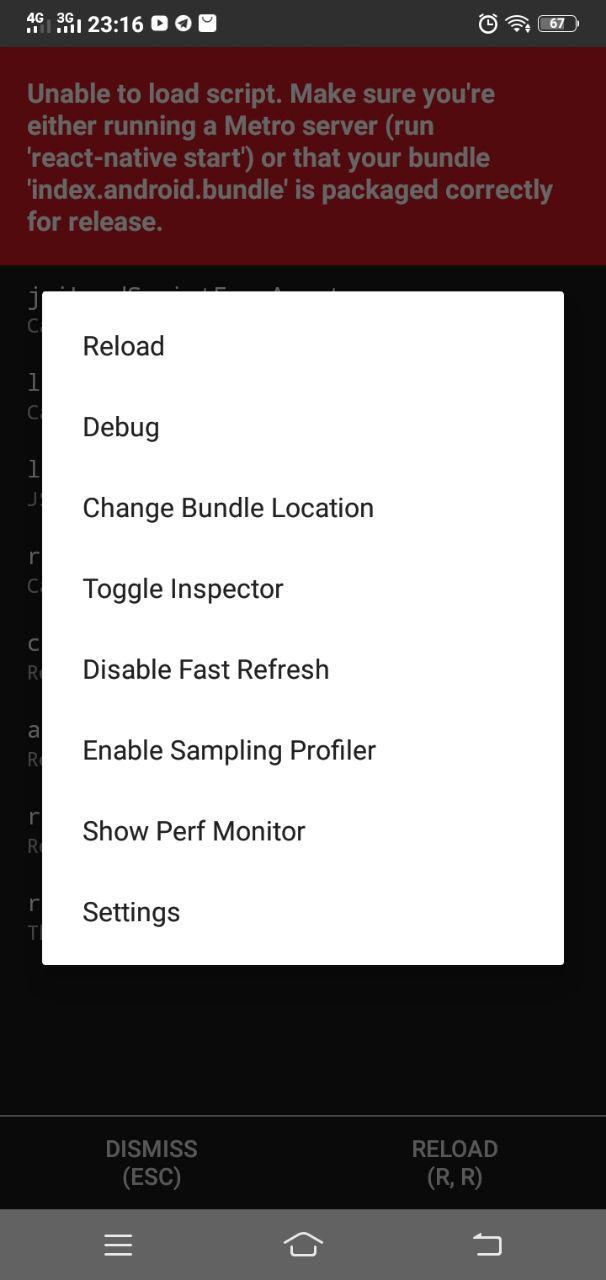
Menu
- Setelah Tampil Menu Tersebut, sekarang klik
Settings
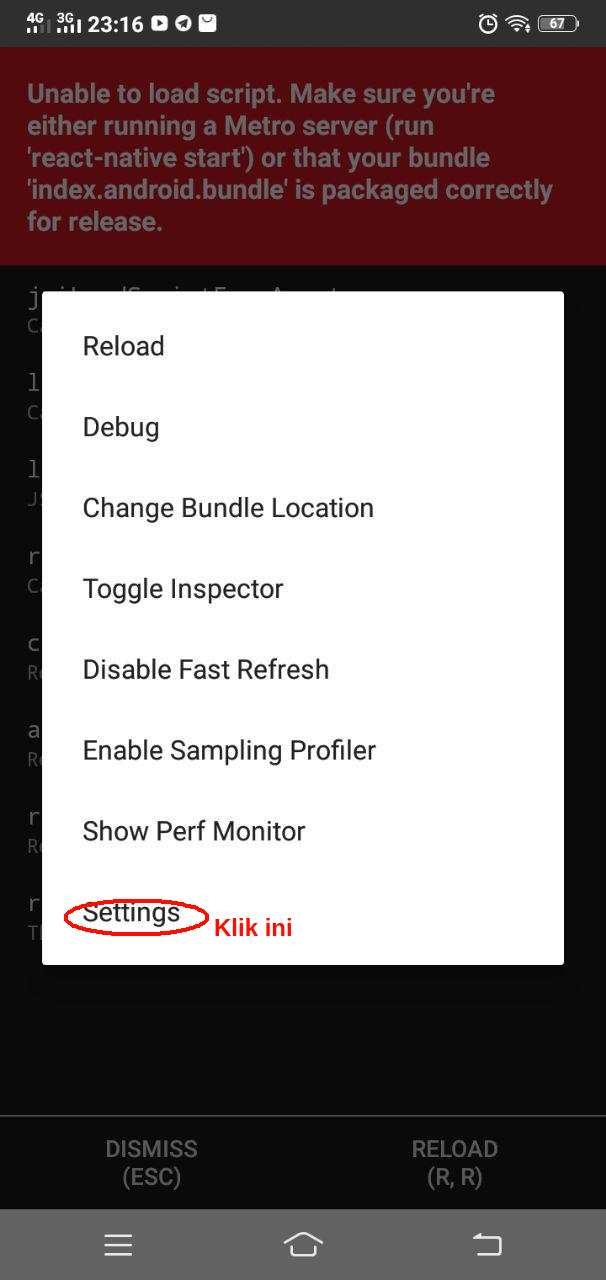
Pilih Settings
- Setelah anda memiliki
Settingsakan tampil beberapa menu, silakan anda ikuti petujuk digambar berikut.
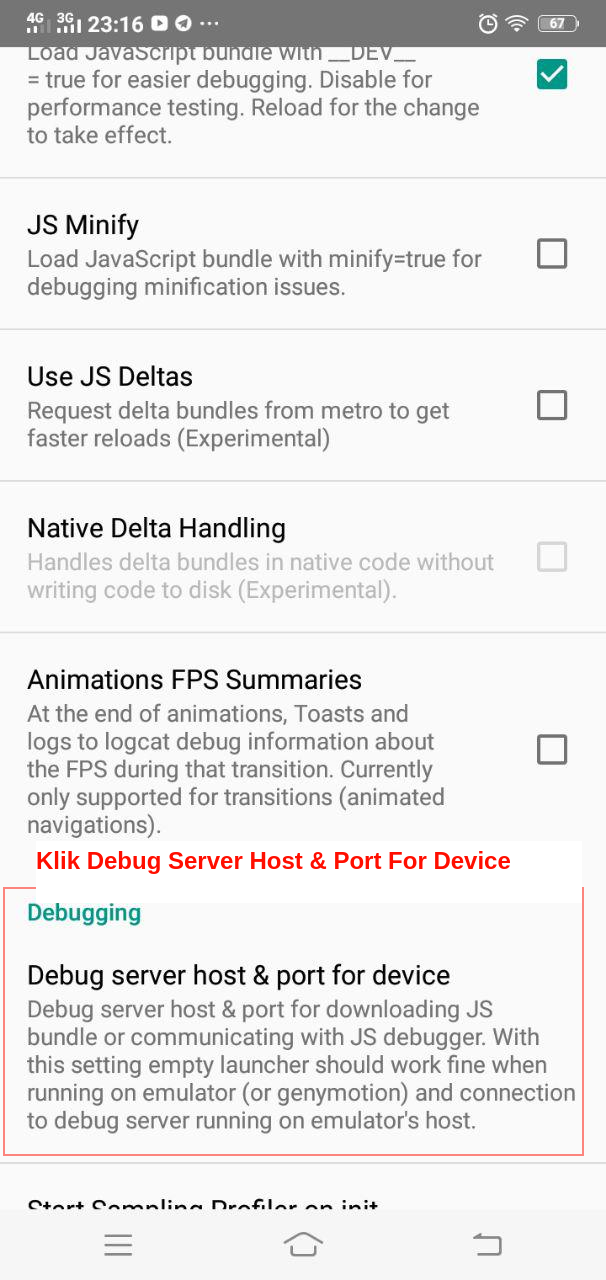
Debug server host & port for device
- Kemudian akan tampil
Pop Upmaka masukanIP AddresssesuaiLaptopatauKomputerAnda dan UntukPortdisama saja.
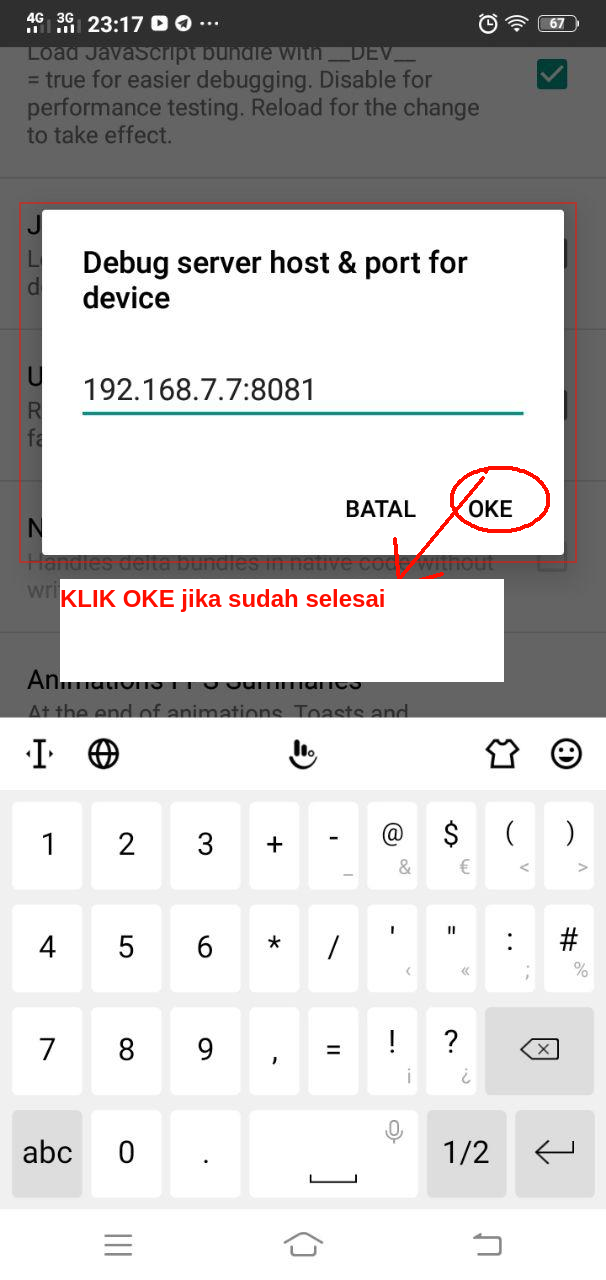
Masukan IP Address dan Port
- Back dari Menu, kemudian
Goyang - GoyangkanlagiHP Androidnya ketika tampilMenumaka anda pilihReload.
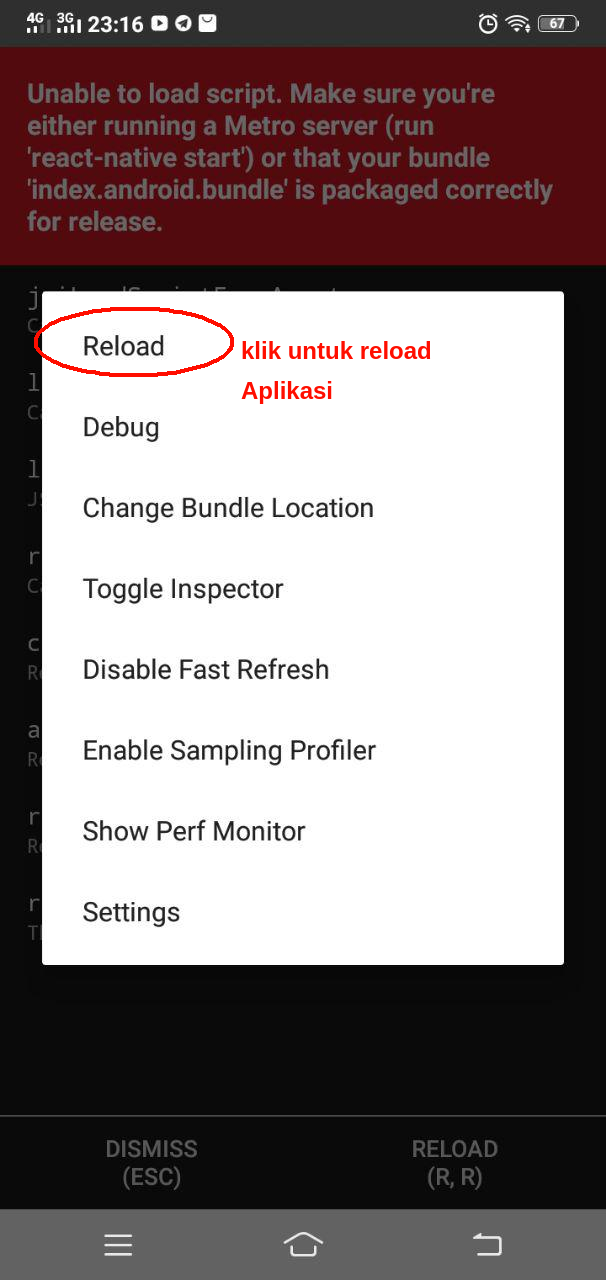
Reload Aplikasi
- Proses
Loading Server DebugdanTunggu Hinga Proses 100% selesai
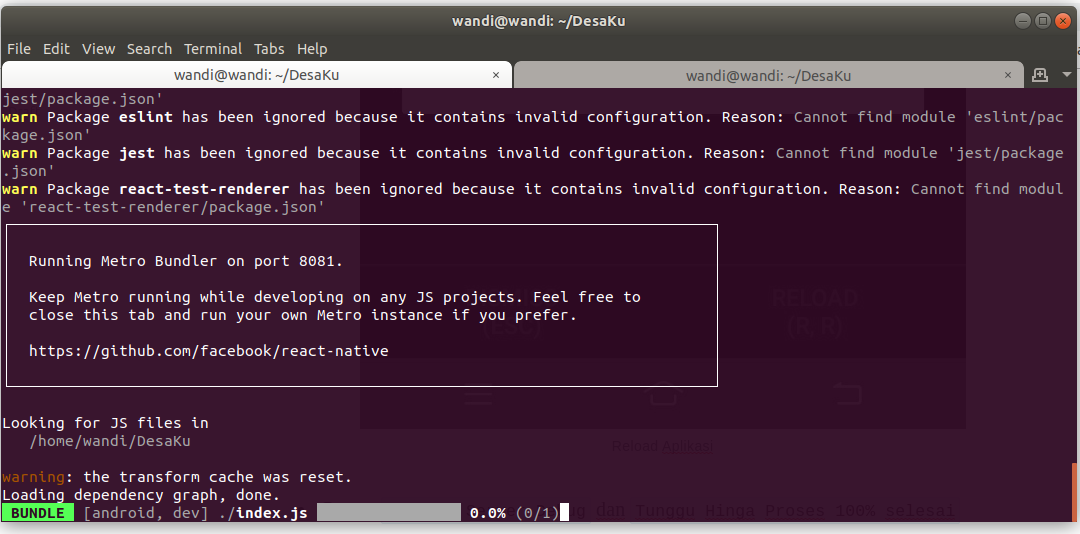
server
- Berikut Tampilan Aplikasi Secara Default
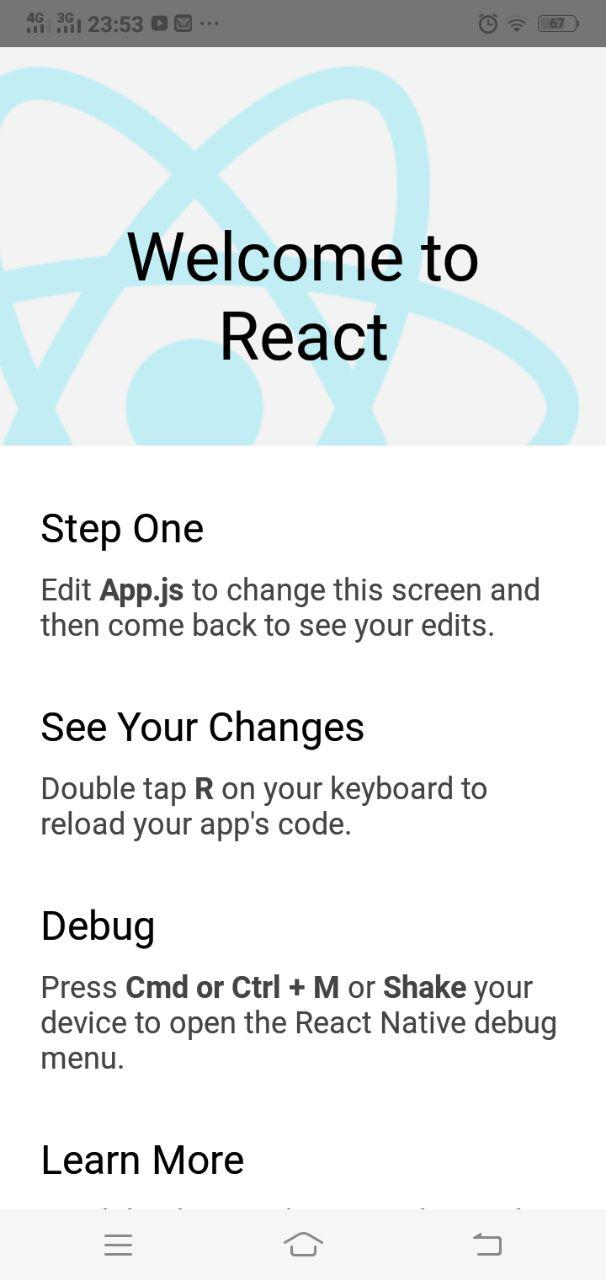
Tampilan Default Aplikasi Android
Demkian Tutorial Part 4 ikuti juga tutorial Part 5 ya.
Catatan: tulisan ini dipindahkan dari cloudborneo.com, terbit pertama 11 Desember 2019.
Tentang penulis
Saya seorang Developer Mobile menggunakan Framework React Native dan saya juga memiliki pengalaman dibidang SYS Admin. Jasa menerima jasa pembuatan aplikasi dan website https://pindahdigital.com
Tulisan lainnya