DevOps Praktis #26: Menjalankan Tugas Paralel dengan xargs — Batas Konkurensi, Nama Berspasi, dan Kode Keluar 123
Mempercepat pekerjaan berulang di server dengan xargs -P, diukur 6, 2, dan 1 detik untuk enam tugas. Dibuktikan jebakan nama berspasi dan arti kode keluar 123 saat satu tugas gagal.


Daftar isi
Server hosting sering punya pekerjaan berulang yang bentuknya sama: memeriksa tiga puluh situs, mengompres ratusan berkas log, atau memanggil alamat kesehatan (health check) satu per satu. Dijalankan berurutan, semuanya menunggu giliran, padahal mesin punya banyak inti yang menganggur. Di bab ke-26 seri DevOps Praktis ini kita memakai xargs -P untuk menjalankan tugas secara paralel dengan batas jumlah yang bisa diatur, mengukur percepatannya, dan membuktikan tiga jebakan: nama berspasi, kode keluar 123, dan keluaran yang berbaur.
Langkah 1: menyiapkan tugas simulasi
Supaya hasil ukur jelas dan aman diulang, kita pakai tugas tiruan: kerja.sh hanya menunggu satu detik lalu mencetak nama yang diterimanya. Bila namanya mengandung kata gagal, ia keluar dengan kode 1. Berkas daftar.txt berisi enam nama situs, satu per baris. Seluruh uji dijalankan sebagai user biasa, tanpa memasang paket apa pun.
#!/usr/bin/env bash
# simulasi tugas: tidur 1 detik; nama berisi "gagal" -> kode keluar 1
nama="$1"
sleep 1
if [[ "$nama" == *gagal* ]]; then
    echo "GAGAL  $nama" >&2
    exit 1
fi
echo "selesai $nama"
Satu berkas pendukung lagi, ukur.sh, mencatat berapa detik sebuah perintah berjalan memakai variabel bawaan SECONDS milik bash:
#!/usr/bin/env bash
awal=$SECONDS
"$@" > /dev/null
echo "waktu: $((SECONDS - awal)) detik"
Langkah 2: mengatur jumlah proses dengan -P
Opsi -n1 membuat xargs memanggil perintah satu kali per argumen, dan -P menentukan berapa proses boleh berjalan bersamaan. Manual xargs menyebut nilai bawaan -P adalah 1, yaitu berurutan. Kita ukur tiga nilai untuk enam tugas yang masing-masing satu detik:
bash ukur.sh xargs -n1 -P1 ./kerja.sh < daftar.txt
bash ukur.sh xargs -n1 -P3 ./kerja.sh < daftar.txt
bash ukur.sh xargs -n1 -P6 ./kerja.sh < daftar.txt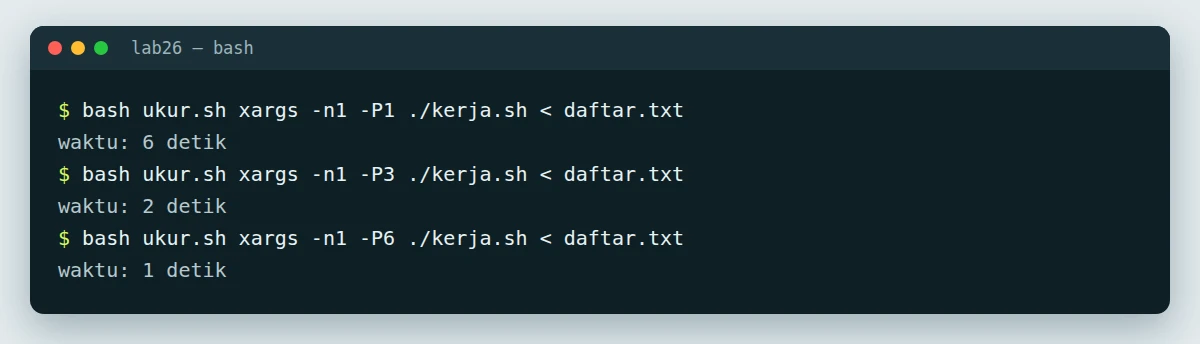
Enam tugas satu detik: 6 detik berurutan, 2 detik dengan 3 proses, 1 detik dengan 6 proses
Hasilnya mengikuti perhitungan: enam tugas berurutan butuh enam detik, tiga proses bersamaan menyelesaikannya dalam dua gelombang (dua detik), dan enam proses dalam satu gelombang. Percepatan ini hanya berlaku untuk tugas yang menunggu (jaringan, disk, sleep) atau yang tersebar di banyak inti. Untuk tugas berat CPU, nilai -P yang melebihi jumlah inti tidak membantu. Batas -P pula yang melindungi server: -P 0 berarti "sebanyak mungkin sekaligus", yang untuk ribuan tugas bisa menghabiskan memori atau koneksi, jadi pilih angka yang masuk akal.
Langkah 3: keluaran berbaur, urutkan bila perlu
Karena tugas selesai kapan saja, urutan baris keluaran tidak lagi mengikuti urutan masukan. Bila Anda membutuhkan urutan tetap, salurkan hasilnya ke sort. Cara yang lebih tertib, bila keluaran perlu utuh per tugas, adalah membuat setiap tugas menulis ke berkasnya sendiri.
xargs -n1 -P3 ./kerja.sh < daftar.txt | sort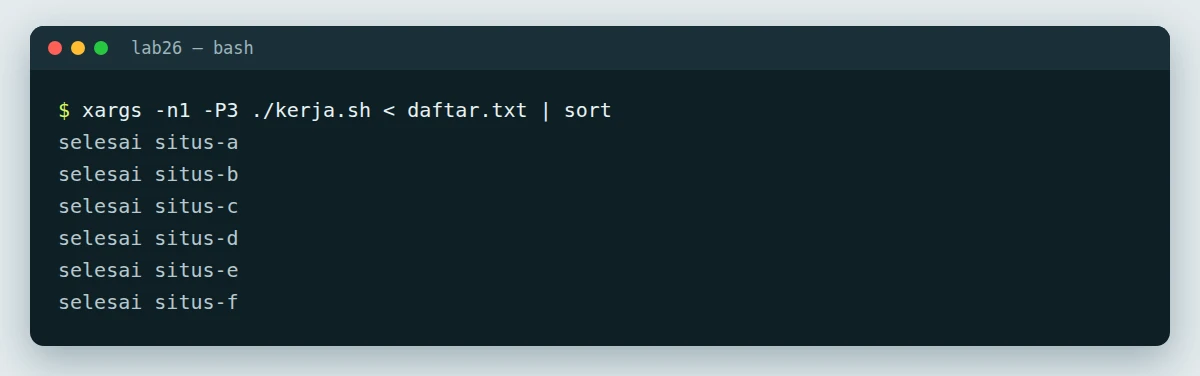
Enam baris selesai, diurutkan dengan sort supaya mudah dibandingkan
Langkah 4: jebakan nama berspasi
Secara bawaan xargs memecah masukan pada spasi dan baris baru, sehingga nama berkas atau situs yang mengandung spasi terpecah menjadi dua argumen. Berkas spasi.txt berisi dua baris, situs a dan situs b:
xargs -n1 ./kerja.sh < spasi.txt | sort
xargs -d "\n" -n1 ./kerja.sh < spasi.txt | sort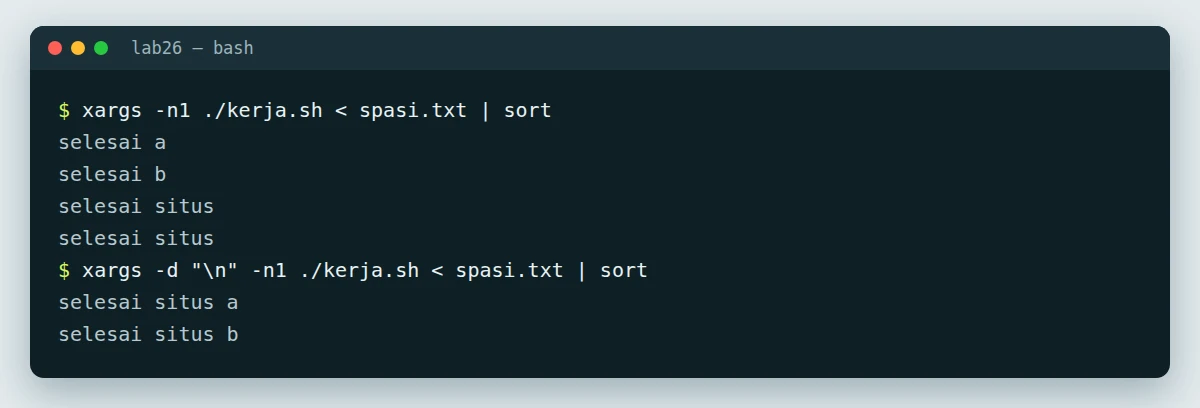
Tanpa -d, dua nama menjadi empat tugas yang salah
Perintah pertama menghasilkan empat tugas yang salah: situs, a, situs, b. Perintah kedua, dengan -d "\n" (pemisah hanya baris baru), menghasilkan dua tugas utuh. Bila masukan berasal dari find, pola paling aman adalah find ... -print0 | xargs -0 ..., karena pemisah NUL tidak mungkin muncul di nama berkas.
Langkah 5: kode keluar 123 berarti ada tugas yang gagal
Bila satu tugas gagal, xargs tetap melanjutkan sisanya, lalu keluar dengan kode khusus. Menurut manualnya, kode 123 berarti ada pemanggilan perintah yang keluar dengan status selain 0 atau 255. Uji dengan daftar-gagal.txt yang berisi satu nama situs-gagal di antara empat nama lain:
xargs -n1 -P2 ./kerja.sh < daftar-gagal.txt; echo "exit=$?"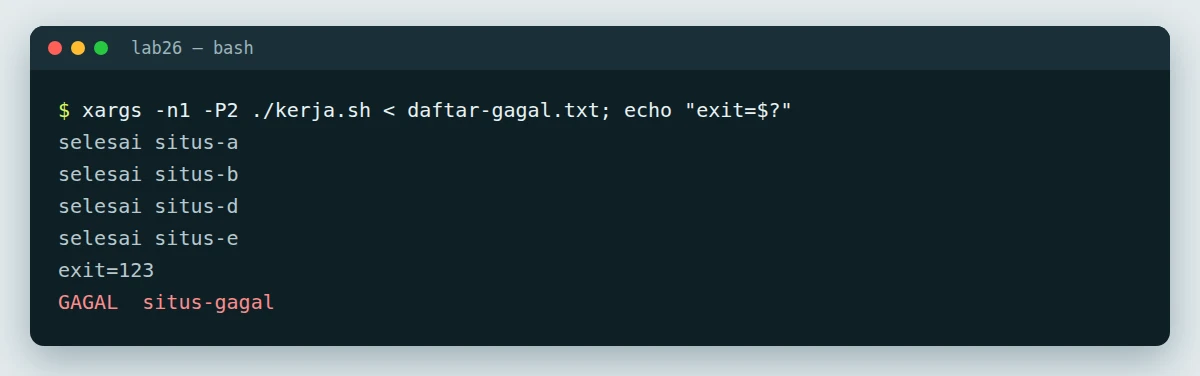
Empat tugas selesai, satu gagal, dan xargs melaporkannya dengan kode 123
Empat situs selesai, sedangkan situs-gagal mencetak pesan di keluaran galat (stderr, itulah mengapa ia muncul terpisah dari keluaran biasa), dan xargs keluar dengan 123. Skrip cron Anda dapat memeriksa kode ini. Bila perintah digabung dengan | sort, kode keluar xargs harus diambil dari ${PIPESTATUS[0]} seperti di bab 25, karena $? hanya melaporkan sort:
xargs -n1 -P2 ./kerja.sh < daftar-gagal.txt 2>&1 | sort; echo "exit xargs=${PIPESTATUS[0]}"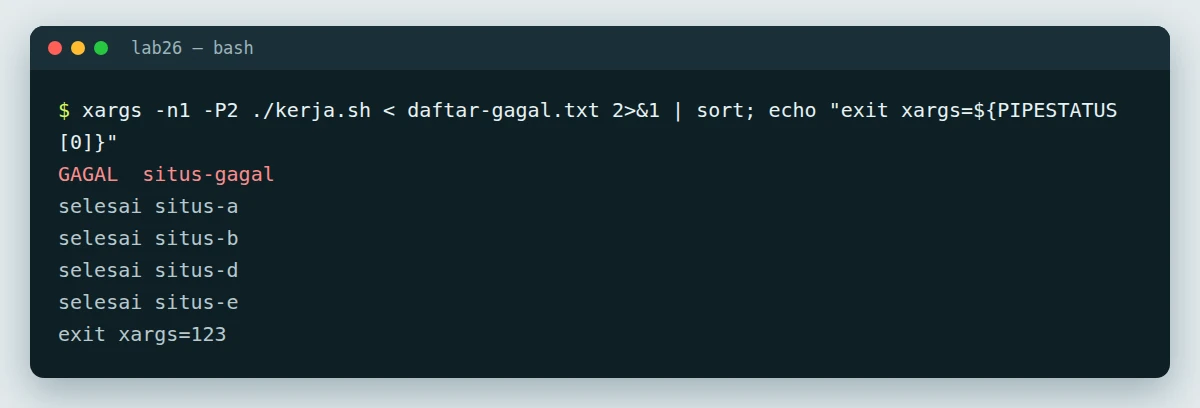
PIPESTATUS[0] menyimpan kode keluar xargs walau keluarannya melewati sort
Latihan
- Ganti
sleep 1dikerja.shmenjadisleep 2, perkirakan waktu untuk-P4lebih dulu, lalu ukur dan cocokkan. - Tulis skrip cron yang memeriksa daftar alamat situs dengan
curllewatxargs -P, mencatat yang gagal, dan keluar dengan kode bukan nol bila ada yang gagal. - Gabungkan dengan
timeoutdari bab 23 agar tiap tugas dibatasi waktunya:xargs -n1 -P4 timeout 10 ./kerja.sh.
Di bab berikutnya kita lanjutkan ke pola operasional server lain yang sering dipakai pada hosting.
Referensi
- xargs(1) — Linux manual page — man7.org
- bash(1) — Linux manual page — man7.org
Tangkapan layar terminal dan ilustrasi dibuat oleh redaksi komputerkampus.com. Tutorial ini bagian dari seri DevOps Praktis, bab 26.
Tentang penulis
Redaksi Berita Teknologi
Akun redaksi komputerkampus.com. Setiap pekan merangkum sepuluh berita teknologi yang paling ramai dibicarakan: celah keamanan (CVE) di PHP, Nginx, Node.js dan perangkat lunak populer, rilis model dan fitur AI terbaru, p...
Tulisan lainnya