DevOps Praktis #29: Mencari Folder Penyedot Disk dengan du — Berkas Sparse, Hard Link yang Dihitung Sekali, dan Selisih Ukuran Pakai dengan Ukuran Tampak
Membaca keluaran du dengan benar lewat folder percobaan: berkas 2 byte memakai 4 KB, berkas sparse 100 MB memakai 0, dan hard link hanya dihitung di folder yang ditelusuri lebih dulu. Dilengkapi resep du dengan sort -h.

Daftar isi
Peringatan "disk hampir penuh" datang, df membenarkannya, dan pertanyaan berikutnya selalu sama: folder mana yang memakan tempat? Jawabannya ada pada du, tetapi angkanya punya beberapa kejutan. Berkas 2 byte tercatat 4 KB, berkas log 100 MB bisa tercatat 0, dan berkas yang sama bisa muncul di dua folder tetapi hanya dihitung di salah satunya. Di bab ke-29 seri DevOps Praktis ini kita membangun folder percobaan berisi berkas kecil, berkas sparse, dan hard link, lalu membaca keluaran du sampai setiap angkanya bisa dijelaskan. Semua keluaran berasal dari lab sungguhan di Linux; implementasi du pada Ubuntu terbaru bisa menampilkan angka kecil sedikit berbeda dari GNU coreutils lama, jadi bandingkan polanya, bukan angka mutlaknya.
Langkah 1: menyiapkan folder percobaan
Folder situs meniru kerangka sebuah situs: uploads, cache, dan log. Kita isi dengan berkas acak 5 MB, hard link ke berkas itu, berkas log 2 MB, satu berkas kecil, dan satu berkas sparse berukuran 100 MB yang dibuat dengan truncate:
mkdir -p situs/uploads situs/cache situs/log
head -c 5M /dev/urandom > situs/uploads/foto.bin
ln situs/uploads/foto.bin situs/cache/salinan.bin
truncate -s 100M situs/log/sparse.log
echo x > situs/kecil.txt
head -c 2M /dev/zero | tr '\0' 'a' > situs/log/app.log
Berkas sparse adalah berkas yang "berlubang": ukuran logisnya 100 MB, tetapi blok disk baru dialokasikan ketika ada data yang ditulis. Ini lazim pada berkas image mesin virtual dan beberapa basis data.
Langkah 2: ukuran pakai di disk atau ukuran tampak?
Secara bawaan du melaporkan penggunaan disk, yaitu blok yang dialokasikan. Opsi --apparent-size (singkatan -A) melaporkan ukuran logis berkas. Manual du sendiri menjelaskan bahwa ukuran tampak biasanya lebih kecil, tetapi bisa lebih besar karena lubang pada berkas sparse. Coba pada dua berkas tadi:
du -h situs/kecil.txt; du -h --apparent-size situs/kecil.txt
du -h situs/log/sparse.log; du -h --apparent-size situs/log/sparse.log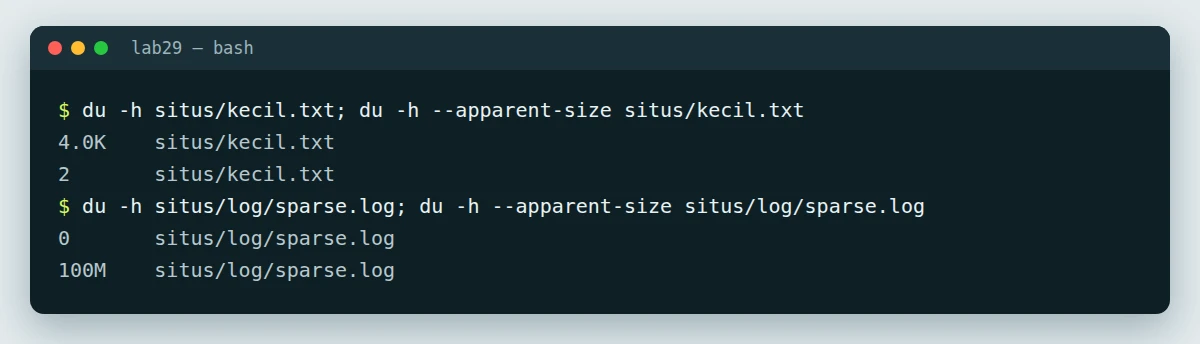
Berkas 2 byte memakan satu blok 4 KB; berkas sparse 100 MB nyaris tidak memakan blok
Berkas kecil.txt hanya berisi 2 byte, tetapi sistem berkas menyimpannya dalam satu blok, sehingga du melaporkan 4,0K. Ribuan berkas kecil, misalnya sesi atau cache, bisa memakan disk jauh melebihi jumlah ukuran tampaknya. Kebalikannya terjadi pada sparse.log: di disk hampir kosong, padahal ls atau --apparent-size melaporkan 100M. Saat disk penuh, andalkan angka bawaan (penggunaan disk); saat menimbang ukuran unduhan atau cadangan, ukuran tampak yang relevan.
Langkah 3: mencari penyedot disk dengan du dan sort -h
Resep harian untuk menemukan folder terbesar adalah du dengan kedalaman terbatas, diteruskan ke sort -h yang memahami akhiran K, M, dan G. Opsi -h pada du membuat angka mudah dibaca, dan --max-depth=1 (-d1) hanya melaporkan anak langsung:
du -h --max-depth=1 situs | sort -rhLalu lihat apa yang terjadi bila nama folder disebut berurutan dengan -s (ringkasan), dan bandingkan dengan urutan yang dibalik:
du -sh situs/uploads situs/cache situs
du -sh situs/cache situs/uploads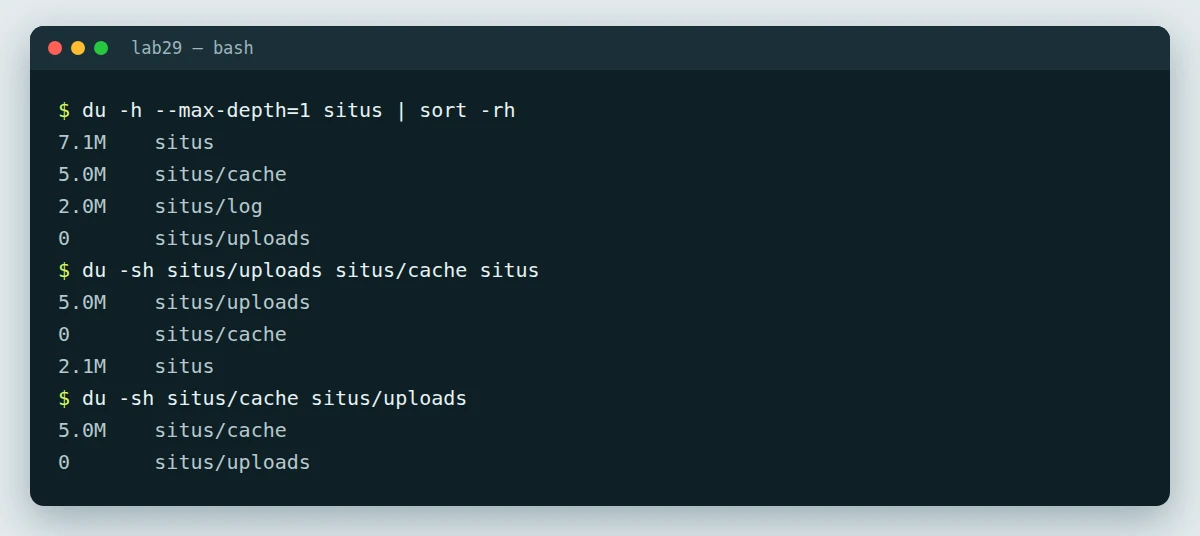
Berkas 5 MB yang sama dicatat di folder yang diperiksa lebih dulu; folder lainnya melaporkan 0
Perhatikan keluaran pertama: cache tampil 5,0M dan uploads 0, padahal berkas aslinya ada di uploads. Penyebabnya hard link: salinan.bin di cache dan foto.bin di uploads adalah dua nama untuk data yang sama, dan du hanya menghitung data itu satu kali, pada folder yang ia telusuri lebih dulu. Dua perintah du -sh di atas membuktikannya: ketika uploads disebut lebih dulu, 5,0M jatuh ke uploads dan cache menjadi 0; ketika cache disebut lebih dulu, hasilnya terbalik. Total folder situs pun ikut berubah: 2,1M pada urutan pertama, karena 5 MB sudah terhitung sebelumnya. Jadi angka per folder pada du bukan "milik" folder itu bila ada hard link, dan jumlah anak tidak selalu sama dengan total. Perilaku ini wajar pada folder cadangan rsync --link-dest (bab 21), tempat setiap snapshot berbagi berkas yang tak berubah.
Langkah 4: membaca tiga teratas dan mengecualikan pola
Pada server nyata, daftar bisa puluhan baris. Cukup tampilkan tiga angka terbesar dengan sort -h | tail. Opsi --exclude membuang pola yang ingin Anda abaikan, misalnya berkas log, supaya yang tersisa adalah data aplikasi:
du -h --max-depth=1 situs | sort -h | tail -n 3
du -h --max-depth=1 --exclude="*.log" situs | sort -rh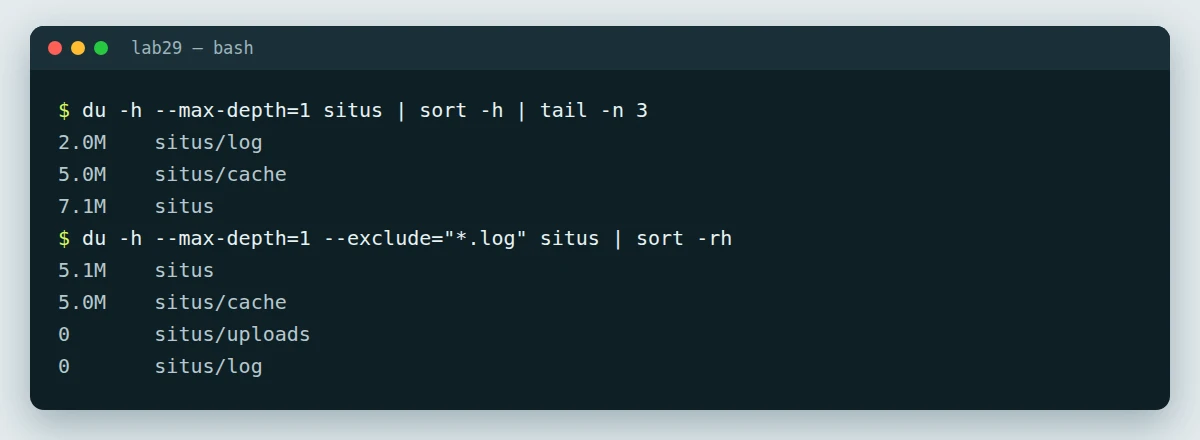
Dengan --exclude, folder log melaporkan 0 karena seluruh isinya berpola *.log
Dua catatan penutup. Pertama, selalu urutkan dengan sort -h, bukan sort -n: -n hanya membaca angkanya dan menganggap 900K lebih besar dari 5.0M. Kedua, pada satu disk dengan beberapa titik kait, tambahkan -x agar du tidak menyeberang ke sistem berkas lain; tanpa itu, penelusuran dari / ikut menghitung isi disk tambahan. Terakhir, bila df menunjukkan disk penuh tetapi du tidak menemukan penyebabnya, kembalilah ke bab 7 (inode habis) atau periksa berkas terhapus yang masih dibuka proses.
Latihan
- Jalankan
du -h --max-depth=2 situs | sort -rh | headdan jelaskan di folder mana 5 MB itu muncul. - Buat berkas sparse kedua dengan
truncate -s 1G, lalu bandingkan hasildudengan dan tanpa--apparent-size. - Tulis skrip satu baris yang menampilkan 5 folder terbesar di bawah
/var/wwwpada server Anda, dengan-xagar tidak menyeberang disk.
Di bab berikutnya seri ini berlanjut ke perkakas lain yang membantu menjaga server tetap sehat tanpa perlu dipantau setiap saat.
Referensi
- du(1) — Linux manual page — man7.org
Tangkapan layar terminal dan ilustrasi dibuat oleh redaksi komputerkampus.com. Tutorial ini bagian dari seri DevOps Praktis, bab 29.
Tentang penulis
Redaksi Berita Teknologi
Akun redaksi komputerkampus.com. Setiap pekan merangkum sepuluh berita teknologi yang paling ramai dibicarakan: celah keamanan (CVE) di PHP, Nginx, Node.js dan perangkat lunak populer, rilis model dan fitur AI terbaru, p...
Tulisan lainnya