DevOps Praktis #34: Urutan Pengalihan yang Menentukan Nasib Galat — >log 2>&1 versus 2>&1 >log, exec untuk Seluruh Skrip, dan &> yang Tidak Bekerja di /bin/sh
>a.log 2>&1 dan 2>&1 >b.log tampak kembar tetapi galatnya pergi ke tempat berbeda. Lab menguji urutan kiri-ke-kanan, exec >>log 2>&1 di awal skrip, dan &> yang di dash berarti latar belakang plus berkas kosong.

Daftar isi
Dua baris yang hampir kembar, perintah >log 2>&1 dan perintah 2>&1 >log, memberi hasil yang sangat berbeda: yang pertama menaruh semuanya di log, yang kedua membiarkan galat berserakan di layar atau di surel cron. Di bab ke-34 seri DevOps Praktis ini kita membuktikan urutan pembacaan pengalihan di shell, memakai exec untuk mengalihkan seluruh skrip sekaligus, dan menemukan mengapa &> berbahaya di /bin/sh.
Bab #25 memberi stempel waktu pada log cron dan bab #33 meniru lingkungan cron dengan env -i. Bab ini membahas dasar yang dipakai keduanya: ke mana keluaran biasa (stdout, deskriptor 1) dan galat (stderr, deskriptor 2) sebenarnya pergi.
Langkah 1: urutan itu penting
Manual Bash menjelaskan bahwa pengalihan diproses dari kiri ke kanan. 2>&1 berarti "jadikan deskriptor 2 menunjuk ke tempat deskriptor 1 menunjuk saat ini". Maka pada >a.log 2>&1, deskriptor 1 lebih dulu dipindah ke a.log, lalu deskriptor 2 mengikutinya. Pada 2>&1 >b.log, deskriptor 2 mengikuti deskriptor 1 yang masih menunjuk layar, baru kemudian deskriptor 1 pindah ke b.log.
Skrip urutan.sh mendefinisikan fungsi bunyi() yang mencetak satu baris ke stdout dan satu ke stderr, lalu menangkap apa yang masih sampai ke "layar" lewat substitusi perintah $(...):
bunyi() { echo "keluaran biasa"; echo "pesan galat" >&2; }

terminal=$(bunyi >a.log 2>&1)
terminal=$(bunyi 2>&1 >b.log)
bunyi >k.log 2>g.log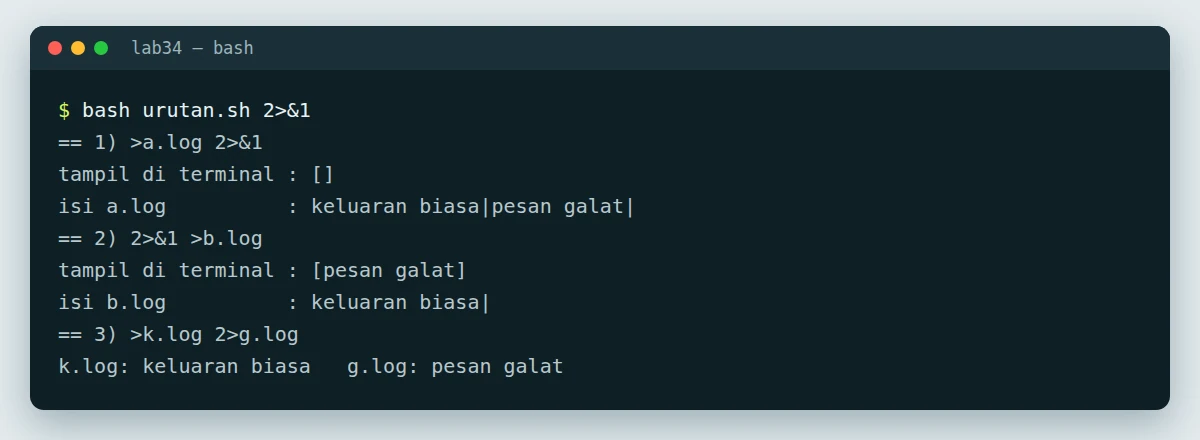
Urutan berbeda, nasib galat berbeda: masuk log, lolos ke layar, atau dipisah ke berkas sendiri
Pada bentuk pertama, terminal kosong dan a.log berisi kedua baris: inilah bentuk yang Anda inginkan untuk cron. Pada bentuk kedua, pesan galat lolos ke terminal (di cron: ke surel) dan b.log hanya berisi keluaran biasa. Bentuk ketiga memisahkan keduanya ke berkas sendiri, berguna bila galat ingin dipantau tersendiri. Tiga bentuk, tiga hasil, dari karakter yang sama.
Langkah 2: exec untuk mengalihkan seluruh skrip
Menambahkan >>log 2>&1 di setiap perintah melelahkan dan mudah terlewat. Perintah bawaan exec tanpa nama program menerapkan pengalihan pada shell itu sendiri untuk semua perintah sesudahnya. Skrip exec.sh memanfaatkannya di baris kedua:
#!/bin/bash
exec >>skrip.log 2>&1
echo "mulai"
ls /tidak/ada
echo "selesai, kode keluar ls tadi bukan 0"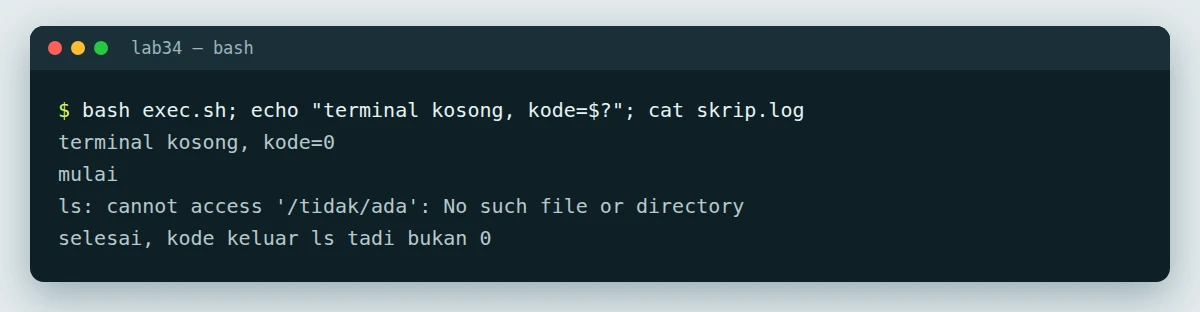
Tidak ada satu pun keluaran di layar; semuanya, termasuk galat ls, tersimpan di skrip.log
Layar kosong, sementara skrip.log memuat mulai, pesan galat ls, dan baris penutup. Tanda >> (menambah, bukan menimpa) menjaga log dari malam sebelumnya. Perhatikan juga kode keluar skrip 0: galat ls tidak menggagalkan skrip karena baris terakhir echo berhasil. Bila Anda butuh skrip yang gagal saat ada perintah yang gagal, itu urusan set -e atau pemeriksaan kode keluar, yang dibahas di bab sebelumnya, bukan urusan pengalihan.
Catatan: setelah exec semacam itu, tidak ada keluaran yang tampil di terminal, termasuk pesan kemajuan yang ingin Anda lihat saat menjalankan skrip dengan tangan. Untuk kasus itu, gabungkan dengan tee (bab #25) atau jalankan skrip dengan pengalihan dari luar saja.
Langkah 3: &> hanya milik bash
Bash menyediakan singkatan &>berkas untuk mengalihkan stdout dan stderr sekaligus. Singkatan ini bukan bagian dari standar POSIX. Di /bin/sh (yang di mesin lab ini menunjuk ke dash, sama seperti bab #33 mencatat untuk cron), perintah &>berkas dibaca sebagai dua hal terpisah: jalankan perintah di latar belakang (&), lalu buat berkas kosong lewat >berkas. Skrip sh.sh membuktikannya:
#!/bin/sh
bunyi &> gabung.log
wait
echo "gabung.log ada? $(test -e gabung.log && echo ya || echo tidak)"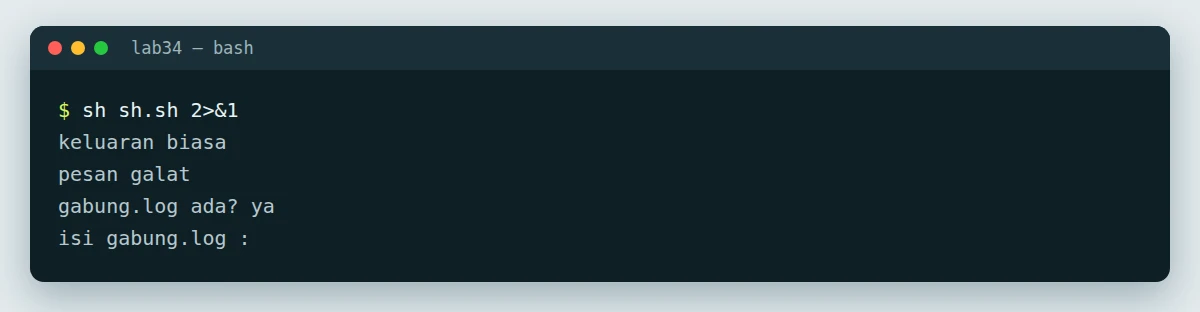
Di sh, &> tidak mengalihkan apa pun: keluaran tetap tampil di layar dan log kosong
Kedua baris tetap tampil di layar dan gabung.log ada tetapi kosong. Inilah gejala yang paling licin: tidak ada pesan galat, log tidak pernah berisi apa pun, dan di cron semua keluaran berubah menjadi surel yang jarang dibaca. Bila skrip dijalankan oleh cron tanpa SHELL=/bin/bash, biasakan memakai bentuk baku >berkas 2>&1 yang berlaku di semua shell.
Latihan
- Tulis satu baris crontab dengan pengalihan ke log harian dan pastikan galat ikut masuk ke berkas itu, bukan ke surel.
- Ubah
urutan.shagar bentuk>>dipakai, jalankan dua kali, dan buktikan isi log bertambah, bukan tertimpa. - Tulis ulang
exec.shsupaya galat dan keluaran biasa masuk ke dua berkas berbeda (exec >>ok.log 2>>err.log).
Di bab berikutnya kita membahas satu lagi kebiasaan skrip terjadwal yang membuat masalah sulit dilacak.
Referensi
- GNU Bash Reference Manual — Redirections — GNU
- GNU Bash Reference Manual — Bourne Shell Builtins (exec) — GNU
- POSIX — Shell Command Language: Redirection — The Open Group
Tangkapan layar terminal dan ilustrasi dibuat oleh redaksi komputerkampus.com. Tutorial ini bagian dari seri DevOps Praktis, bab 34.
Tentang penulis
Redaksi Berita Teknologi
Akun redaksi komputerkampus.com. Setiap pekan merangkum sepuluh berita teknologi yang paling ramai dibicarakan: celah keamanan (CVE) di PHP, Nginx, Node.js dan perangkat lunak populer, rilis model dan fitur AI terbaru, p...
Tulisan lainnya