DevOps Praktis #12: Memasang Batas CPU dan Memori dengan CPUQuota, MemoryMax, dan TasksMax
Memasang CPUQuota, MemoryMax, MemoryHigh, dan TasksMax lewat cgroup systemd: diuji dengan unit sementara systemd-run --user (oom-kill, kuota 25%, fork ditolak), diubah saat berjalan dengan set-property, lalu dibuat permanen dengan drop-in.

Daftar isi
- Langkah 1: cgroup, mesin di balik batas systemd
- Langkah 2: MemoryMax — batas keras memori
- Langkah 3: CPUQuota — jatah waktu CPU
- Langkah 4: TasksMax — rem untuk proses yang beranak-pinak
- Langkah 5: mengubah batas saat layanan berjalan
- Langkah 6: memasang batas permanen pada layanan sungguhan
- Catatan penting
- Latihan
- Referensi
Di bab sebelumnya kita memburu proses rakus lalu menjinakkannya dengan renice dan ionice — dengan tangan, setelah masalahnya terjadi. Jauh lebih tenang bila batasnya dipasang sejak awal: pekerja antrean boleh memakai paling banyak seperempat inti CPU, cadangan malam tidak boleh lebih dari 512 MB memori, dan skrip yang beranak-pinak berhenti di jumlah proses tertentu. Di bab ke-12 seri DevOps Praktis ini kita memasang batas itu dengan systemd: CPUQuota, MemoryMax, MemoryHigh, dan TasksMax.
Langkah 1: cgroup, mesin di balik batas systemd
Setiap layanan systemd berjalan di dalam control group (cgroup) sendiri. Kernel Linux menghitung CPU, memori, dan jumlah proses per cgroup, lalu menegakkan batasnya untuk semua proses di dalamnya — termasuk proses anak yang dibuat layanan itu. Opsinya dijelaskan di manual systemd.resource-control(5).
Untuk berlatih tanpa menyentuh layanan sungguhan, kita pakai systemd-run yang membuat unit sementara. Dengan --user, unit berjalan di bawah systemd milik pengguna biasa, tanpa sudo. Opsi --wait menunggu sampai selesai lalu mencetak ringkasan pemakaian sumber daya, dan --pipe meneruskan keluaran program ke terminal. Skrip lab-nya kita ambil dari bab 11, sedikit diubah:
<?php
// lab-memori.php — menimbun memori 50 MB demi 50 MB sampai 400 MB
ini_set('memory_limit', '-1');
$timbunan = [];
for ($i = 1; $i <= 8; $i++) {
    $timbunan[] = str_repeat('x', 50 * 1024 * 1024);
    echo "terpakai " . ($i * 50) . " MB\n";
    usleep(200000);
}
echo "selesai tanpa gangguan\n";
<?php
// lab-cpu.php — memutar CPU selama N detik (bawaan 10)
$t = time() + (int) ($argv[1] ?? 10);
while (time() < $t) { $x = sqrt(mt_rand()); }Satu jebakan yang kami temui: perintah php -r '$a = …' langsung di baris systemd-run gagal, karena systemd memperlakukan $a sebagai variabel lingkungan dan menggantinya. Taruh kode di berkas skrip, seperti di atas.
Langkah 2: MemoryMax — batas keras memori
systemd-run --user --wait --pipe -p MemoryMax=120M -p MemorySwapMax=0 \
  --unit=kk-uji-memori php $PWD/lab-memori.php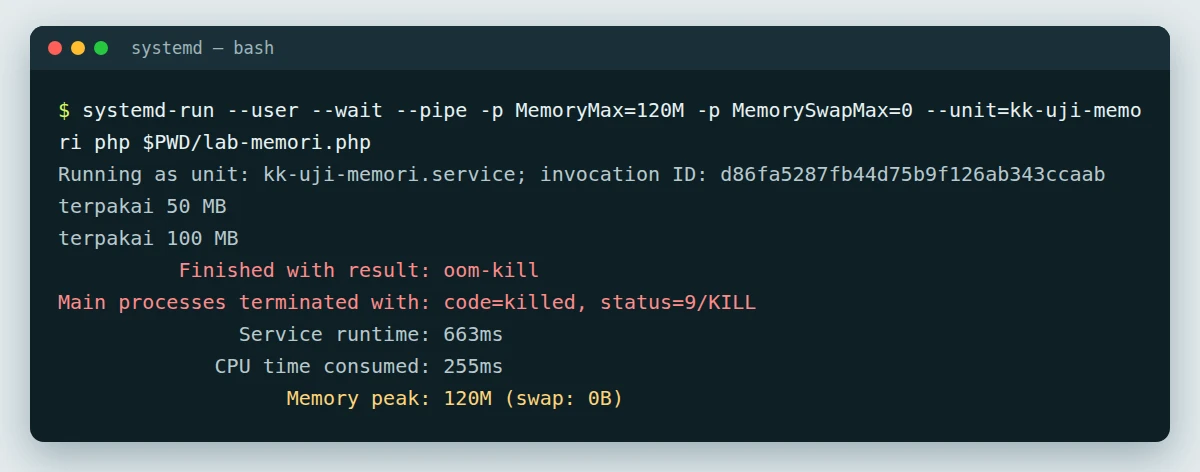
Begitu menyentuh 120 MB, kernel menghentikan proses di dalam unit itu saja dengan SIGKILL. Server dan layanan lain tidak terganggu
- MemoryMax adalah batas mutlak. Bila pemakaian tidak bisa ditekan di bawahnya, OOM killer dipanggil untuk unit tersebut.
- MemorySwapMax=0 kami pasang karena server lab punya swap. Tanpa itu, kelebihan memori didorong ke swap dulu dan proses melambat alih-alih langsung berhenti.
journalctl --user -u kk-uji-memorimencatat alasannya: "The kernel OOM killer killed some processes in this unit."
Untuk layanan sungguhan, pasangkan dengan MemoryHigh yang sedikit lebih rendah. Menurut manualnya, melewati MemoryHigh tidak membuat proses dihentikan; proses diperlambat dan memorinya ditekan untuk dikembalikan. MemoryHigh adalah rem, MemoryMax adalah tembok.
Langkah 3: CPUQuota — jatah waktu CPU
systemd-run --user --wait --pipe --unit=kk-uji-cpu-bebas php $PWD/lab-cpu.php 5
systemd-run --user --wait --pipe -p CPUQuota=25% --unit=kk-uji-cpu-25 php $PWD/lab-cpu.php 5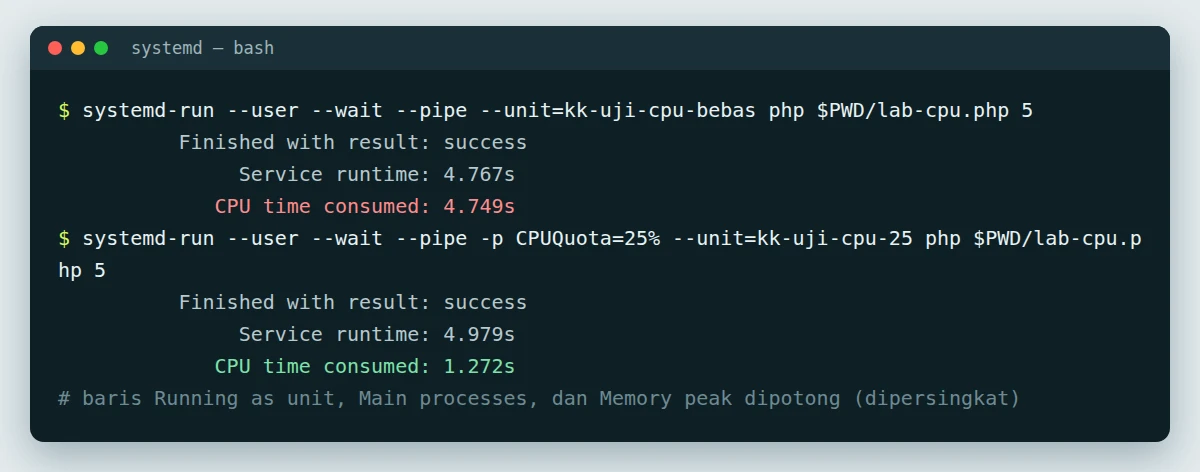
Durasi sama-sama ±5 detik, tetapi dengan CPUQuota=25% waktu CPU yang dipakai hanya seperempatnya
CPUQuota dihitung terhadap satu inti: 25% = seperempat inti, 200% = dua inti penuh. Berbeda dengan nice yang hanya berlaku saat ada persaingan, kuota ini tetap berlaku walau CPU sedang menganggur. Cocok untuk pekerjaan latar yang tidak boleh mengganggu situs, kurang cocok untuk yang harus cepat selesai.
Langkah 4: TasksMax — rem untuk proses yang beranak-pinak
Skrip yang memulai proses anak tanpa kendali (atau fork bomb) bisa menghabiskan tabel proses sehingga bahkan SSH tidak bisa masuk. TasksMax membatasi jumlah proses dan thread dalam satu unit.
#!/bin/bash
# lab-anak.sh — meniru skrip yang beranak-pinak: memulai 10 proses sleep
for i in $(seq 1 10); do
  sleep 20 &
  echo "anak ke-$i dimulai"
done
wait
systemd-run --user --wait --pipe -p TasksMax=5 --unit=kk-uji-anak ./lab-anak.sh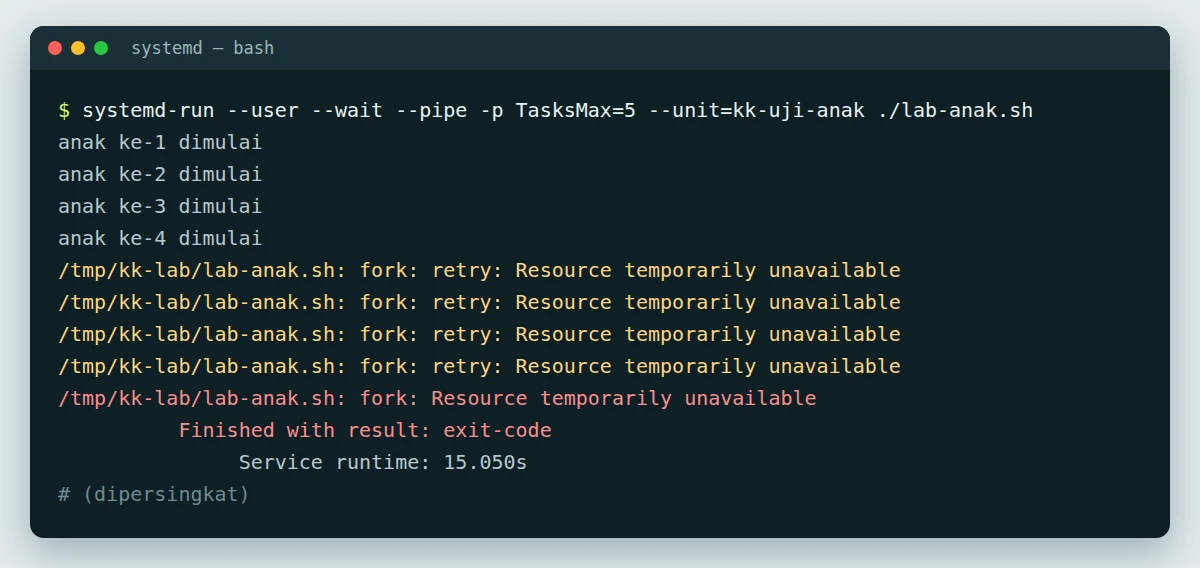
Dengan batas 5 tugas (skrip bash sendiri ikut dihitung), anak kelima tidak bisa dibuat. Bash mencoba ulang beberapa kali sebelum menyerah
Langkah 5: mengubah batas saat layanan berjalan
Batas bisa dipasang pada layanan yang sedang berjalan, tanpa restart, dengan systemctl set-property. Opsi --runtime membuat perubahan hilang saat reboot — aman untuk mencoba-coba.
systemd-run --user --unit=kk-uji-hidup php $PWD/lab-cpu.php 30
P=$(systemctl --user show -p MainPID --value kk-uji-hidup)
top -b -n 2 -d 2 -p $P | awk 'END{print "PID " $1 "  %CPU " $9}'
systemctl --user set-property --runtime kk-uji-hidup.service CPUQuota=10% MemoryMax=64M
top -b -n 2 -d 2 -p $P | awk 'END{print "PID " $1 "  %CPU " $9}'
systemctl --user status kk-uji-hidup --no-pager | grep -E 'Drop-In|50-|Tasks|Memory:|CPU:'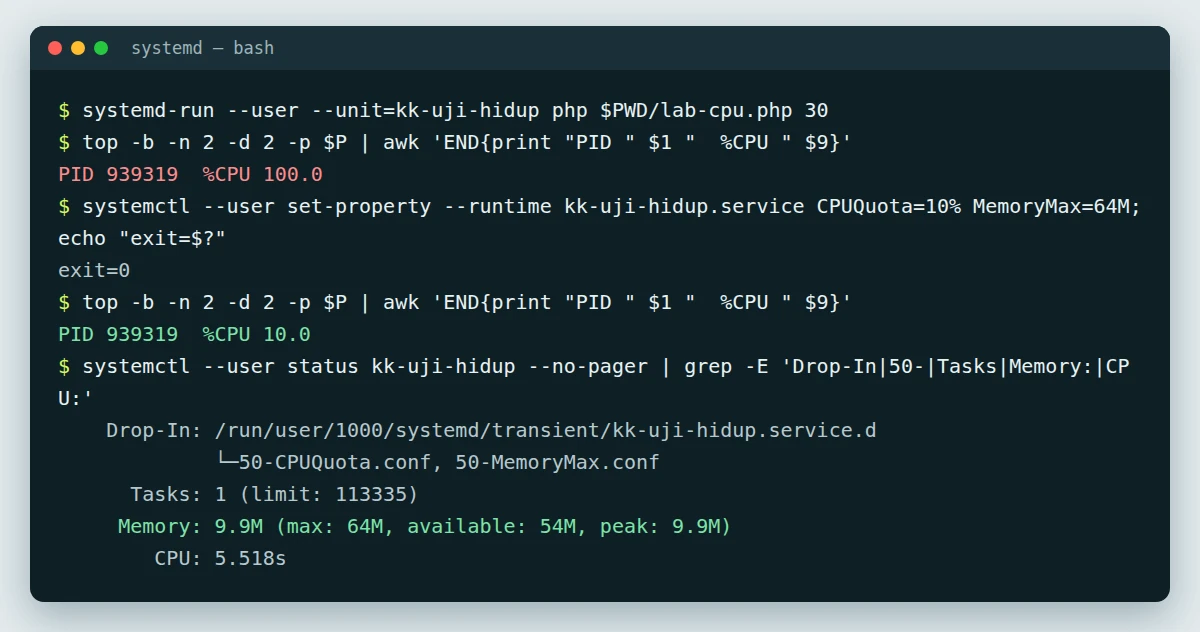
Dari 100% langsung turun ke 10% tanpa restart. systemd menyimpan perubahan sebagai berkas drop-in, dan status menampilkan batas memori yang berlaku
Langkah 6: memasang batas permanen pada layanan sungguhan
Untuk layanan dari bab 4 dan bab 5, cara yang dianjurkan adalah berkas drop-in, supaya berkas unit aslinya tidak disentuh. systemctl edit membuat berkas override.conf di /etc/systemd/system/<nama>.service.d/:
sudo systemctl edit pekerja.service[Service]
# pekerja antrean: paling banyak setengah inti, direm di 384 MB, dihentikan di 512 MB
CPUQuota=50%
MemoryHigh=384M
MemoryMax=512M
TasksMax=50sudo systemctl restart pekerja.service
systemctl show pekerja.service -p CPUQuotaPerSecUSec -p MemoryHigh -p MemoryMax -p TasksMax
systemd-cgtop # pemakaian CPU, memori, dan jumlah tugas per cgroup secara langsungUntuk cadangan.service dari bab 5, batas CPU dan memori bisa digabung dengan Nice= dan IOSchedulingClass=idle dari bab 11, sehingga cadangan malam benar-benar hanya memakai sisa tenaga server.
Catatan penting
- Pilih angka dari pengukuran, bukan tebakan. Lihat puncak memori layanan di baris
Memory:padasystemctl statusselama beberapa hari, lalu beri ruang lebih. - Untuk PHP-FPM, MemoryMax yang terlalu ketat membuat pekerja dibunuh di tengah permintaan, dan pengunjung melihat galat 502. Atur juga
pm.max_childrenagar sejalan dengan batasnya. - Batas berlaku untuk seluruh unit, bukan per proses. Lima pekerja di satu layanan berbagi satu MemoryMax.
Latihan
- Jalankan
lab-memori.phpdengan-p MemoryHigh=120M -p MemoryMax=300M -p MemorySwapMax=0dan amati: apakah proses dihentikan, atau hanya melambat? - Pasang
CPUQuota=150%lalu jalankan dua salinanlab-cpu.phpdalam satu unit (lewat skrip bash). Berapa total waktu CPU yang dipakai? - Gabungkan dengan pemantau bab 10: bila sebuah layanan selesai dengan hasil
oom-kill, kirim notifikasi Telegram (petunjuk:systemctl show -p Result).
Layanan yang dibatasi tetap menulis log, dan log yang dibiarkan bisa memenuhi disk. Di bab berikutnya kita mengatur ukuran dan masa simpan journal systemd dengan journalctl --vacuum dan journald.conf.
Referensi
- systemd.resource-control(5) — man7.org
- systemd-run(1) — man7.org
- systemctl(1) — set-property, edit — man7.org
- systemd-cgtop(1) — man7.org
- Control Group v2 — The Linux Kernel documentation
Tangkapan layar terminal dan ilustrasi dibuat oleh redaksi komputerkampus.com. Tutorial ini bagian dari seri DevOps Praktis untuk Server Web, bab 12.
Tentang penulis
Redaksi Berita Teknologi
Akun redaksi komputerkampus.com. Setiap pekan merangkum sepuluh berita teknologi yang paling ramai dibicarakan: celah keamanan (CVE) di PHP, Nginx, Node.js dan perangkat lunak populer, rilis model dan fitur AI terbaru, p...
Tulisan lainnya