DevOps Praktis #11: Memburu Proses Paling Rakus dengan top, ps, dan /proc
Menemukan proses yang menghabiskan CPU, memori, dan tulis-disk: membaca ringkasan top (us, wa, st), mengurutkan ps, menghitung laju tulis per proses dari /proc/<pid>/io tanpa iotop, lalu menjinakkannya dengan renice dan ionice.


Daftar isi
Di bab sebelumnya pemantau kita berbunyi: load tinggi, memori menipis, atau disk sibuk. Pertanyaan berikutnya selalu sama — proses mana biang keroknya? Di bab ke-11 seri DevOps Praktis ini kita memburu proses paling rakus CPU, memori, dan tulis-disk dengan top, ps, dan berkas di /proc, lalu menjinakkannya dengan renice dan ionice sebelum memutuskan apakah perlu dihentikan.
Langkah 1: menyiapkan tiga proses "nakal" di lab
Supaya ada yang diburu, kami membuat tiga skrip yang meniru masalah sehari-hari di server web: skrip yang terjebak perulangan, skrip yang menimbun data di memori, dan log yang terus membengkak.
<?php
// lab-cpu.php — memutar CPU terus-menerus (meniru skrip macet di perulangan)
$t = time() + (int) ($argv[1] ?? 60);
while (time() < $t) { $x = sqrt(mt_rand()); }
<?php
// lab-memori.php — menimbun ±400 MB di memori lalu diam
ini_set('memory_limit', '1G');
$timbunan = str_repeat('x', 400 * 1024 * 1024);
sleep((int) ($argv[1] ?? 60));<?php
// lab-disk.php — terus menulis ke disk (meniru log yang membengkak), berkas dibatasi 100 MB
$t = time() + (int) ($argv[1] ?? 60);
$fh = fopen(__DIR__ . '/sampah.bin', 'w');
$blok = str_repeat("\0", 1024 * 1024);
while (time() < $t) {
fwrite($fh, $blok);
fflush($fh); fsync($fh);
if (ftell($fh) >= 100 * 1024 * 1024) { ftruncate($fh, 0); rewind($fh); }
}
fclose($fh); unlink(__DIR__ . '/sampah.bin');Jalankan di latar dengan php lab-cpu.php 40 & dan seterusnya. Semuanya berhenti sendiri setelah 40 detik.
Langkah 2: gambaran besar dengan top
top interaktif nyaman dibaca langsung: tekan P untuk mengurutkan menurut CPU, M menurut memori, dan q untuk keluar. Untuk disalin ke catatan atau dipakai skrip, gunakan mode batch: top -b -n 1. Lima baris pertama adalah ringkasan seluruh server:
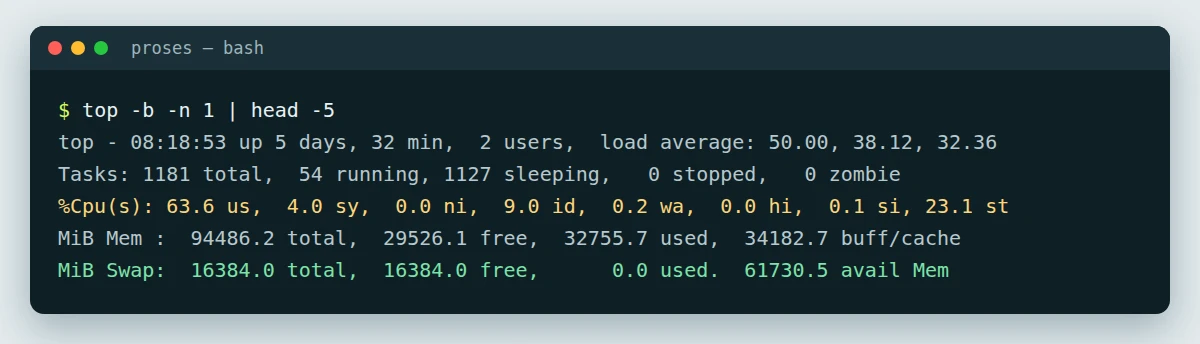
Baris ringkasan top (dipersingkat — tabel prosesnya kami tampilkan dengan ps di langkah berikutnya)
- us = waktu CPU untuk program pengguna, sy = kernel, id = menganggur.
- wa (I/O wait) tinggi berarti CPU banyak menunggu disk — biang keroknya kemungkinan proses yang banyak membaca/menulis, bukan yang banyak menghitung.
- st (steal) adalah waktu yang "dicuri" mesin lain di host virtualisasi. Pada potret di atas angkanya 23,1% — bila tinggi terus, sebagian masalahnya ada di luar VPS Anda.
- avail Mem lebih penting daripada free, seperti pembahasan MemAvailable di bab 10.
Langkah 3: daftar terurut dengan ps
ps mencetak satu potret tanpa layar penuh, dan kolomnya bisa dipilih sendiri dengan -o. Opsi --sort=-%cpu mengurutkan dari yang terbesar (tanda minus = menurun).
# 10 proses paling rakus CPU
ps -eo pid,ppid,%cpu,%mem,rss,etime,args --sort=-%cpu | head -n 11

# 10 proses paling rakus memori (RSS dalam KiB)
ps -eo pid,%mem,rss,args --sort=-rss | head -n 11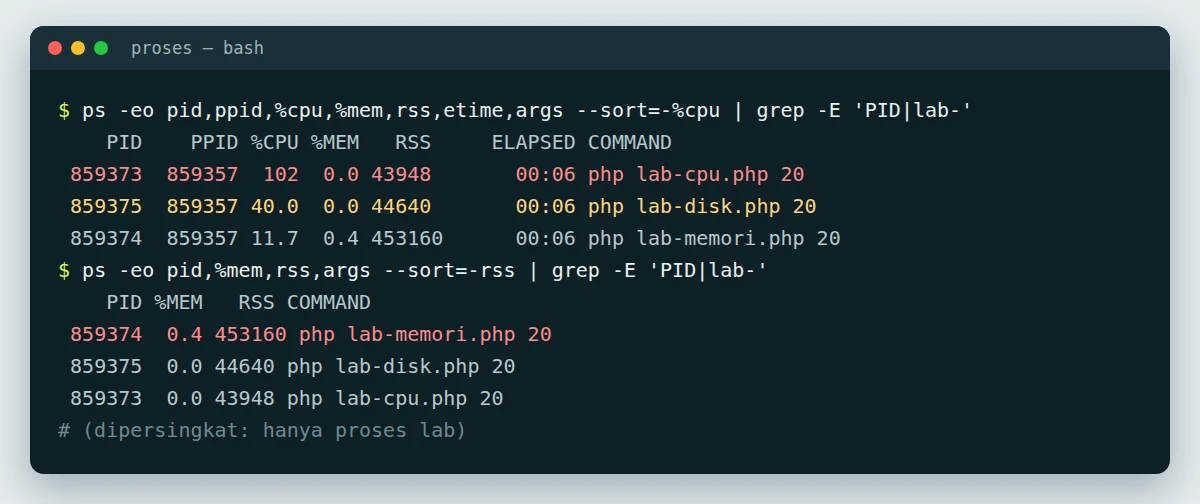
Hanya baris proses lab yang kami tampilkan (dipersingkat). lab-cpu memakan satu inti penuh, lab-memori menahan ±443 MiB, dan lab-disk ikut memakai 40% CPU untuk menulis
- %CPU di
psadalah rata-rata sejak proses dimulai, sedangkan ditopadalah pemakaian saat ini. Angka di atas 100 berarti lebih dari satu inti. - RSS adalah memori fisik yang sedang dipakai proses. Pustaka bersama ikut terhitung, jadi jumlah RSS semua proses bisa melebihi memori yang benar-benar terpakai.
- ETIME (lama berjalan) dan PPID (induk proses) membantu menebak asalnya: proses PHP yang berjalan berjam-jam dengan induk
cronpatut dicurigai macet.
Langkah 4: siapa yang paling deras menulis ke disk?
Alat khusus seperti iotop menampilkannya, tetapi perlu dipasang dan dijalankan sebagai root. Angka yang dipakainya sebenarnya tersedia di /proc/<PID>/io:
grep -E 'rchar|wchar|read_bytes|^write_bytes' /proc/<PID>/iowchar menghitung semua byte yang diminta ditulis lewat system call — termasuk ke pipa atau terminal dan yang masih tertahan di cache — sedangkan write_bytes adalah byte yang benar-benar dikirim ke perangkat penyimpanan. Angkanya kumulatif sejak proses dimulai, jadi untuk mendapat laju kita perlu dua potret berjarak beberapa detik:
#!/bin/bash
# io-teratas.sh — 5 proses yang paling deras menulis ke disk selama N detik (bawaan 5)
# Sumber angka: /proc/<pid>/io. Jalankan sebagai root agar proses milik semua pengguna terbaca.
jeda=${1:-5}
ambang=${2:-1}    # MB/detik; yang lebih kecil diabaikan
potret() {
  grep -H '^write_bytes' /proc/[0-9]*/io 2>/dev/null |
    awk -F'[/ ]' '{print $3, $NF}' | sort -k1,1
}
a=$(mktemp); b=$(mktemp)
potret > "$a"; sleep "$jeda"; potret > "$b"
printf "%8s %9s  %s\n" PID "MB/detik" PERINTAH
join "$a" "$b" |
  awk -v j="$jeda" -v m="$ambang" '{ laju = ($3 - $2) / 1048576 / j; if (laju >= m) printf "%s %.1f\n", $1, laju }' |
  sort -k2,2nr | head -5 |
  while read -r pid laju; do
    printf "%8s %9s  %s\n" "$pid" "$laju" "$(ps -o args= -p "$pid" | cut -c1-50)"
  done
rm -f "$a" "$b"
Satu perintah grep membaca semua berkas io sekaligus dalam hitungan milidetik. Versi pertama kami memanggil awk sekali per proses dan ternyata terlalu lambat: proses yang diburu sudah selesai sebelum giliran dibaca.
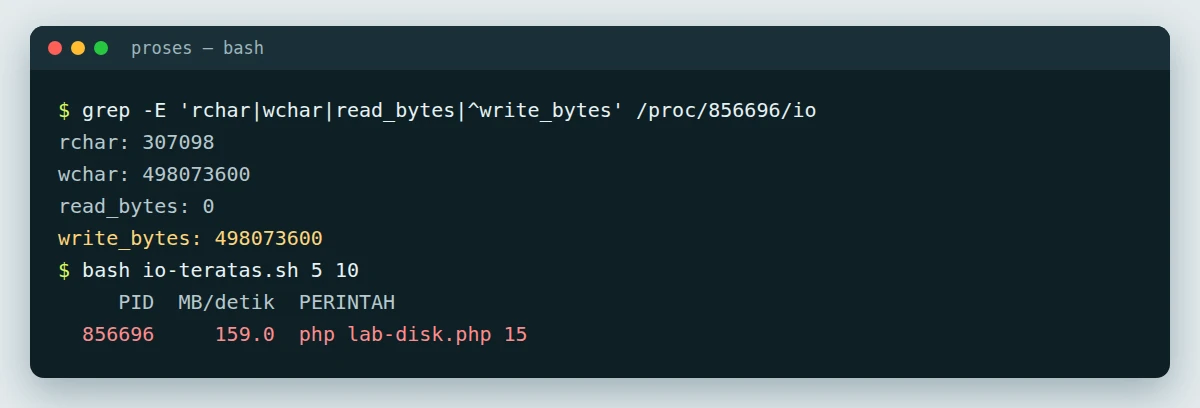
lab-disk menulis ±159 MB/detik ke disk; proses lain yang di bawah ambang 10 MB/detik tidak ditampilkan
Satu jebakan yang kami temui saat uji: di folder /tmp server lab, write_bytes tetap 0 walau wchar naik terus. Ternyata /tmp di sana adalah tmpfs (tersimpan di RAM), jadi tidak ada yang sampai ke disk. Periksa dengan df -T /tmp.
Langkah 5: menjinakkan sebelum membunuh
Tidak semua proses rakus harus dihentikan; bisa jadi itu cadangan malam atau impor data yang memang perlu selesai. Turunkan prioritasnya dulu:
renice -n 10 -p <PID>     # prioritas CPU lebih rendah (nice 0 → 10)
ionice -c 3 -p <PID>      # kelas I/O idle: hanya memakai disk saat tidak ada yang lain
kill <PID>                # bila memang harus dihentikan: SIGTERM dulu, beri waktu beres-beres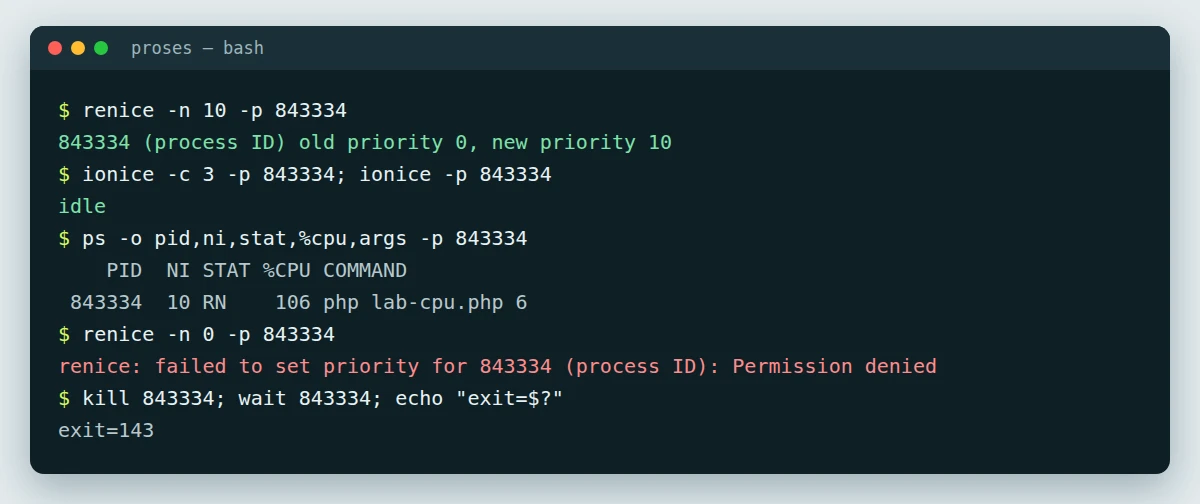
Pengguna biasa boleh menurunkan prioritas prosesnya, tetapi tidak boleh menaikkannya kembali — itu hak root
Kode keluar 143 = 128 + 15, artinya proses berakhir karena sinyal 15 (SIGTERM). Gunakan kill -9 (SIGKILL) hanya bila SIGTERM diabaikan, karena proses tidak sempat menutup berkas atau transaksi dengan rapi. Untuk ionice, catatan di manualnya: kelas I/O hanya berpengaruh pada penjadwal I/O yang mendukungnya.
Latihan
- Gabungkan dengan pemantau bab 10: saat load melewati ambang, kirim notifikasi Telegram berisi tiga baris teratas
ps --sort=-%cpu. - Ubah
io-teratas.shagar juga menampilkan lajuread_bytes. - Jalankan
ps -eo pid,stat,args | awk '$2 ~ /^D/'saat disk sibuk. Apa arti statusD, dan mengapa proses berstatus itu tidak bisa dihentikan dengankillseketika?
Menurunkan prioritas dengan tangan hanya menolong sementara. Di bab berikutnya kita memberi batas permanen: membatasi CPU dan memori sebuah layanan dengan systemd (CPUQuota, MemoryMax) agar satu proses rakus tidak menjatuhkan seluruh server.
Referensi
- top(1) — man7.org
- ps(1) — man7.org
- proc_pid_io(5) — man7.org
- renice(1) — man7.org
- ionice(1) — man7.org
- Exit Status — GNU Bash Manual
Tangkapan layar terminal dan ilustrasi dibuat oleh redaksi komputerkampus.com. Tutorial ini bagian dari seri DevOps Praktis untuk Server Web, bab 11.
Tentang penulis
Redaksi Berita Teknologi
Akun redaksi komputerkampus.com. Setiap pekan merangkum sepuluh berita teknologi yang paling ramai dibicarakan: celah keamanan (CVE) di PHP, Nginx, Node.js dan perangkat lunak populer, rilis model dan fitur AI terbaru, p...
Tulisan lainnya