DevOps Praktis #10: Memantau CPU, Memori, dan Disk Server dengan Ambang Peringatan
Membaca load average, MemAvailable, dan pemakaian disk langsung dari /proc dan df, lalu membuat pemantau Bash yang mengirim notifikasi Telegram hanya saat status berubah — lengkap dengan cara mengujinya tanpa menunggu server sekarat.

Daftar isi
Server jarang mati mendadak. Biasanya ada tanda-tanda beberapa jam sebelumnya: disk merayap ke 95%, memori tersedia tinggal sedikit, atau beban CPU menumpuk karena proses yang macet. Di bab ke-10 seri DevOps Praktis ini kita membuat pemantau sumber daya dengan Bash murni — tanpa memasang agen apa pun — yang mengirim pesan Telegram dari bab 9 hanya saat status berubah.
Langkah 1: membaca angka langsung dari kernel
Semua yang kita butuhkan sudah disediakan kernel Linux sebagai berkas teks di /proc:
nproc                      # jumlah inti CPU yang tersedia
cat /proc/loadavg          # load 1, 5, 15 menit · proses berjalan/total · PID terakhir
grep -E '^(MemTotal|MemFree|MemAvailable|Cached):' /proc/meminfo
free -m
df -h -x tmpfs -x devtmpfs -x overlay -x squashfs --output=target,size,used,avail,pcent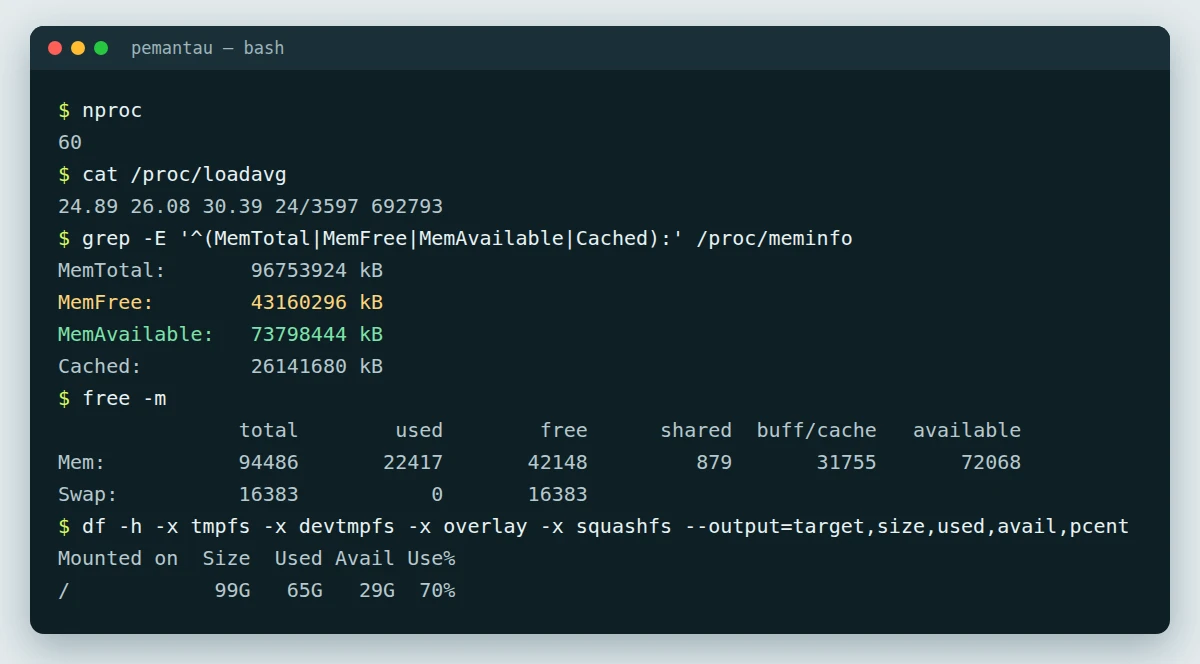
Angka dari server uji kami. Perhatikan selisih MemFree dan MemAvailable yang hampir 30 GB
Dua jebakan yang paling sering membuat alarm palsu:
- Load average bukan persen. Angka itu adalah rata-rata jumlah proses yang sedang berjalan atau menunggu giliran (di Linux, termasuk yang menunggu disk). Load 26 terdengar menakutkan, tetapi pada 60 inti artinya hanya 0,44 per inti. Selalu bagi dengan
nproc. - Jangan memakai MemFree. Linux sengaja memakai memori kosong sebagai cache berkas, jadi MemFree selalu tampak kecil di server yang sehat. Yang menunjukkan berapa memori bisa dipakai aplikasi baru tanpa swap adalah MemAvailable (kolom
availablepadafree).
Langkah 2: skrip pemantau
Skrip ini memakai pola "kirim hanya saat berubah" dari bab 9, tetapi untuk setiap ukuran secara terpisah: status CPU, memori, dan setiap partisi dicatat di berkas masing-masing.
#!/usr/bin/env bash
# pantau-sumber.sh — periksa beban CPU, memori, dan disk; kirim pesan HANYA saat status berubah
# Jalankan dari cron tiap 5 menit. Ambang bisa diubah lewat variabel lingkungan.
set -uo pipefail
AMBANG_LOAD="${AMBANG_LOAD:-1.5}"     # load 5 menit per inti CPU
AMBANG_MEM="${AMBANG_MEM:-10}"        # % memori tersedia, minimal
AMBANG_DISK="${AMBANG_DISK:-90}"      # % pemakaian partisi, maksimal
KIRIM="${KIRIM:-bash $(dirname "$0")/kirim-telegram.sh}"
CATATAN="${CATATAN:-$HOME/.cache/pantau-sumber}"
mkdir -p "$CATATAN"

# periksa <nama> <BAIK|BURUK> <keterangan> — bandingkan dengan status terakhir
periksa() {
    local nama="$1" sekarang="$2" ket="$3" berkas="$CATATAN/${1//[^[:alnum:]]/_}"
    local sebelumnya; sebelumnya=$(cat "$berkas" 2>/dev/null || echo BAIK)
    if [[ "$sekarang" == "$sebelumnya" ]]; then
        echo "  $nama: $sekarang ($ket) — tetap"
        return
    fi
    local ikon="🟢"; [[ "$sekarang" == BURUK ]] && ikon="🔴"
    $KIRIM "$ikon $nama $sekarang: $ket" && echo "$sekarang" > "$berkas"
}

# 1. CPU: load average 5 menit dibagi jumlah inti
inti=$(nproc)
read -r _ load5 _ < /proc/loadavg
per_inti=$(awk -v l="$load5" -v n="$inti" 'BEGIN { printf "%.2f", l / n }')
if awk -v p="$per_inti" -v a="$AMBANG_LOAD" 'BEGIN { exit !(p > a) }'; then s=BURUK; else s=BAIK; fi
periksa cpu "$s" "load5 $load5 / $inti inti = $per_inti per inti, ambang $AMBANG_LOAD"

# 2. Memori: MemAvailable, bukan MemFree
total=$(awk '/^MemTotal:/ { print $2 }' /proc/meminfo)
tersedia=$(awk '/^MemAvailable:/ { print $2 }' /proc/meminfo)
persen=$(( tersedia * 100 / total ))
if (( persen < AMBANG_MEM )); then s=BURUK; else s=BAIK; fi
periksa memori "$s" "tersedia $persen% ($(( tersedia / 1024 )) MiB), ambang min $AMBANG_MEM%"

# 3. Disk: setiap partisi nyata (tanpa tmpfs/devtmpfs/overlay)
while read -r titik pakai; do
    pakai=${pakai%\%}
    if (( pakai >= AMBANG_DISK )); then s=BURUK; else s=BAIK; fi
    periksa "disk $titik" "$s" "$titik terpakai $pakai%, ambang $AMBANG_DISK%"
done < <(df -x tmpfs -x devtmpfs -x overlay -x squashfs --output=target,pcent | tail -n +2)
Penjelasan singkat:
- Bash hanya bisa berhitung bilangan bulat, jadi pembagian load dan perbandingan desimal diserahkan ke
awk. df -xmembuang sistem berkas virtual sepertitmpfsdanoverlaymilik Docker, yang tidak bermakna untuk peringatan disk penuh.- Variabel
KIRIMbisa diganti saat uji, sehingga kita bisa mencoba tanpa token sungguhan. Status baru hanya dicatat bila pengiriman berhasil — sama seperti bab 9.
Langkah 3: menguji tanpa menunggu server sekarat
Kita tidak perlu memenuhi disk untuk menguji. Cukup turunkan ambangnya sementara lewat variabel lingkungan, dan ganti pengirim dengan skrip yang hanya menampilkan pesan:
#!/usr/bin/env bash
# kirim-uji.sh — pengganti kirim-telegram.sh saat uji: tampilkan saja pesannya
echo "  >> KIRIM: $*"
export KIRIM="bash $PWD/kirim-uji.sh" CATATAN=$PWD/status2
bash pantau-sumber.sh # jalan 1: ambang bawaan
AMBANG_LOAD=0.2 AMBANG_MEM=90 AMBANG_DISK=50 bash pantau-sumber.sh # jalan 2 dan 3
bash pantau-sumber.sh # jalan 4: kembali normal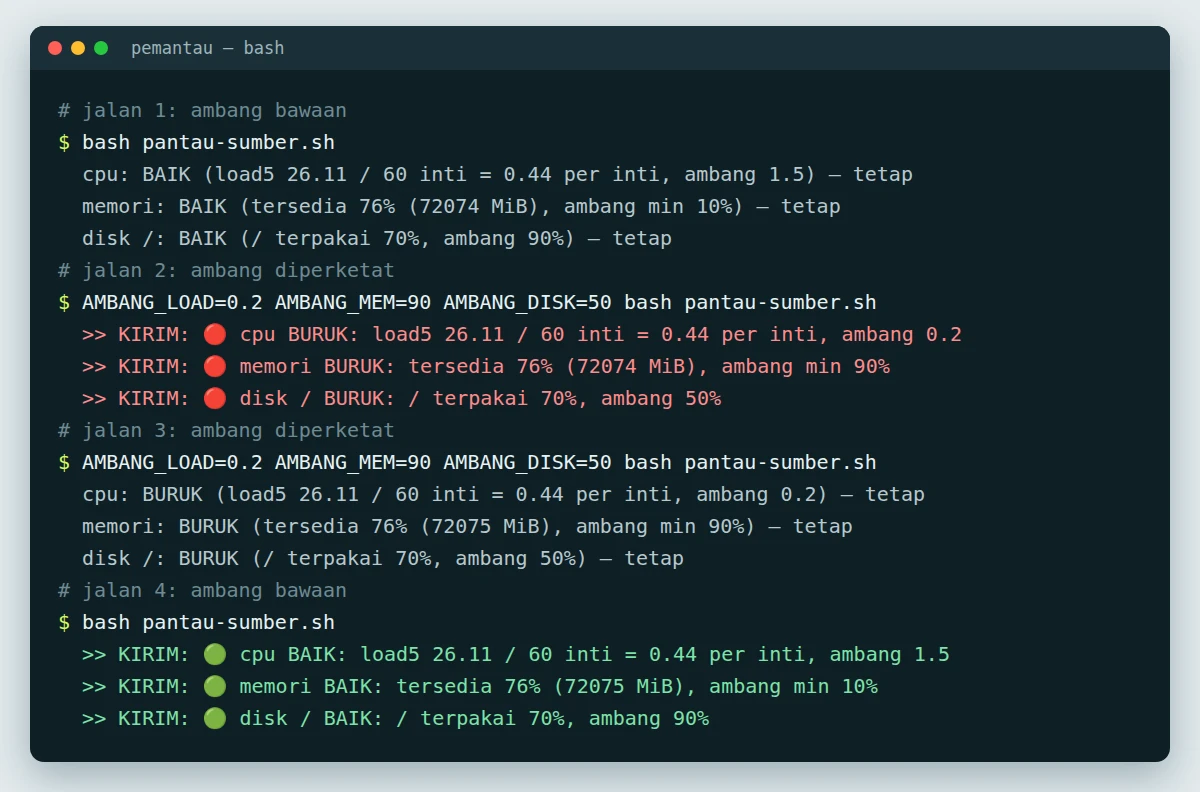
Empat kali jalan, enam pesan: tiga saat masuk keadaan buruk dan tiga saat pulih. Jalan ketiga tidak mengirim apa pun walau statusnya masih buruk
Langkah 4: memasang di cron
Salin pantau-sumber.sh ke folder yang sama dengan kirim-telegram.sh dari bab 9, lalu tambahkan di crontab -e user pemantau (bukan root — skrip ini hanya membaca):
*/5 * * * * bash $HOME/bin/pantau-sumber.sh >/dev/null 2>&1Ambang yang masuk akal
Tidak ada angka ajaib; mulailah dari nilai bawaan skrip lalu sesuaikan dengan riwayat server Anda:
- Disk 90% — beri waktu untuk bertindak. Pada disk besar, 10% bisa berarti puluhan gigabita; pada disk 20 GB tinggal 2 GB. Jangan lupa inode (bab 7): tambahkan
df -idengan pola yang sama. - Memori tersedia di bawah 10% — di bawah itu kernel mulai menulis ke swap atau mematikan proses lewat OOM killer.
- Load 5 menit di atas 1,5 per inti — memakai load 5 menit, bukan 1 menit, supaya lonjakan sesaat (mis. saat cadangan berjalan) tidak langsung memicu alarm.
Latihan
- Tambahkan pemeriksaan inode dengan
df -i --output=target,ipcentsebagai ukuran keempat. - Saat CPU atau memori BURUK, sertakan tiga proses teratas di pesan:
ps -eo pid,comm,%cpu,%mem --sort=-%cpu | head -4. - Kirim ringkasan harian pukul 07.00 berisi semua angka, walau statusnya BAIK, supaya Anda tahu pemantaunya masih hidup.
Di bab berikutnya kita memakai angka-angka ini untuk menjawab pertanyaan berikutnya: proses mana yang paling rakus, dengan top, ps, dan iotop secara terarah.
Referensi
- proc_loadavg(5) — man7.org
- proc_meminfo(5) — man7.org
- The /proc Filesystem — meminfo — Dokumentasi kernel Linux
- df invocation — GNU Coreutils
- nproc invocation — GNU Coreutils
Tangkapan layar terminal dan ilustrasi dibuat oleh redaksi komputerkampus.com. Tutorial ini bagian dari seri DevOps Praktis untuk Server Web, bab 10.
Tentang penulis
Redaksi Berita Teknologi
Akun redaksi komputerkampus.com. Setiap pekan merangkum sepuluh berita teknologi yang paling ramai dibicarakan: celah keamanan (CVE) di PHP, Nginx, Node.js dan perangkat lunak populer, rilis model dan fitur AI terbaru, p...
Tulisan lainnya